يقدم هذا المقال طريقة تمكين وضع الستارة في Chrome Remote Desktop على نظامي التشغيل Windows وMac لحماية خصوصيتك عند التحكم عن بُعد في جهاز كمبيوتر آخر باستخدام Chrome Remote Desktop.
“أنا أدخل عن بُعد إلى جهاز الكمبيوتر في العمل عبر Chrome Remote Desktop، ولدي هذا الشعور السيء بأن شخصًا ما يطل على شاشتي من الطرف الآخر. لقد سمعت أن وضع الستار يساعد في تغطية الشاشة بشكل فعال في النقطة البعيدة. هل يتم تشغيله تلقائيًا عند تسجيل دخولي؟ إذا لم يكن كذلك، كيف يمكنني تمكين وضع الستار على جهاز الكمبيوتر في العمل؟"
- سؤال من Reddit"
وضع الستار هو أحد أكثر الميزات المفيدة في Chrome Remote Desktop. عند تمكين هذا الوضع على جهاز الكمبيوتر المضيف، عندما تقوم بتسجيل الدخول عن بُعد إليه، سيظهر تلقائيًا شاشة الشاشة المقفلة، مما يمنع الشخص المتواجد جسديًا على أجهزة الكمبيوتر المضيفة من رؤية ما تقوم به عند الاتصال عن بُعد. يساعد هذا في حماية خصوصية المستخدمين عند استخدامهم Chrome Remote Desktop للتحكم في جهاز الكمبيوتر بشكل عن بُعد.
فيما يلي طريقتان لتمكين وضع الستار في Chrome Remote Desktop على نظام التشغيل Windows. ولكن عليك أن تلاحظ أن هذه الميزة تعمل فقط على أجهزة Windows التي تعمل بنظام التشغيل Windows Professional أو Ultimate أو Enterprise أو Server؛ على سبيل المثال، لا يتم دعم وضع الستار في Chrome Remote Desktop على نظام التشغيل Windows 10 Home.
على جهاز الكمبيوتر المضيف، يمكنك ضبط المفاتيح الأربعة التالية باستخدام Regedit لتمكين وضع الستار:
بالنسبة لجهاز الكمبيوتر الذي يعمل بنظام Windows 10، ستحتاج إلى إضافة مفتاح سجل إضافي:
إذا لم تعرف كيفية القيام بذلك، سنأخذ المفتاح الأول كمثال ونعلمك كيفية ضبطه. أما بالنسبة للمفاتيح الثلاثة المتبقية، قم بتكرار الخطوات السابقة.
الخطوة 1. اضغط على Win R ثم اكتب "regedit" لفتح محرر التسجيل.
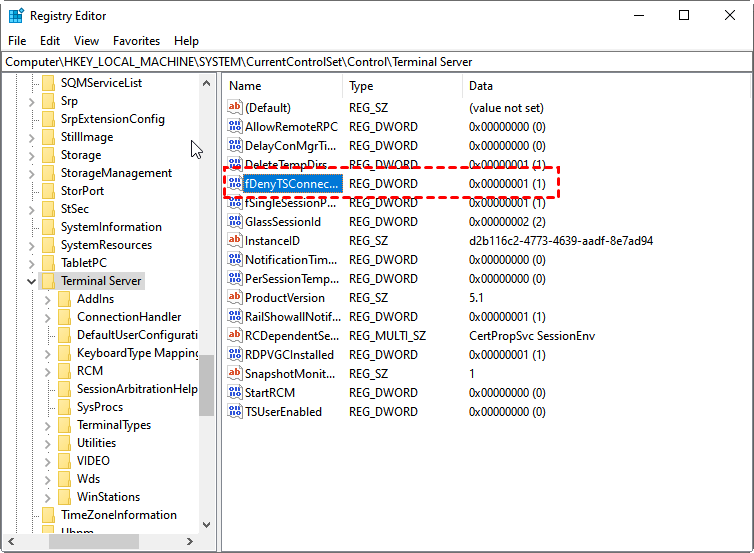
الخطوة 2. انتقل هنا: HKEY_LOCAL_MACHINE > SYSTEM > CurrentControlSet > Control > Terminal Server. على الجزء الأيمن، ابحث عن fDenyTSConnections ثم قم بالنقر المزدوج عليه.
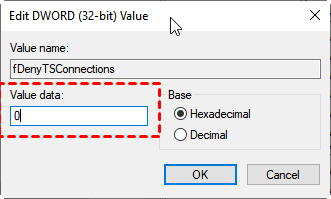
الخطوة 3. قم بتعيين قيمته إلى 0.
الطريقة الثانية لتمكين وضع التحكم عن بُعد لكروم على جهاز الكمبيوتر المضيف هي استخدام وحدة التحكم بالأوامر لتشغيل أمر سطر الأوامر المرتفع وتعيين قيم المفاتيح السجل المطلوبة وإجبارها على التأثير.
الخطوة 1. اضغط على Win R ثم اكتب "cmd" لفتح وحدة التحكم بالأوامر.
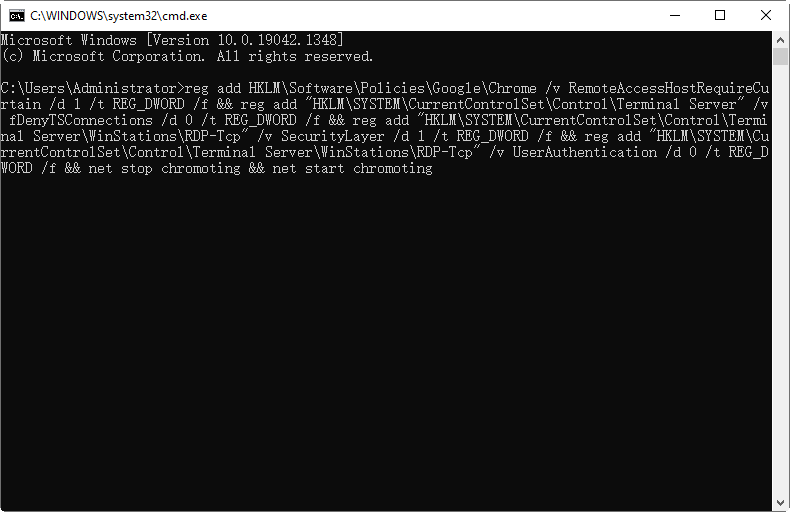
الخطوة 2. قم بنسخ ولصق الأمر التالي في وحدة التحكم بالأوامر ثم اضغط على Enter:
reg add HKLM\Software\Policies\Google\Chrome /v RemoteAccessHostRequireCurtain /d 1 /t REG_DWORD /f && reg add “HKLM\SYSTEM\CurrentControlSet\Control\Terminal Server” /v fDenyTSConnections /d 0 /t REG_DWORD /f && reg add “HKLM\SYSTEM\CurrentControlSet\Control\Terminal Server\WinStations\RDP-Tcp” /v SecurityLayer /d 1 /t REG_DWORD /f && reg add “HKLM\SYSTEM\CurrentControlSet\Control\Terminal Server\WinStations\RDP-Tcp” /v UserAuthentication /d 0 /t REG_DWORD /f && net stop chromoting && net start chromoting
ملاحظة: يمكنك تعطيل وضع التحكم عن بُعد لكروم عن طريق استعادة قيم المفاتيح السجل الأصلية.
في هذا الجزء، سنقدم لك كيفية تمكين وضع شاشة سوداء في Chrome Remote Desktop على نظام Mac. عليك أيضًا أن تلاحظ أن هذه الميزة لم تعد مدعومة على أجهزة Mac التي تعمل بنظام macOS Big Sur أو الأحدث.
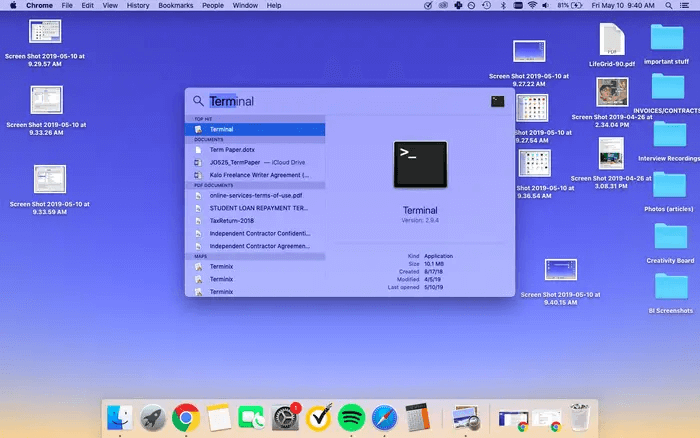
الخطوة 1. قم بالضغط على زر Command وزر space bar معًا، اكتب Terminal في حقل البحث، ثم انقر على Terminal لفتح نافذة الطرفية.
الخطوة 2. استخدم أمر defaults لتعيين القيمة الافتراضية لـ RemoteAccessHostRequireCurtain إلى true للمستخدم الحالي والمستخدم الجذر:
defaults write com.google.Chrome RemoteAccessHostRequireCurtain -boolean true
sudo defaults write com.google.Chrome RemoteAccessHostRequireCurtain -boolean true
✍نصيحة إضافية: كيفية تعطيل وضع شاشة سوداء في Chrome Remote Desktop على نظام Mac
يمكنك تعطيل وضع شاشة سوداء في Chrome Remote Desktop على نظام Mac عن طريق استعادة RemoteAccessHostRequireCurtain، وحذف المفتاح من القيم الافتراضية للمستخدم الحالي والمستخدم الجذر:
defaults delete com.google.Chrome RemoteAccessHostRequireCurtain
sudo defaults delete com.google.Chrome RemoteAccessHostRequireCurtain
وضع شاشة سوداء في Chrome Remote Desktop هو بالتأكيد ميزة رائعة لحماية الخصوصية أثناء جلسات التحكم عن بُعد. ولكن لها بعض النقائص اللازمة:
كما أنه في بعض الأحيان قد تواجه أيضًا مشكلة عدم العمل لـ Chrome Remote Desktop ، قد تحتاج إلى بدائل لبرنامج Chrome Remote Desktop. هنا نود أن نعرض عليك البرنامج المجاني والمحترف برنامج سطح المكتب البعيد ، AnyViewer ، الذي يتميز بميزة وضع الخصوصية والذي يتيح للمستخدمين تعتيم شاشة الجهاز البعيد عند التحكم به عن بُعد. يتمثل مزاياه على Chrome Remote Desktop بشكل رئيسي في:
قم بتنزيل AnyViewer على أجهزتك ولنبدأ في استخدام AnyViewer الآن.
ملاحظة: لـ التحكم في جهاز الكمبيوتر من الجهاز المحمول ، انتقل إلى متجر التطبيقات على جهاز iOS أو Google Play على جهاز Android لتنزيل تطبيق AnyViewer الجوال.
الخطوة 1. قم بتثبيت وتشغيل AnyViewer على الكمبيوترين. اذهب إلى تسجيل الدخول > التسجيل وقم بإنشاء حساب AnyViewer.
الخطوة 2. قم بتسجيل الدخول باستخدام الحساب نفسه على كلا الجهازين. سيتم تعيين جهازك تلقائيًا إلى الحساب الذي قمت بتسجيل الدخول إليه وسيظهر في قائمة أجهزتي.
✍ الأهمية: يتوفر وصول وضع الخصوصية في AnyViewer المهنية والشركات. قم بترقية اشتراكك ويمكنك أيضًا الاستفادة من حقوق أخرى، بما في ذلك تعيين المزيد من الأجهزة للوصول البعيد غير المراقب، التحكم في المزيد من الأجهزة من جهاز واحد في وقت واحد، صور عالية الجودة، وغيرها.
الخطوة 3. على الجهاز المحلي الخاص بك، انتقل إلى الجهاز، انقر فوق الكمبيوتر البعيد، حدد الاتصال في وضع الخصوصية، وانقر فوق التحكم بنقرة واحدة.
فورًا، بمجرد الاتصال بنجاح، ستصبح شاشة الكمبيوتر المضيف سوداء؛ لا يستطيع أحد من الطرف الآخر رؤية ما تقوم به عليه. أيضًا، ستعلق لوحة المفاتيح والفأرة؛ لا يمكن لأي شخص التحكم فيه إلا أنت.
ملاحظة: إذا كنت تتحكم في جهاز الكمبيوتر عن بُعد من جهاز iPhone/iPad/Android الخاص بك، فيمكنك العثور على وضع الخصوصية في القائمة.
يقدم هذا المنشور لك درسًا تعليميًا خطوة بخطوة حول تمكين وضع شاشة سطح المكتب البعيد في Chrome على نظامي التشغيل Windows وMac. مع تمكين هذه الميزة، يمكنك التحكم عن بُعد في جهاز كمبيوتر دون أن يرى أحد ما تقوم به عليه. ومع ذلك، لا يزال وضع شاشة سطح المكتب البعيد في Chrome لديه بعض القصور. لذلك، نوصي بـ AnyViewer لك. باستخدام AnyViewer، يمكنك التحكم عن بُعد في جهاز كمبيوتر آخر بخصوصية تامة دون أي قيود. قم بتنزيله وجربه على الفور!