2026 RemotePC vs. GoToMyPC: Сравнение программного обеспечения удаленного рабочего стола
Когда вы хотите выбрать между RemotePC и GoToMyPC, прочитайте следующее содержимое, чтобы лучше понять их и сделать правильный выбор.
By @Tyler Last Updated January 13, 2025
Обзор: RemotePC vs. GoToMyPC
В настоящее время большинство бизнесов полагаются на надежное программное обеспечение для удаленного доступа, чтобы поддерживать свою организацию. В выборе лучшего решения для удаленного доступа может быть сложно с таким большим количеством потрясающих вариантов на рынке.
Что такое RemotePC?
Программное обеспечение удаленного доступа RemotePC является недорогой альтернативой для удаленного управления ПК и Mac компьютерами. Оно также включает хороший набор функций, чтобы поддерживать ожидаемую функциональность. Основные функции включают неуправляемый доступ, удаленную печать, передачу файлов, запись сеансов и функцию "включение по LAN". Программное обеспечение совместимо с различными платформами. Возможность удаленного управления позволяет управлять системами и получать доступ к данным в дороге. RemotePC предоставляет удаленный доступ 24 часа в сутки, семь дней в неделю.
Что такое GoToMyPC?
Программное обеспечение удаленного доступа GoToMyPC обеспечивает высокоскоростное подключение и контроль доступа пользователя. Оно предлагает многофункциональную удаленную поддержку на различных устройствах. Пользователям будет доступна возможность печати документов, хранящихся на удаленных компьютерах, на подключенном принтере поблизости. Можно перезагрузить неуправляемую систему в любое время и обеспечить мгновенное восстановление подключения из удаленных местоположений. Программа специально разработана с учетом различных полезных функций, таких как удаленное управление, синхронизация буфера обмена и интерактивная доска.
RemotePC против GoToMyPC: подробное сравнение
RemotePC и GoToMyPC - это программные решения для удаленного доступа, позволяющие пользователям подключаться к своим компьютерам и управлять ими удаленно. Однако есть некоторые отличия между ними. Вот сравнение.
Поддержка платформы
Важно убедиться в точных системных требованиях и совместимости устройств каждого программного обеспечения, так как они могут измениться со временем. Для получения самой свежей информации о совместимости с платформой посетите официальные веб-сайты RemotePC и GoToMyPC.
RemotePC
Windows: RemotePC поддерживает операционные системы Windows, включая Windows 11, Windows 10, Windows 8.1, Windows 8, Windows 7 и редакции Windows Server.
Mac: RemotePC совместим с macOS, включая последние версии.
iOS: RemotePC предоставляет приложение для iOS, позволяющее удаленный доступ с iPhone и iPad, работающих на iOS 12 и выше.
Android: RemotePC предлагает приложение для Android для удаленного доступа с устройств на Android 5.0 и выше.
Linux: RemotePC совместим с различными дистрибутивами Linux, включая Ubuntu, Fedora, CentOS и Debian.
GoToMyPC
Windows: GoToMyPC поддерживает операционные системы Windows, включая Windows 10, Windows 8, Windows 7, Windows Vista и Windows XP.
Mac: GoToMyPC совместим с macOS, включая последние версии.
iOS: GoToMyPC предлагает приложение для iOS для удаленного доступа с iPhone и iPad, работающих на iOS 11 и выше.
Android: GoToMyPC предоставляет приложение для Android для удаленного доступа с устройств на Android 5.0 и выше.
Цены и планы
RemotePC и GoToMyPC предлагают различные планы ценообразования, чтобы удовлетворить потребности как отдельных лиц, так и бизнеса.
RemotePC
RemotePC не предлагает бесплатного плана. У него есть четыре плана ценообразования:
Consumer: RemotePC Consumer предназначен для отдельных пользователей и предлагает удаленный доступ только к 1 или 2 компьютерам. Цена для плана Consumer составляет $18.38 за один компьютер или $37.12 за два компьютера в год.
SOHO: RemotePC SOHO позволяет удаленный доступ до 10 компьютеров, что подходит для семей или малых команд. Цена для плана Family начинается с $7.95 в месяц или $59.20 в год.
Team: RemotePC Team подходит для малых бизнесов и команд и предоставляет удаленный доступ до 50 компьютеров. Цена для плана Team начинается с $29.95 в месяц или $224.62 в год.
Enterprise: RemotePC Enterprise предназначен для крупных организаций и предлагает удаленный доступ до 100 компьютеров. Цена для плана Enterprise начинается с $59.95 в месяц или $449.62 в год.
GoToMyPC
GoToMyPC также не предлагает бесплатного плана. У него есть три плана ценообразования:
Личный: План Personal GoToMyPC стоит $44 (ежемесячная оплата) в месяц за каждый компьютер, подходит для одного пользователя с возможностью подключения до 20 компьютеров. Годовая плата составляет $35 в месяц за каждый компьютер.
Профессиональный: План Pro GoToMyPC стоит $41.50 (ежемесячная оплата) в месяц за каждый компьютер, позволяет подключить до 50 компьютеров. Годовая плата составляет $33 в месяц за каждый компьютер.
Корпоративный: План Corporate GoToMyPC стоит $28 (ежемесячная и годовая оплата) в месяц за каждый компьютер. Минимальное количество компьютеров для покупки плана Corporate составляет 5. Если вам нужно больше 500 компьютеров, вы можете связаться с отделом продаж.
Особенности
Как RemotePC, так и GoToMyPC предлагают программные решения для удаленного доступа и совместной работы. Есть сходства и различия. Давайте сравним RemotePC Enterprise и GoToMyPC Corporate.
Безопасность
Как RemotePC, так и GoToMyPC уделяют приоритетное внимание безопасности для защиты удаленных подключений и пользовательских данных. Вот сравнение функций безопасности, предлагаемых обоими программными решениями.
Шифрование: RemotePC использует шифрование AES-256, широко признанный и безопасный стандарт. Это шифрование помогает обеспечить конфиденциальность передаваемых данных между локальными и удаленными устройствами.
Двухфакторная аутентификация (2FA): RemotePC поддерживает 2FA, что повышает уровень безопасности процедуры входа. Пользователи могут включить 2FA, что требует предоставления второго вида аутентификации, помимо логина и пароля, например, уникального кода, отправленного на их мобильное устройство.
Совместимость с межсетевым экраном (файерволом): RemotePC разработан для работы с межсетевыми экранами, что позволяет создавать безопасные подключения даже при использовании таких сетевых экранов. Это обеспечивает возможность удаленного доступа в различных сетевых средах без ущерба для безопасности.
Пароли сессий: RemotePC предлагает возможность установки паролей для сессий и дополнительных паролей, необходимых для присоединения к удаленной сессии. Эта функция помогает гарантировать, что только пользователи с паролем сессии могут получить доступ к удаленному компьютеру.
Блокировка экрана: RemotePC может блокировать экран удаленного компьютера во время удаленной сессии. Это предотвращает просмотр и взаимодействие с содержимым удаленного компьютера физически присутствующими лицами во время удаленной сессии.
Функции конфиденциальности: RemotePC может скрыть экран удаленного компьютера, что скрывает его дисплей во время сессии. Также предоставляются опции для отключения ввода с удаленного компьютера, предотвращая ввод с него при необходимости.
Журналы проверки и активности: RemotePC ведет журналы активности пользователей и удаленных сессий, предоставляя администраторам системы аудиторский след. Эти журналы могут помочь в мониторинге и отслеживании действий удаленного доступа, обеспечивая ответственность и соответствие.
GoToMyPC
Безопасен ли GoToMyPC? Давайте проверим.
Шифрование: GoToMyPC использует надежное шифрование для защиты передаваемых данных между локальными и удаленными устройствами. Для шифрования данных во время удаленных сеансов используется шифрование AES с ключом длиной 128 бит, обеспечивая конфиденциальность и целостность данных.
Двухфакторная аутентификация (2FA): GoToMyPC поддерживает двухфакторную аутентификацию, обеспечивая дополнительный уровень безопасности при входе в систему. Пользователи могут включить 2FA, что требует предоставления второго варианта аутентификации, такого как уникальный код, отправленный на их мобильное устройство, вместе с именем пользователя и паролем.
Совместимость с брандмауэрами: GoToMyPC разработана для работы с брандмауэрами, что позволяет установлять безопасные соединения даже в сетевых рабочих окружениях с строгой конфигурацией брандмауэра. Это гарантирует возможность удаленного доступа без ущерба для безопасности.
Управление доступом: GoToMyPC предлагает гибкое управление доступом, позволяющее администраторам определять и управлять правами пользователей. Администраторы могут контролировать, кто может получить доступ к определенным компьютерам или функциональным возможностям, обеспечивая удаленный доступ только для авторизованных лиц.
Конфиденциальность сеансов: GoToMyPC предоставляет функции конфиденциальности для защиты удаленных сеансов. Она предлагает режим конфиденциальности, позволяющий пользователям затемнять экран удаленного компьютера во время сеанса, предотвращая просмотр активности со стороны посторонних наблюдателей.
Аудит и отчетность: GoToMyPC предоставляет журналы активности и отчеты для отслеживания и контроля удаленных сеансов. Эти журналы могут быть полезны для аудита, соответствия требованиям идентификации и обнаружения несанкционированных попыток доступа.
Сертификации соответствия: GoToMyPC получила различные сертификации и стандарты соответствия отрасли, демонстрируя свою приверженность безопасности. Среди этих сертификаций можно упомянуть SOC 2 тип II, соблюдение стандартов HIPAA и GDPR, что свидетельствует о том, что GoToMyPC соответствует строгим стандартам безопасности и конфиденциальности.
Простота использования
GoToMyPC против RemotePC: какая система проще в использовании?
RemotePC
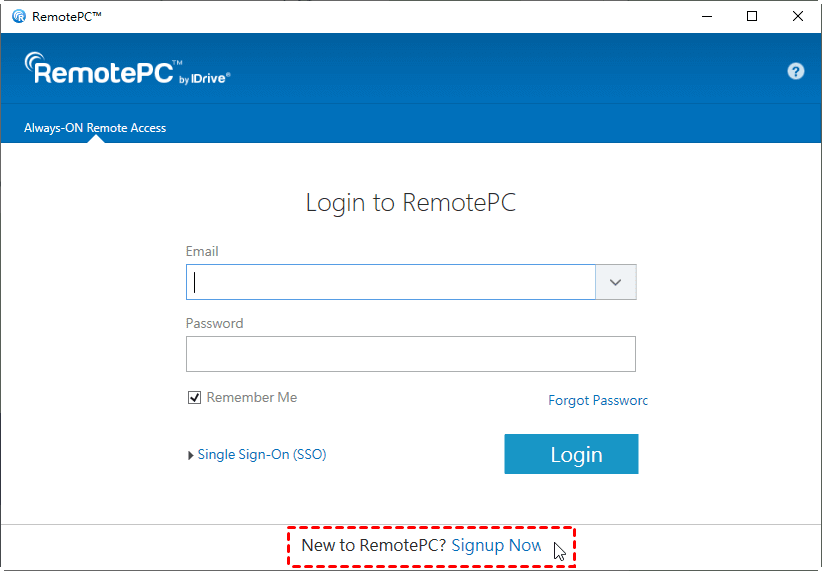
Шаг 1. Скачайте, установите и запустите RemotePC, затем нажмите Регистрация внизу основного интерфейса.
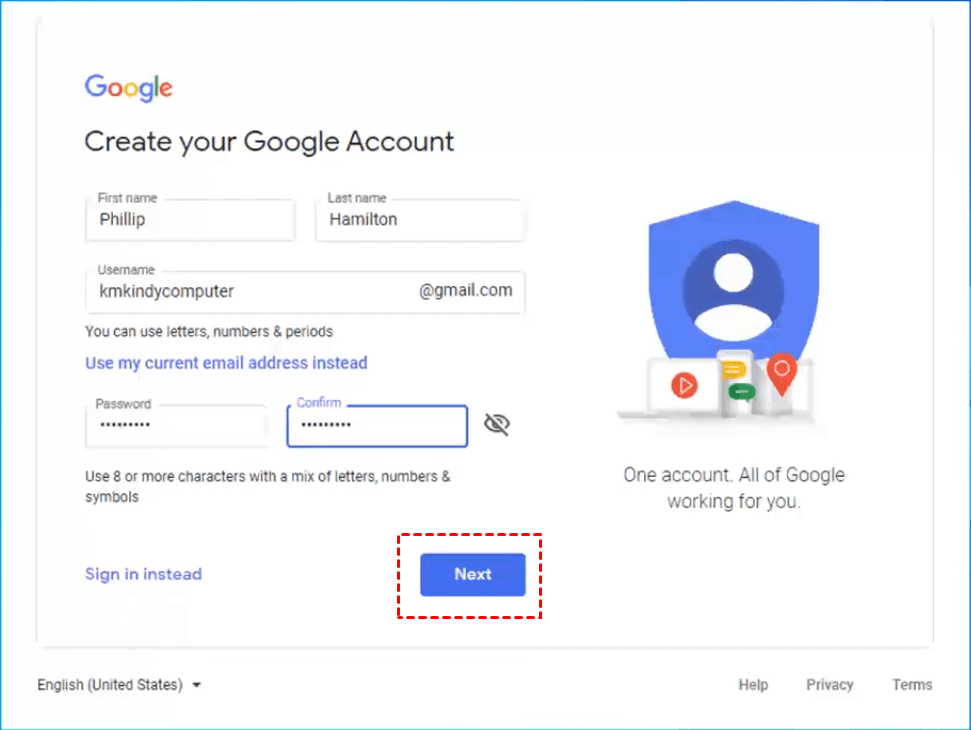
Шаг 2. Создайте новую электронную почту; рекомендуется создать аккаунт Google.
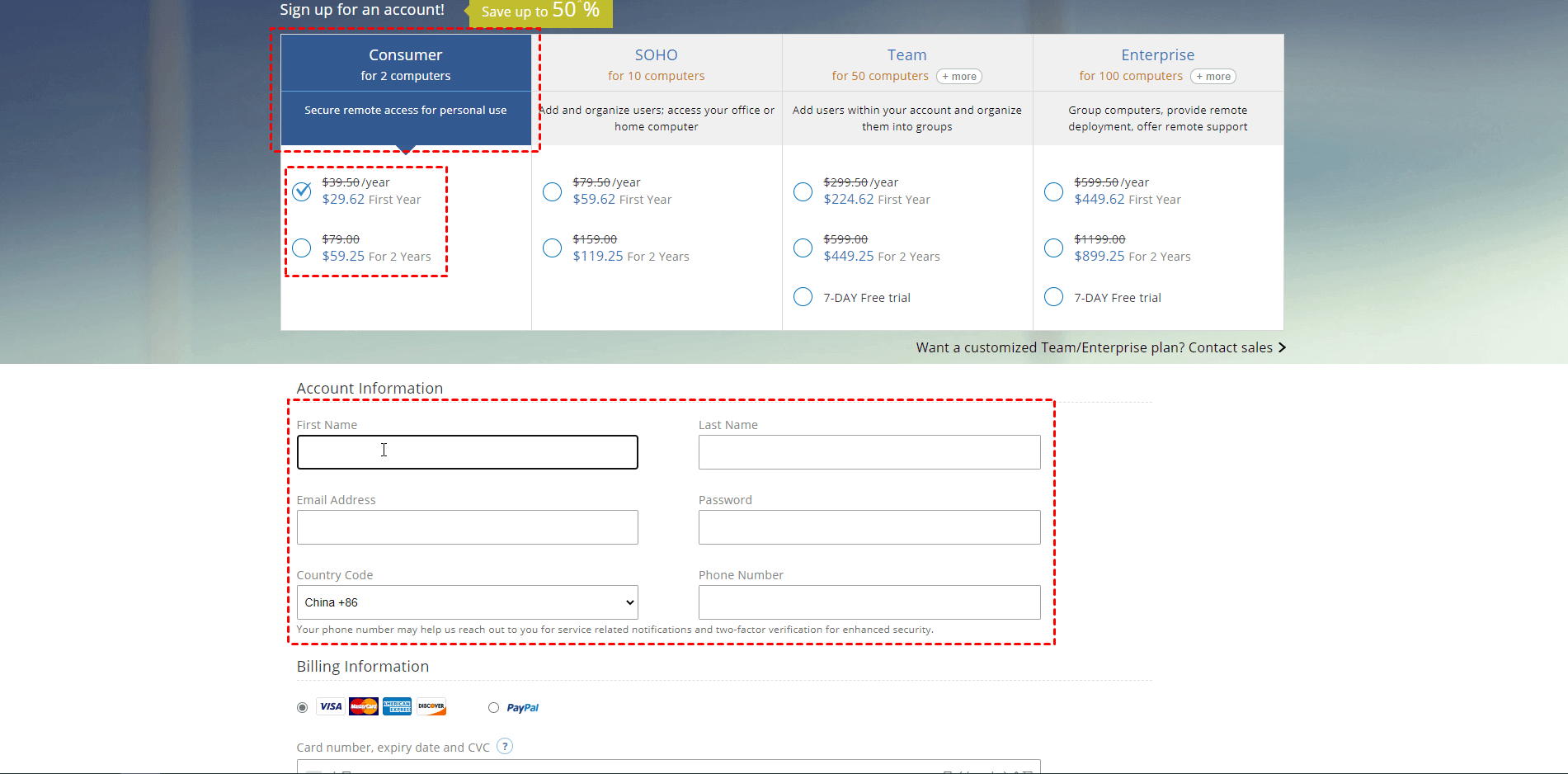
Шаг 3. Перейдите на страницу регистрации, выберите элемент, который вы хотите приобрести, заполните соответствующую информацию и нажмите Создать мою учетную запись внизу.
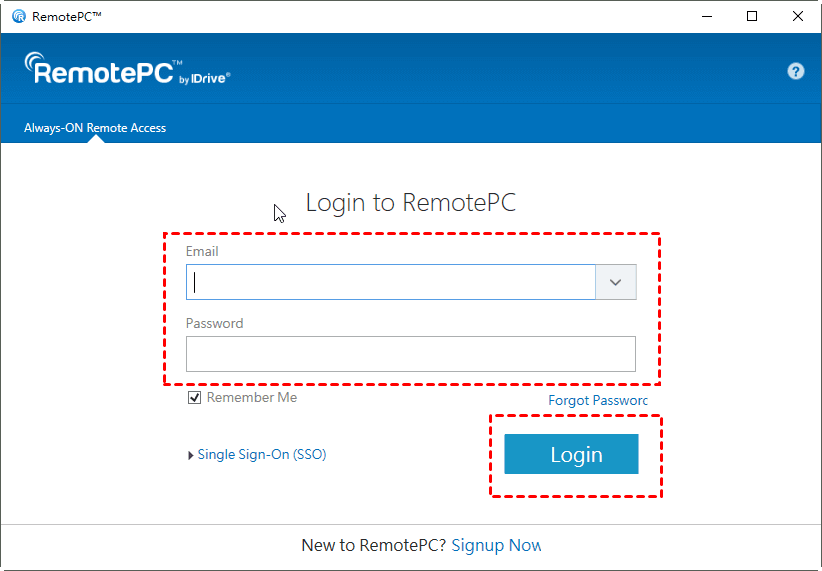
Шаг 4. Запустите RemotePC снова, введите Email и Password на главном интерфейсе и нажмите Войти.
Шаг 5. Введите имя и ключ компьютера и подтвердите; нажмите "Активировать!" ниже, чтобы активировать хост-компьютер.
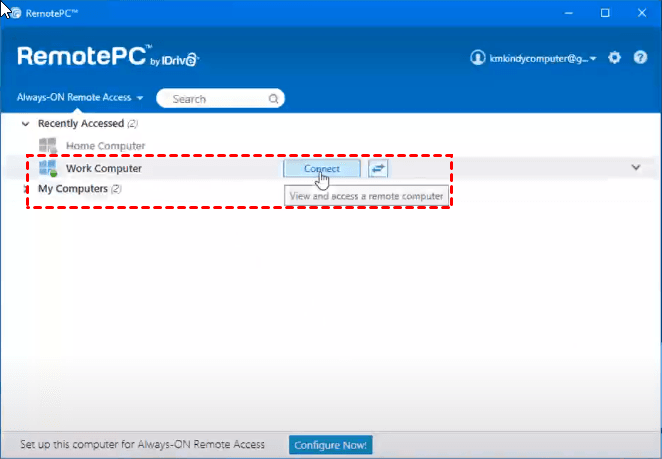
Шаг 6. Войдите в учетную запись на клиентском компьютере, найдите активированный хост-компьютер, нажмите Подключить, а затем введите ключ хост-компьютера во всплывающем окне, чтобы установить удаленное соединение.
GoToMyPC
Шаг 1. Перейдите на сайт www.GoToMyPC.com и войдите, используя свой адрес электронной почты и пароль.
Шаг 2. Если у вас есть несколько учетных записей GoToMyPC, привязанных к одному адресу электронной почты, выберите ту, которую хотите использовать, и нажмите Перейти.
Шаг 3. Выберите компьютер, к которому вы хотите подключиться, на странице Мои компьютеры и нажмите Подключить. Если статус компьютера Отключен, то вы не можете подключиться к нему.
Шаг 4. Чтобы загрузить GoToMyPC Viewer, в зависимости от вашего браузера, нажмите Run, Always, Allow или Trust.
Шаг 5. При запросе введите код доступа к вашему компьютеру-хосту и нажмите OK. Имейте в виду, что код доступа уникален для каждого компьютера-хоста и не совпадает с паролем учетной записи.
Как уже упоминалось ранее, ни RemotePC, ни GoToMyPC не предлагают пользователям бесплатных планов. Если вы ищете бесплатное решение для удаленного рабочего стола, настоятельно рекомендуется использовать AnyViewer. Это лучшая бесплатная альтернатива RemotePC и GoToMyPC. Давайте рассмотрим особенности AnyViewer:
Высокая совместимость. AnyViewer работает на Windows и Windows Server. Кроме того, он также поддерживает iOS и Android.
Передача файлов. Вы можете передавать файлы между компьютерами. Есть два способа передачи. Вы можете использовать менеджер передачи файлов ниже или перетаскивать файлы непосредственно.
Переключение множественного монитора. Вы можете подключиться к компьютеру с несколькими мониторами. Вы также можете переключаться между отображением всех мониторов и одного монитора.
Множественные сессии. Вы можете одновременно подключаться к нескольким компьютерам.
Текстовый чат. AnyViewer позволяет вам общаться с человеком на удаленной стороне с помощью чат-окна во время сессии.
Поделиться экраном. Вы можете просматривать экран удаленного ноутбука или разрешить удаленному ноутбуку просмотр вашего экрана.
Удаленная перезагрузка/выключение. Вы можете удаленно перезагрузить, выключить или заблокировать удаленный ноутбук.
Примечание: AnyViewer предлагает профессиональный и корпоративный планы с расширенными функциями для малых и крупных компаний. Оба плана имеют более приемлемую стоимость.
Шаг 1. Установите и запустите AnyViewer на обоих компьютерах. Перейдите к Вход, а затем к Регистрация на контролирующем компьютере (если вы уже зарегистрированы на официальном сайте, вы можете войти непосредственно).
Шаг 2. Заполните форму регистрации.
Шаг 3. Теперь вы должны увидеть, что вы успешно вошли в AnyViewer. Ваше устройство автоматически будет привязано к аккаунту, в который вы вошли.
Шаг 4. На обоих устройствах войдите в тот же аккаунт AnyViewer, затем нажмите Управление в один клик для надежного удаленного доступа и установки прямого соединения.
Шаг 5. После успешного подключения вы увидите удаленный рабочий стол и полный контроль над ним.
Заключение
В этой статье сравниваются RemotePC и GoToMyPC. Оценка ваших конкретных требований и предпочтений важна при выборе между RemotePC и GoToMyPC. Учтите такие факторы, как совместимость с платформой, необходимые функции, ценообразование и безопасность, чтобы определить, какое решение лучше соответствует вашим потребностям.
Если вам нужно бесплатное решение для удаленного рабочего стола, вы можете использовать AnyViewer. AnyViewer является бесплатным, но профессиональным продуктом, предлагающим множество впечатляющих функций. Попробуйте прямо сейчас.