Это сообщение демонстрирует топ три способа зеркалирования Windows 10 на iPad, каждый со своими уникальными ключевыми особенностями. Выберите метод, который лучше всего соответствует вашим требованиям.
Привет всем. Я работаю на своем настольном компьютере, который находится в неподвижном положении и не может быть перемещен. Однако, я хочу оставаться в постели и заниматься рабочими делами на моем iPad Pro. Мой Wi-Fi подключен к локальной сети. Можно ли беспроводно отразить мой ПК (Windows 10) на iPad?"
-Вопрос с Reddit
Зеркалирование экрана вашего компьютера с Windows на iPad может значительно повысить вашу продуктивность и удобство, позволяя вам получать доступ к содержимому компьютера на большем дисплее во время передвижений. Будь то демонстрация презентации, игры или эффективная многозадачность, зеркалирование предоставляет плавное решение.
Ниже приведены три метода, позволяющие удобно и гибко зеркалировать Windows 10 на iPad. Обратите внимание на их ключевые особенности и выберите то, что лучше всего соответствует вашим потребностям.
Основное приложение, рекомендуемое для зеркалирования Windows на iPad, это AnyViewer, многофункциональное программное обеспечение для зеркалирования экрана. Вот убедительные причины выбрать AnyViewer:
Теперь давайте посмотрим, как зеркалировать Windows 10 на iPad через AnyViewer.
Шаг 1. Скачайте AnyViewer на ваш компьютер с Windows 10 и 11, нажав на кнопку загрузки, а также на ваше устройство iPad из App Store.
Шаг 2. Установите и запустите AnyViewer на вашем компьютере с Windows. Перейдите на вкладку "Войти", затем нажмите "Зарегистрироваться" и заполните все обязательные поля для создания учетной записи AnyViewer.
Шаг 3. Затем войдите в систему с той же учетной записью на вашем iPad. Затем перейдите в раздел "Устройство" > "Мои устройства", где вы найдете список назначенных устройств.
Шаг 4. Выберите желаемый компьютер с Windows 10 и нажмите "Управление в один клик". Теперь вы успешно отобразили свой компьютер с Windows 10 на iPad.
✍ Примечание: Для тех, кто хочет назначить дополнительные устройства для удаленного доступа без присутствия, рекомендуется перейти на профессиональный или корпоративный тарифный план.
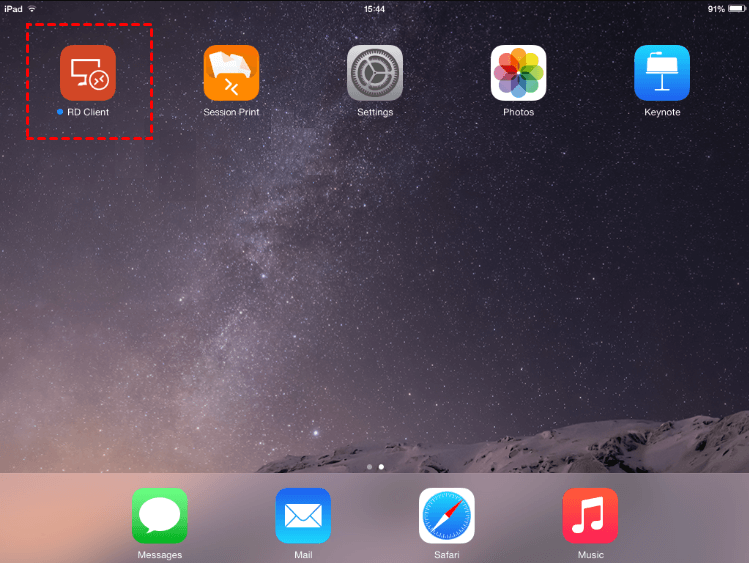
Microsoft Remote Desktop ранее выпустил клиент удаленного рабочего стола для устройств iOS под названием "RD Client". Это приложение позволяет пользователям отображать Windows 10 на различных моделях iPad, таких как Pro, Mini и Air, в пределах локальной сети. Однако стоит отметить, что если вам требуется отображение рабочего стола Windows ПК на iPad в разных сетях, RD Client может быть не самым подходящим вариантом для вас.
Шаг 1. На компьютерах с Windows 10 и 11, включите удаленный рабочий стол.
Примечание: Если у вас установлена Windows 10 или 11 Home Edition, вы не сможете включить удаленный рабочий стол, так как этот сервис доступен только в расширенных комплектациях Windows, например, в Windows 10 или 11 Professional.
Шаг 2. На iPad Pro/Mini загрузите RD Client из App Store.
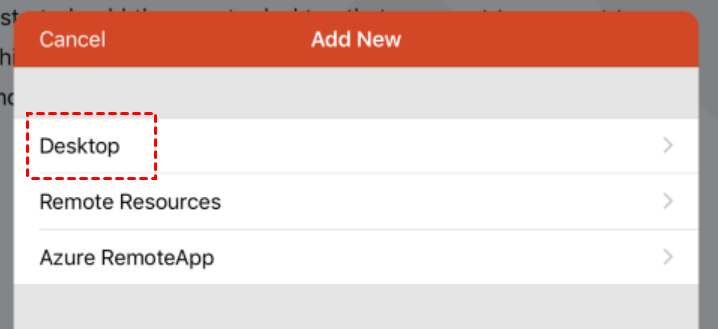
Шаг 3. Нажмите на знак и выберите Desktop, чтобы добавить новый рабочий стол.
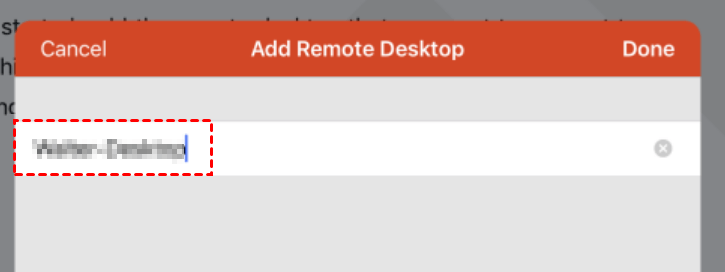
Шаг 4. Введите имя рабочего стола или IP-адрес ПК.
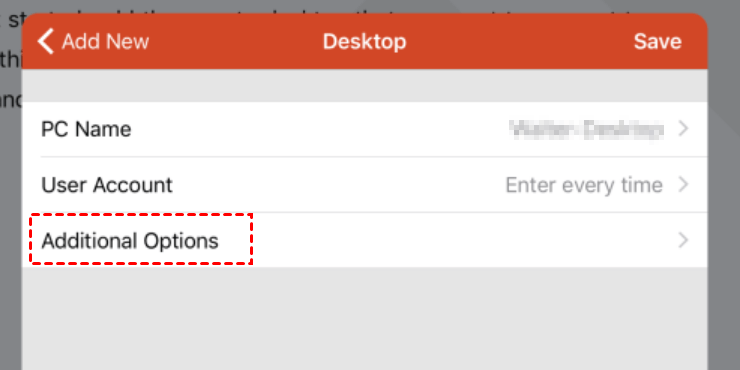
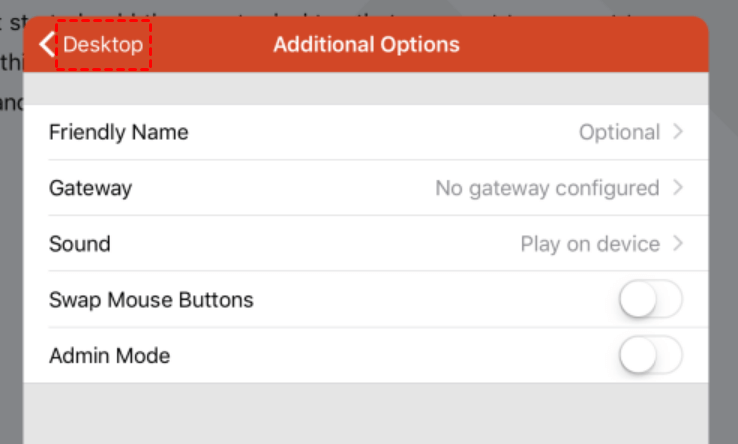
Шаг 5. Нажмите на Additional Options, чтобы выполнить некоторые дополнительные настройки.
Шаг 6. Вы можете настроить Friendly Name, Gateway, Sound, Swap Mouse Buttons и Admin Mode или оставить настройки по умолчанию. После настройки нажмите на Desktop.
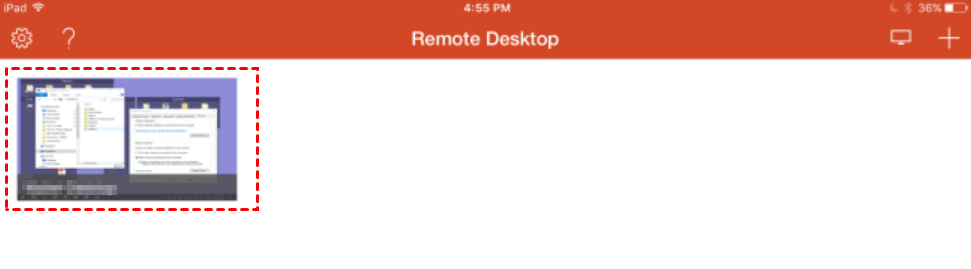
Шаг 7. Затем рабочий стол компьютера появится в основном окне удаленного рабочего стола.
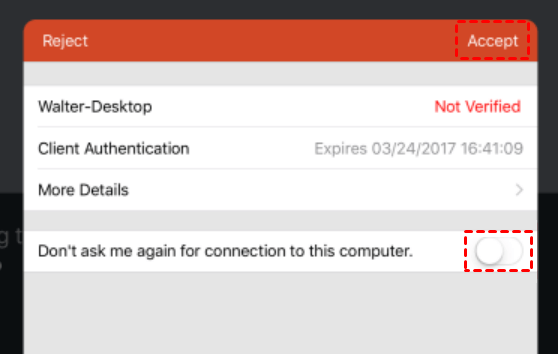
Шаг 8. Если на экране появляется сообщение о непроверенном ПК, нажмите Принять, чтобы продолжить соединение. Вы также можете включить опцию Не спрашивать снова при подключении к этому компьютеру, если не хотите видеть это сообщение снова.
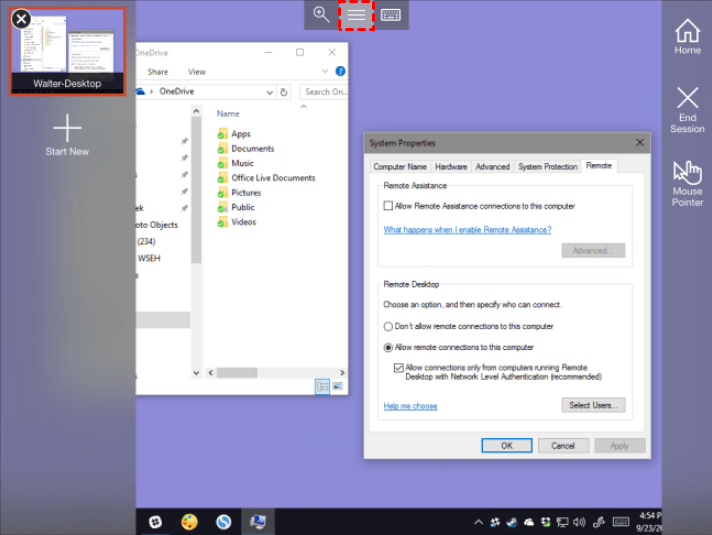
Шаг 9. После успешного подключения вашего iPad к Windows 10, на экране будет меню в верхней части экрана. Вы можете нажать среднюю кнопку, чтобы открыть несколько опций удаленного рабочего стола.
AirDroid Cast - это универсальная кроссплатформенная программа для показа экрана, которая беспроводно отображает ваш ПК на iPad. Она предлагает плавные и безпроблемные сервисы отображения экрана. С использованием функции AirPlay, AirDroid Cast позволяет вам без труда отображать ваш ПК с Windows на любое устройство Apple.
В то время как AirDroid Cast предлагает безпроблемное отображение экрана в пределах локальных сетей, могут возникнуть проблемы при попытке отображения экрана на разных сетях или на больших расстояниях.
Шаг 1. Начните с загрузки и установки AirDroid Cast на ваш iPad и компьютер. После установки запустите приложение на обоих устройствах.
Шаг 2. На вашем iPad нажмите "Получить отображение экрана".
Шаг 3. На вашем ПК нажмите "Отобразить на". Затем введите 9-значный код, отображаемый на вашем iPad.
Шаг 4. Следуйте подсказкам, чтобы разрешить соединение. После успешного подключения экран ПК будет отображаться на вашем iPad.
В заключение, зеркалирование Windows 10 на iPad открывает мир возможностей для улучшения производительности и удобства. Независимо от того, выберете ли вы AnyViewer за его возможность удаленного доступа без присутствия, Microsoft Remote Desktop для зеркалирования в пределах локальной сети или AirDroid Cast для безпроблемного отображения экрана в пределах локальных сетей, каждый из этих методов предлагает уникальные функции, соответствующие вашим потребностям. Следуя указанным шагам для каждого метода, вы легко сможете зеркалировать ваш компьютер с Windows 10 на ваш iPad, что позволит вам работать, презентовать или играть на вашей постели или в любом другом месте, где вам удобно. Воспользуйтесь преимуществами зеркалирования и поднимите свой вычислительный опыт на новый уровень.