Как включить удаленный рабочий стол на Windows Server 2022? Это руководство представляет четыре метода для выполнения данной задачи, а также предоставляет инструкции по установке и использованию RDS на Server 2022.
На Windows Server 2022, включение удаленного рабочего стола позволяет вам получить доступ к устройству из другого места с использованием протокола удаленного рабочего стола (RDP). Эта функция облегчает предоставление помощи или управление устройством без необходимости находиться физически рядом с ним. По умолчанию удаленный рабочий стол отключен на Windows Server 2022. Чтобы получить удаленный доступ к серверу 2022, сначала необходимо его включить.
Существует четыре практических метода, позволяющих включить удаленный рабочий стол на Windows Server 2022, чтобы вы могли выбрать подходящий вариант.
Шаг 1. Войдите в систему Windows Server 2022, используя учетную запись локального администратора.
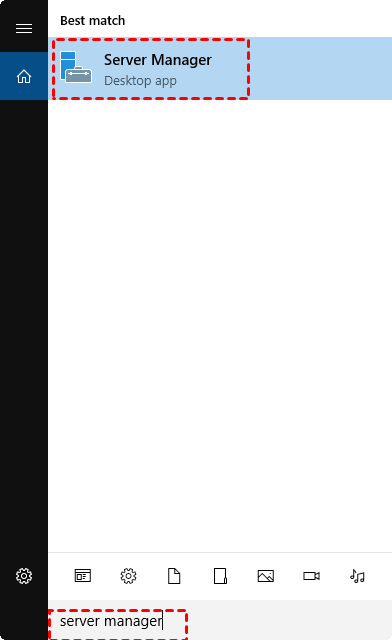
Шаг 2. Введите "Менеджер сервера" в поле поиска и дважды щелкните появившийся элемент, чтобы открыть "Менеджер сервера".
Шаг 3. Кликните на "Локальный сервер" и найдите "Удаленный рабочий стол".
Шаг 4. Затем, кликните "Отключено" и вы окажетесь в окне "Свойства системы".
Шаг 5. Выберите "Разрешить удаленные подключения к этому компьютеру".
Шаг 6. Появится сообщение, говорящее о том, что будет включено исключение брандмауэра для удаленного рабочего стола. Вы можете нажать "ОК", чтобы разрешить удаленный рабочий стол через брандмауэр.
Шаг 7 (можно пропустить). Кликните на кнопку "Выбрать пользователей"; кликните на кнопку "Добавить" и вы увидите окно "Выбрать пользователей".
Шаг 8 (можно пропустить). Введите имя пользователя, которого вы хотите добавить, и кликните "ОК". Или вы можете кликнуть кнопку "Дополнительно", чтобы выбрать пользователя из списка.
Шаг 9. Нажмите "OK", чтобы сохранить изменения и закрыть окно "Свойства системы".
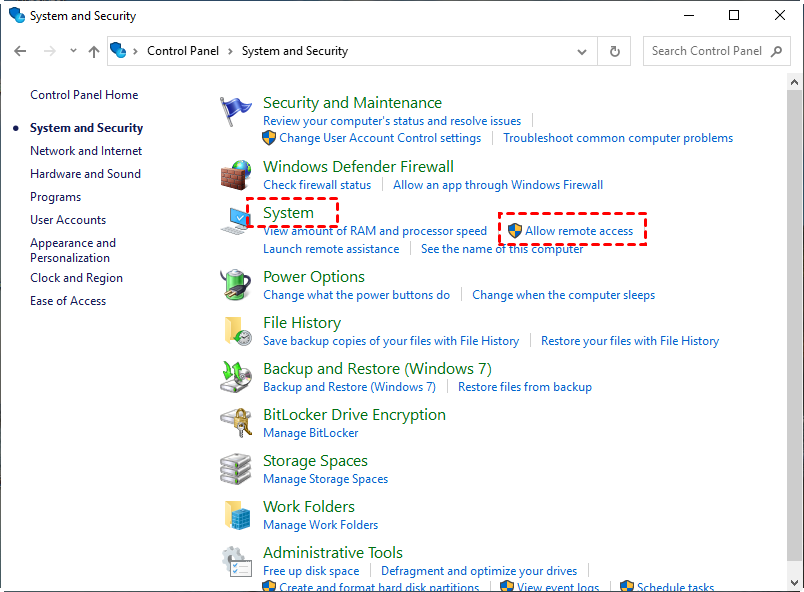
Шаг 1. Введите "Панель управления" в поле поиска и дважды щелкните по появившейся опции, чтобы открыть Панель управления.
Шаг 2. В окне "Панель управления" нажмите "Система и безопасность".
Шаг 3. Затем нажмите "Разрешить удаленный доступ" и вы сможете получить доступ к "Свойствам системы". Операции, следующие за этим шагом, такие же, как в Способе 1.
Шаг 1. Нажмите "Windows" "R", введите "sysdm.cpl" и нажмите "Enter".
Шаг 2. Всплывет окно "Свойства системы", и вы можете перейти на вкладку "Удаленный". Затем вы увидите опцию "Разрешить подключение к этому компьютеру удаленного рабочего стола" и включите RDP на сервере с помощью тех же операций, что и в Способе 1.
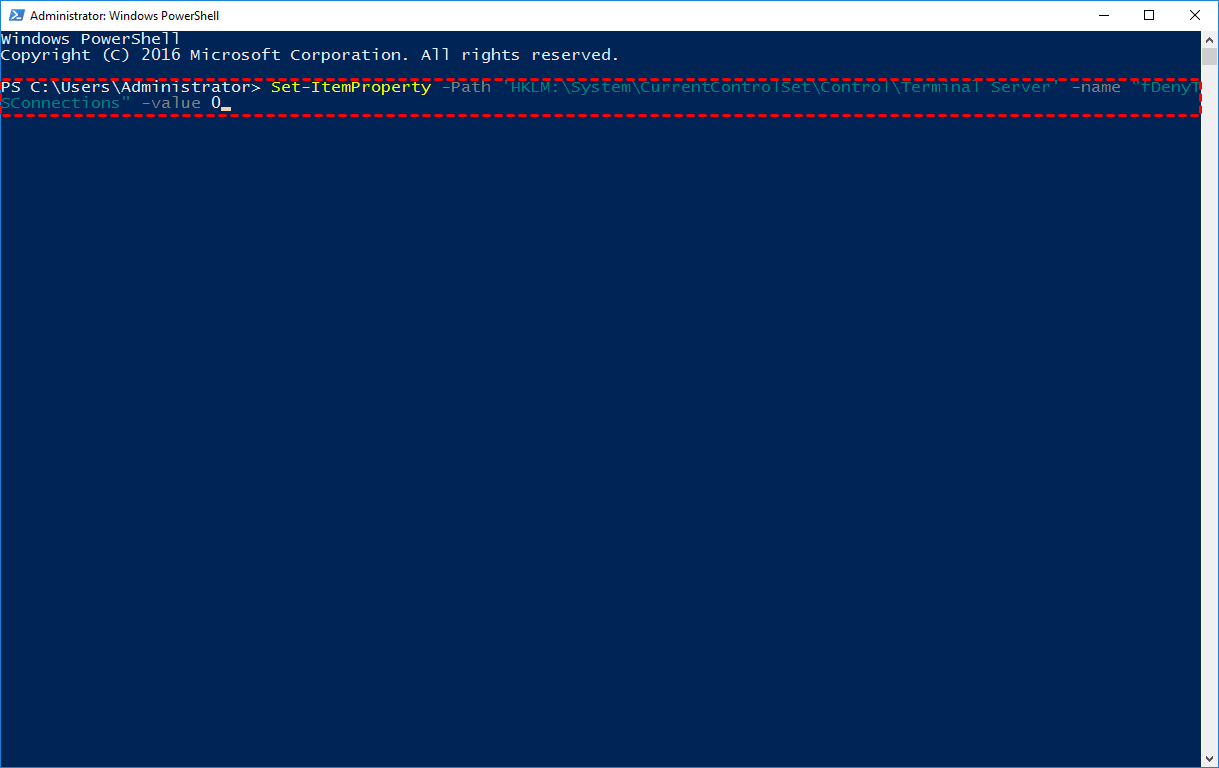
Шаг 1. Нажмите "Windows" "X" и выберите "Windows PowerShell (администратор)", чтобы запустить PowerShell от имени администратора.
Шаг 2. Чтобы разрешить удаленные подключения, введите следующую команду и нажмите "Enter".
✐ "Set-ItemProperty -Path "HKLM:\System\CurrentControlSet\Control\Terminal Server" -name "fDenyTSConnections" -value 0".
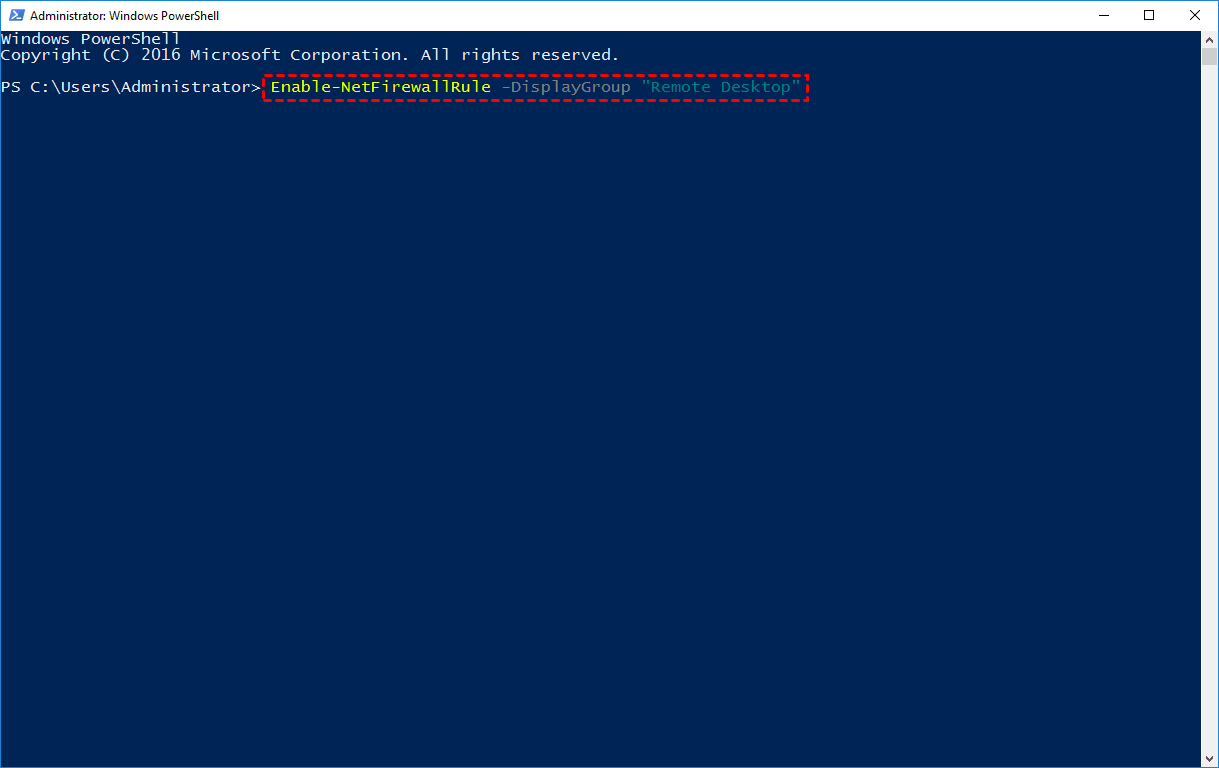
Шаг 3. Чтобы настроить брандмауэр Windows для разрешения RDP, введите следующую команду и нажмите "Enter".
✐ "Enable-NetFirewallRule -DisplayGroup "Remote Desktop".
Шаг 4. Теперь вы включили удаленный рабочий стол на Windows Server 2022 с помощью PowerShell.
После включения удаленного рабочего стола на Windows Server 2022, вы сможете получить доступ к серверу и управлять им удаленно. Если вы хотите разрешить нескольким пользователям одновременный доступ к нему, вам необходимо установить службы удаленного рабочего стола (RDS), которые по умолчанию отсутствуют на Server 2022. Вот подробные шаги:
Шаг 1. Войдите в систему Server 2022, используя учетную запись локального администратора.
Шаг 2. Перейдите в Менеджер сервера; выберите «Добавить роли и функции» и нажмите «Далее».
Шаг 3. На странице выбора типа установки выберите установку с учетом ролей или функций и нажмите «Далее».
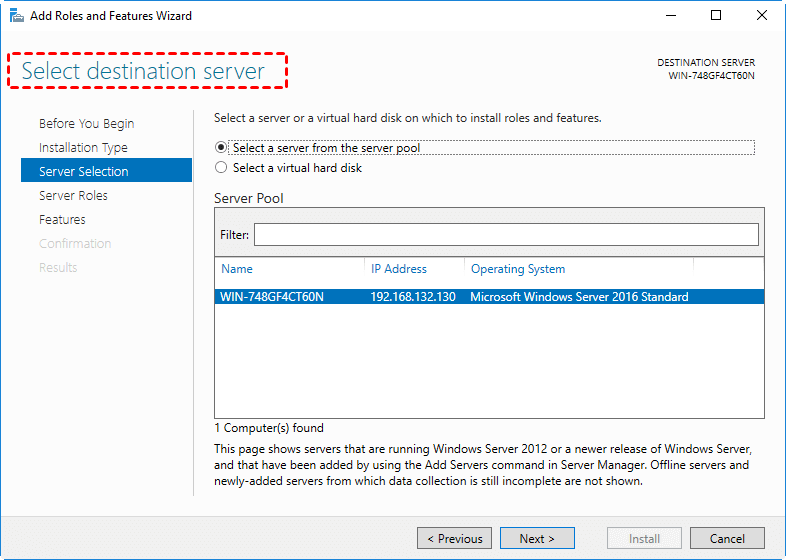
Шаг 4. В окне Выберите место установки выберите сервер и нажмите «Далее».
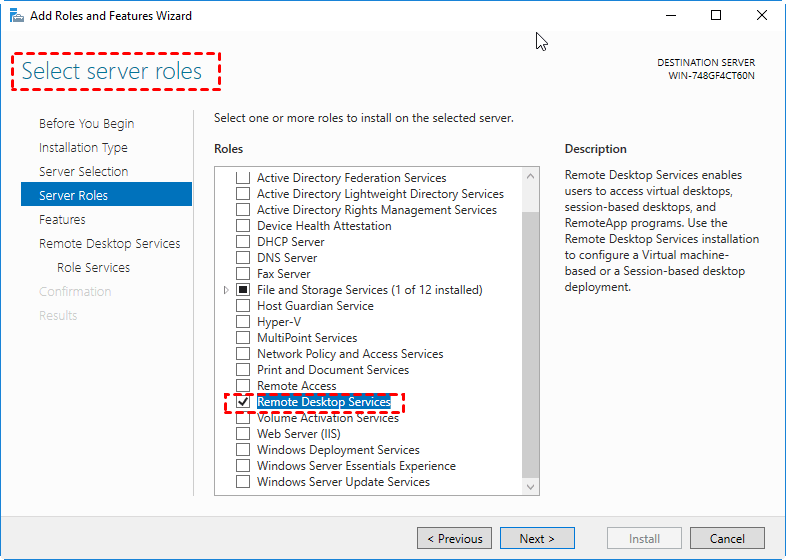
Шаг 5. В окне Выберите роли сервера выберите «Службы удаленного рабочего стола».
Шаг 6. Установите флажок «Хост сеансов удаленного рабочего стола» и следуйте инструкциям для завершения установки RDS.
Шаг 7. Перезагрузите Windows Server 2022.
Если вы не уверены, как получить удаленный доступ к Server 2022 после включения RDP, продолжайте чтение! Ниже приведены инструкции о том, как получить удаленный доступ к Server 2022 с Windows, Linux, macOS, iOS и Android.
Шаг 1. Нажмите "Windows" "R", введите "mstsc" и нажмите Ввод , чтобы открыть окно Подключения к удаленному рабочему столу.
Шаг 2. В окне введите IP-адрес Windows Server 202 и нажмите "Подключить".
Шаг 3. Выполните указания при входе в систему Windows, чтобы завершить удаленный доступ.
Шаг 1. На вашем компьютере с Linux, используемом для удаленного доступа к компьютеру с Windows, откройте Remmina. Введите IP-адрес вашего компьютера с Windows и нажмите Enter.
Шаг 2. При запросе введите свое имя пользователя и пароль, затем нажмите "OK"
Шаг 3. Если вам будет предложено принять сертификат, выберите "OK".
Шаг 4. Теперь вы должны иметь возможность просмотреть рабочий стол вашего компьютера с Windows Server 2022.
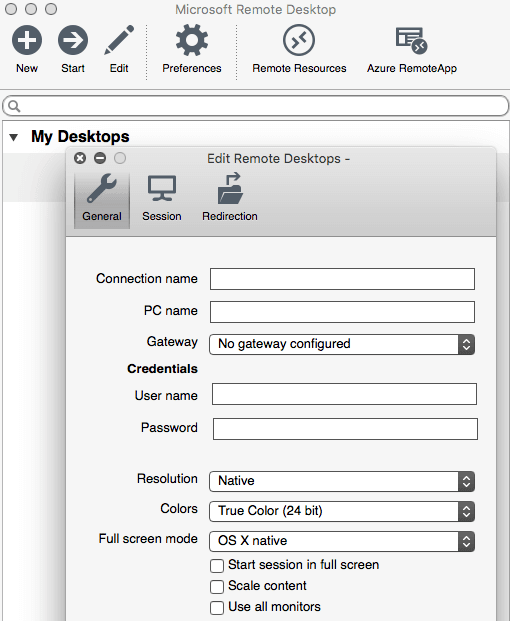
Шаг 1. Скачайте и установите Microsoft Remote Desktop из Mac App Store.
Шаг 2. Нажмите кнопку "New" и заполните необходимую информацию, включая имя ПК (IP-адрес сервера Windows), имя пользователя, пароль и т.д. Затем закройте это окно.
Шаг 3. В разделе "Мои рабочие столы" выберите сервер и нажмите "Start", чтобы получить доступ к серверу.
Шаг 1. Скачайте и откройте клиент RD iOS.
Шаг 2. Нажмите кнопку " " и выберите "Add PC" во всплывающем окне.
Шаг 3. Нажмите "Имя ПК". Введите имя хоста или IP-адрес сервера.
Шаг 4. Нажмите "Учетная запись пользователя". Если вам часто нужно удаленно управлять ПК с iPhone, рекомендуется выбрать "Add User Account".
Шаг 5. Вернитесь к основному интерфейсу и нажмите на только что созданную иконку с IP-адресом, введите учетные данные ноутбука во всплывающем окне и нажмите "Continue".
Шаг 7. Теперь вы получили удаленный доступ к Windows Server с устройства iOS.
Шаг 1. Скачайте и запустите Microsoft Remote Desktop из Google Play.
Шаг 2. Нажмите на значок " " и подождите, пока приложение отсканирует удаленный ПК. Затем выберите тот, к которому хотите получить доступ.
Шаг 4. Если не появляется ни одного ПК, нажмите «Добавить вручную». Затем вы окажетесь в окне, названном «Добавление рабочего стола».
Шаг 5. Вы можете ввести имя компьютера или IP-адрес хостового ПК в поле «Имя компьютера». В поле «Имя пользователя» введите имя пользователя и пароль после выбора «Добавить учетную запись пользователя».
Шаг 6. Разверните «Показать дополнительные параметры» и вы можете изменить настройки или оставить их без изменений. Затем нажмите кнопку «Сохранить».
Включение удаленного рабочего стола на Windows Server 2022 довольно просто. Однако, если у вас возникли проблемы с работой удаленного рабочего стола в Windows Server 2022 или если вы ищете более простое и всеобъемлющее решение для удаленного рабочего стола, рассмотрите использование AnyViewer.
AnyViewer позволяет полностью управлять удаленным компьютером, просматривать его экран, инициировать выключение или перезагрузку одним нажатием после присвоения устройства учетной записи AnyViewer. Во время удаленных сеансов вы можете взаимодействовать с пользователем удаленного компьютера, общаться с помощью текстовых сообщений, синхронизировать звук удаленного компьютера и без проблем передавать файлы между локальным и удаленным компьютерами.
Стоит отметить, что вам не нужно настраивать переадресацию портов, даже если компьютеры находятся в одной сети. Нажмите кнопку ниже, чтобы попробовать AnyViewer прямо сейчас.
Теперь посмотрите, как используется AnyViewer для доступа к Windows Server 2022.
Шаг 1. Скачайте, установите и запустите AnyViewer на компьютере с Windows Server 2022. Создайте учетную запись AnyViewer и войдите в нее.
Шаг 2. На вашем локальном устройстве загрузите, установите и запустите AnyViewer. Войдите в тот же аккаунт. После входа в учетную запись AnyViewer устройство автоматически будет назначено этой учетной записи.
Шаг 3. Перейдите в "Устройство" и найдите машину Windows Server 2022. Нажмите на нее и нажмите «Удаленное управление в один клик».
Шаг 4. Теперь вы можете видеть экран удаленного устройства Server 2022 и управлять им из отдаленного места, как если бы вы находились перед сервером.
Примечания:
☞ Удаленное управление в один клик доступно только между назначенными устройствами. Бесплатная учетная запись поддерживает назначение устройств до 3. Чтобы назначить больше устройств, вы можете выбрать Professional или Enterprise план.
☞ Чтобы получить доступ к ПК с устройств Android/iOS, рекомендуется загрузить AnyViewer iOS приложение из App Store или Android приложение из Google Play.
В заключение, включение удаленного рабочего стола на Windows Server 2022 открывает множество возможностей для удаленного доступа и управления. С различными доступными методами, включая через Диспетчер сервера, Панель управления, диалог Запуск или PowerShell, пользователи могут выбрать наиболее удобный подход.
Для тех, кто ищет альтернативное решение, AnyViewer предлагает полнофункциональные возможности удаленного рабочего стола без необходимости проброски портов. Освойте гибкость и удобство удаленного доступа с Windows Server 2022.