

[5 Soluções Testadas] Computador Remoto Frozen do TeamViewer
Esta postagem apresenta como corrigir o congelamento do computador remoto no TeamViewer. Oferecemos um guia passo a passo para resolver seu problema, e cada um é fácil de executar. Se você está enfrentando o mesmo problema, continue lendo para obter as soluções!

Por Tyler / Atualizado em 16/01/2025


Por que o TeamViewer congela?
Ao utilizar o TeamViewer para conectar-me ao meu computador doméstico da escola, ele estabelece a conexão, mas funciona apenas por um curto período de tempo antes de congelar assim que faço qualquer alteração no PC remoto. Depois disso, o TeamViewer não se reconecta mais. Por que o TeamViewer congela? E como posso corrigir esse problema, obrigado."
- Pergunta do Fórum do TeamViewer

Por padrão, o TeamViewer está configurado para usar UDP para se comunicar com os dispositivos host e cliente. Isso pode criar certa latência na rede. Como o UDP não possui correção de erros embutida, os pacotes podem chegar fora de sequência ou com atraso, o que acaba causando o congelamento da tela. Além disso, uma conexão de rede instável ou um grande cache do sistema também podem resultar em congelamentos.
Como corrigir o computador remoto congelado no TeamViewer
Embora o TeamViewer seja frequentemente usado para controle remoto e transferência de arquivos, os usuários podem encontrar vários problemas, um dos quais é o congelamento do computador remoto. Se você está enfrentando o mesmo erro, não se preocupe, abordaremos como corrigir o computador remoto congelado no TeamViewer nesta seção.
Método 1. Reinicie o computador remoto
Tente reiniciar o computador remoto e depois reconectar. Certifique-se de ter habilitado a opção "Iniciar com o Windows" no dispositivo remoto.
Na interface principal do TeamViewer, clique em Opções > Geral e habilite a opção Iniciar o TeamViewer com o Windows.

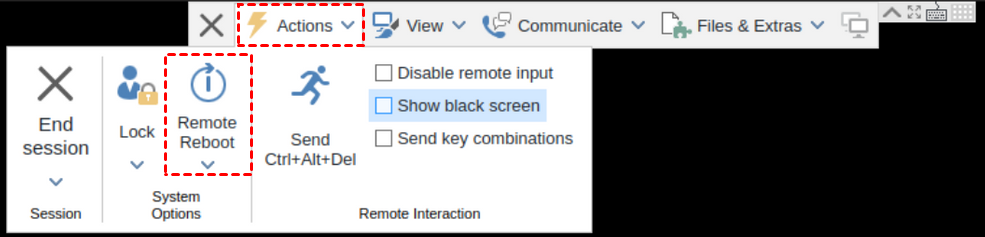
Durante a sessão de controle remoto do TeamViewer, clique em Ações na barra de ferramentas e clique em Reiniciar Remoto.
Método 2. Otimizar a velocidade
"Translate the above content into Portuguese."Você pode tentar priorizar a velocidade do tráfego quando seu computador remoto está congelando em uma sessão remota.
Na barra de ferramentas, clique em Ações > Otimizar velocidade.

Método 3. Desativar a opção UDP
Como mencionamos, parece ser um bug que o UDP causa atraso e congelamento da tela. Desativar a opção UDP do TeamViewer pode resolver esse problema.
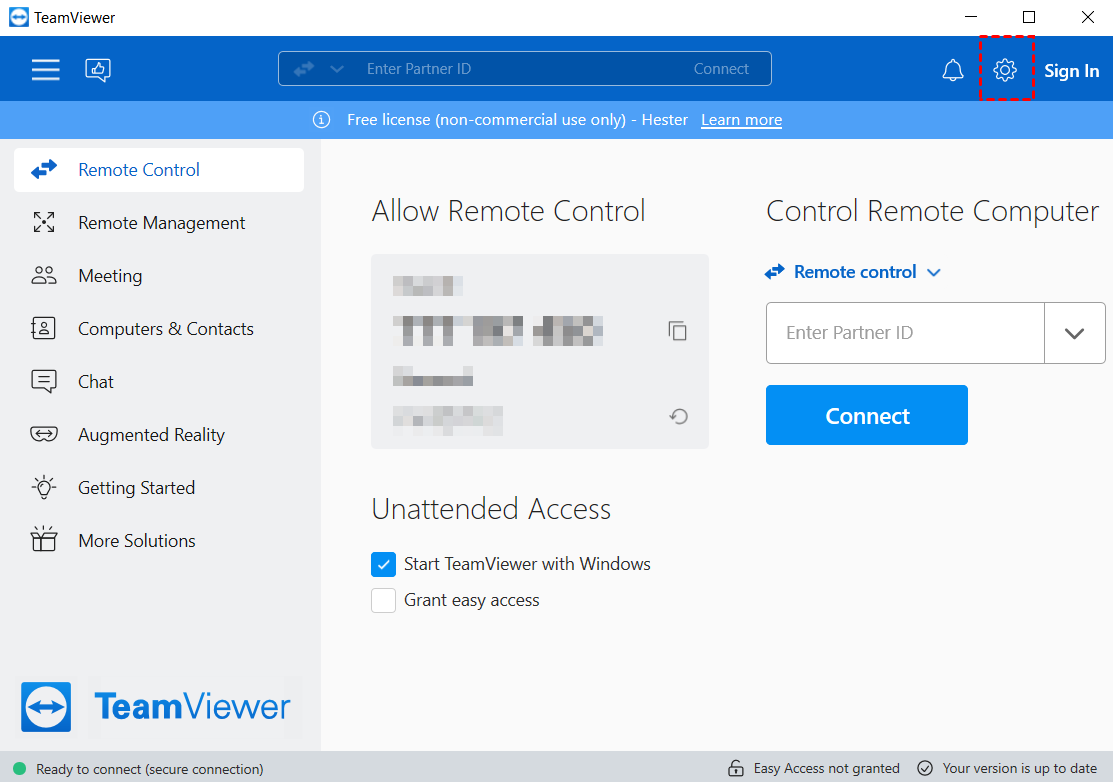
Passo 1. Na interface principal do TeamViewer, clique em Configurações.
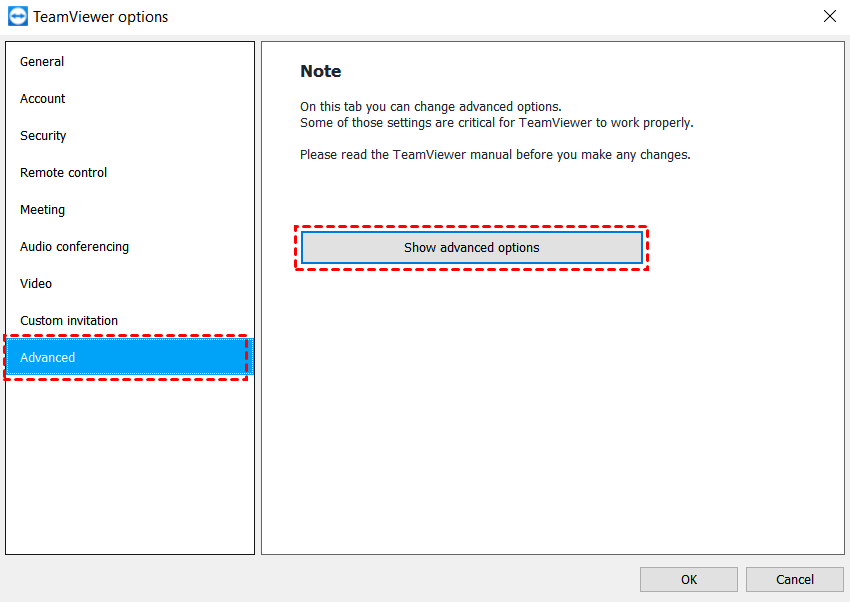
Passo 2. Clique em Avançado > Mostrar opções avançadas.
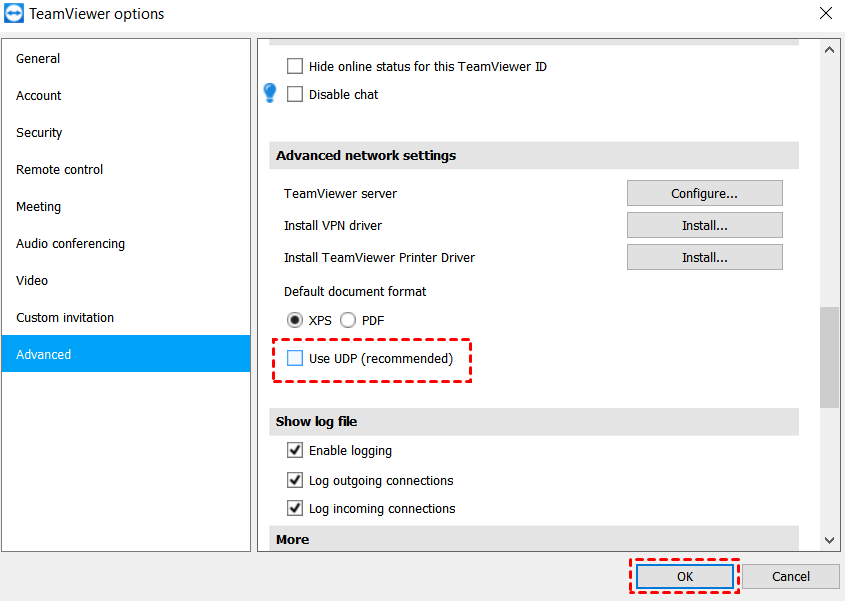
Passo 3. Em Configurações avançadas de rede, desmarque a opção Usar UDP. Clique em OK para confirmar a configuração.
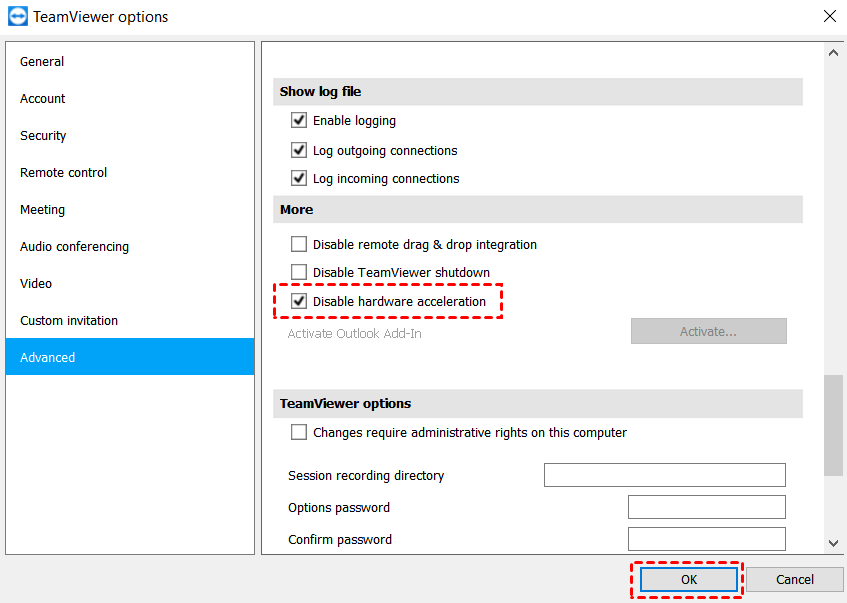
Método 4. Desativar aceleração de hardware
Desativar a aceleração de hardware também pode ser útil para corrigir o problema.
Passo 1. Na interface principal do TeamViewer, clique em Configurações.
Passo 2. Clique em Avançado > Mostrar opções avançadas.
Passo 3. Na seção Mais, marque a opção Desativar aceleração de hardware e clique em OK para aplicar as alterações.
Método 5. Alternativa ao TeamViewer [sem erros]
Se nenhuma das opções mencionadas funcionar para você, a alternativa ao TeamViewer pode ser a melhor opção. Aqui, recomendamos o uso do software profissional de acesso remoto AnyViewer para realizar tarefas remotas convenientemente, sem erros.
- ★Benefícios do AnyViewer:
- É desenvolvido por uma equipe técnica forte, garantindo uma conexão remota estável e rápida sem congelamento, atraso, tela preta, etc.
- Oferece uma versão totalmente gratuita sem limitações de tempo.
- Suporta tanto formas assistidas quanto não assistidas para alcançar acesso remoto e transferência de arquivos, o que pode satisfazer suas demandas em diferentes situações.
- Oferece muitos recursos embutidos considerados, como chat, alterar qualidade da imagem, etc.
Baixe, instale e execute o AnyViewer em seus dispositivos e siga as etapas a seguir para estabelecer uma conexão remota.
Passo 1. No computador remoto, clique em Log in no painel esquerdo e clique em Sign up.

Passo 2. Preencha as informações e clique em Sign up.

Passo 3. No computador local, faça login na mesma conta e você verá os dispositivos atribuídos.

Passo 4. Vá para a interface Dispositivo, selecione o computador ao qual deseja se conectar e clique em Controle com um clique para fazer acesso remoto não assistido.

Então você pode ver o computador remoto e controlá-lo diretamente.

- Notas:✎...Você também pode fazer upgrade para umplano Profissional ou Empresariale, em seguida, terá os seguintes direitos:
- Atribuir mais dispositivos.
- Mais canais de conexão simultâneos para um plano Empresarial.
- Mais sessões simultâneas.
- Conectar-se emmodo de privacidadepara proteger sua privacidade de forma segura.
- Imagem de alta qualidade.
- ...
Conclusão
Esta postagem apresenta como corrigir o congelamento de computador remoto do TeamViewer. Oferecemos cinco soluções comprovadas para resolver o problema. Para evitar que esses erros ocorram novamente, experimente o AnyViewer.

