

Tutorial Passo a Passo: 2 Maneiras de Compartilhar Múltiplas Telas Simultaneamente
Este post explora principalmente duas maneiras comprovadas de compartilhar múltiplas telas simultaneamente. Se você se encontrar na necessidade de compartilhar sua tela com outras pessoas ou visualizar suas telas, leia cuidadosamente este post para selecionar o método que mais se adequa às suas preferências.

Por Tyler / Atualizado em 16/01/2025


Como compartilhar duas telas ao mesmo tempo?
Olá. Ao trabalhar em equipe, às vezes queremos compartilhar várias telas ao mesmo tempo. Qual é a maneira mais fácil? Alguma ideia?”
- Pergunta do Quora
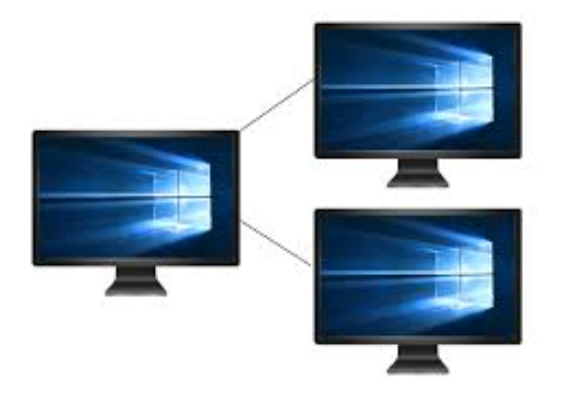
Existem momentos em que você pode precisar compartilhar várias telas simultaneamente, por exemplo, para apresentar seu trabalho para seus colegas de equipe ou mostrar a vários amigos como corrigir um problema de computador remotamente. Mas como você pode compartilhar duas ou mais telas ao mesmo tempo?
2 maneiras de compartilhar várias telas simultaneamente
Não é difícil compartilhar várias telas simultaneamente. Aqui fornecemos 2 opções sobre como compartilhar várias telas. Vamos dar uma olhada.
Opção 1. Visualizar várias telas simultaneamente via AnyViewer
Se você deseja visualizar e até controlar várias telas ao mesmo tempo, é altamente recomendável usar o software gratuito de área de trabalho remota e compartilhamento de tela AnyViewer para Windows. Este software permite estabelecer uma parede de telas, onde você pode adicionar todos os dispositivos desejados para visualização e controle. O resultado é uma gestão perfeita desses dispositivos, tudo dentro de uma única janela para maior eficiência.
Observação: Para uma experiência aprimorada de visualização e controle remoto em várias telas com o AnyViewer, é recomendado considerar a atualização para um plano empresarial.
Passo 1. Baixe, instale e inicie o AnyViewer em todos os dispositivos.
Passo 2. Em seus computadores locais, clique em Log in no painel esquerdo e clique em Sign up.

Passo 3. Faça login na mesma conta nos outros computadores remotos. Quando você fizer o login com sucesso, poderá ver os seus dispositivos atribuídos da mesma conta.
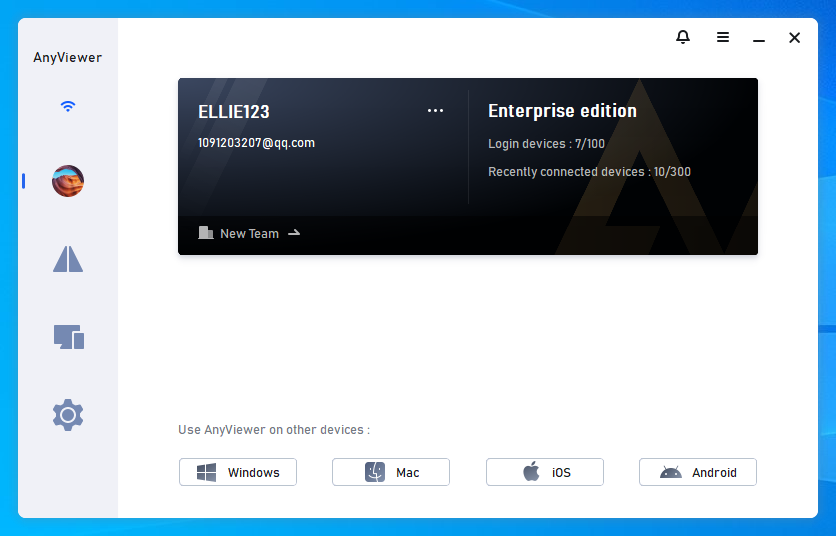
Passo 4. Em seus dispositivos locais, clique no nome do seu dispositivo e, em seguida, clique em Painel de tela e siga as instruções na tela para criar o seu painel de tela.

Passo 5. Agora você pode observar as telas de todos os dispositivos adicionados em uma única janela e controlá-los de acordo com suas preferências.

★ Mais recursos do AnyViewer:
- Controle completo do desktop remoto: O AnyViewer oferece um controle abrangente do desktop remoto, permitindo que os usuários gerenciem aplicativos em um computador remoto como se estivessem presentes fisicamente.
- Compartilhamento de tela: O compartilhamento de tela é colaborativo, permitindo que os usuários compartilhem suas telas sem fornecer controle remoto à outra parte.
- Transferência de arquivos: A troca eficiente de dados é facilitada pelo suporte do AnyViewer para transferência de vários tipos de arquivos entre computadores locais e remotos.
- Acesso móvel e espelhamento de tela: Compatível com iOS e Android, o AnyViewer estende as capacidades de acesso remoto e espelhamento de tela para dispositivos móveis.
- Gestão remota de energia: O AnyViewer é uma ferramenta eficaz para gestão remota de energia, permitindo que os usuários executem ações como bloquear, desligar ou reiniciar computadores à distância.
Opção 2. Compartilhar várias telas simultaneamente no Zoom
Você também pode compartilhar várias telas simultaneamente nas reuniões do Zoom. Esse método pode ser útil quando os participantes da reunião desejam comparar documentos e outros materiais em tempo real durante um workshop. O Zoom está disponível para Windows, macOS e Linux.
Passo 1. Se você é o anfitrião da reunião, inicie a reunião no Zoom.
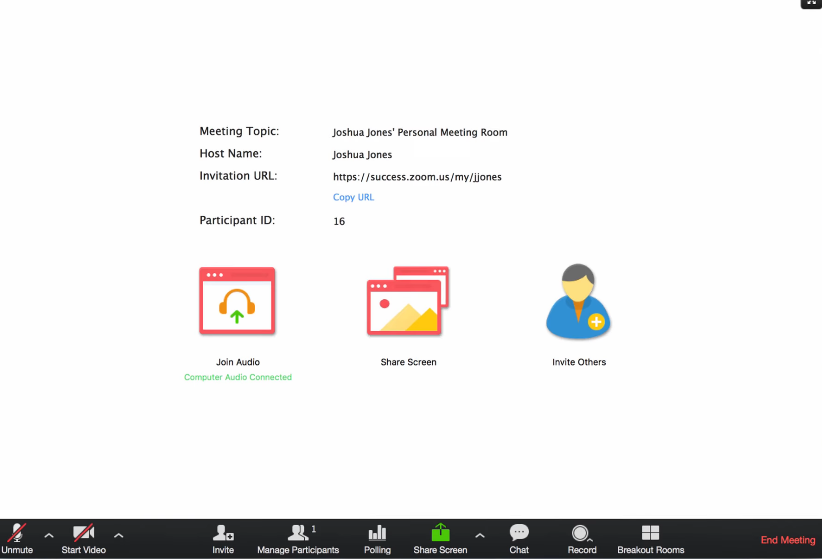
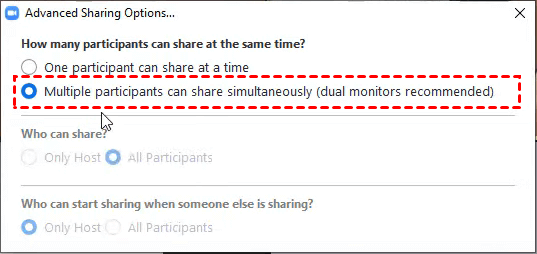
Passo 2. Localize o botão Compartilhar Tela na parte inferior do painel do Zoom. Clique na seta para cima para selecionar Vários participantes podem compartilhar simultaneamente e clique em Opções Avançadas de Compartilhamento.

Passo 3. Escolha Vários participantes podem compartilhar simultaneamente (recomendado para dois monitores).
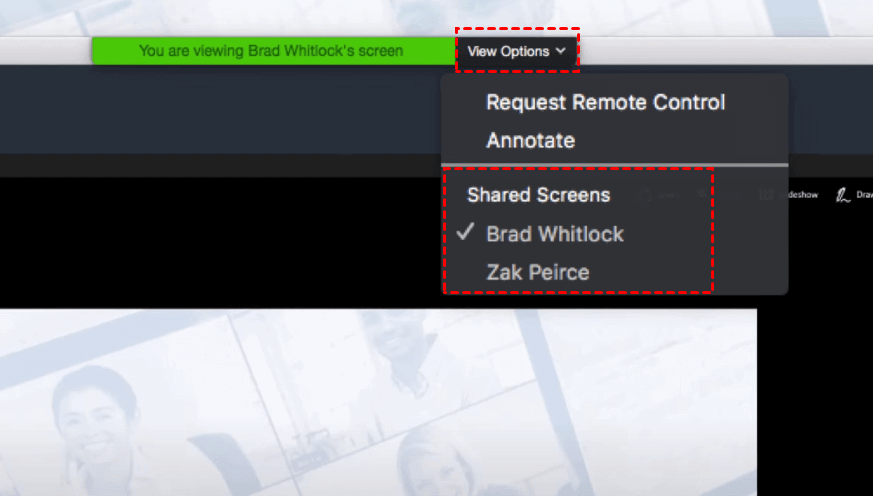
Passo 4. Você pode acessar o menu Opções de Visualização na parte superior do painel do Zoom para alternar entre dois ou mais compartilhamentos.
Palavras finais
Esta postagem se concentra em apresentar duas soluções para compartilhar várias telas simultaneamente: AnyViewer e Zoom. Nossa forte recomendação é para o AnyViewer. Essa preferência é baseada em sua capacidade não apenas de exibir telas de outros computadores, mas também de fornecer funcionalidade abrangente de controle remoto. Essa funcionalidade é muito conveniente, especialmente para profissionais de TI.

