

Facilmente Corrigido: Áudio do RDP não funciona [5 soluções testadas]
Se você está enfrentando problemas com o áudio do RDP não funcionando, você pode estar se perguntando por que esse problema persiste. Para resolver essa preocupação e recuperar a capacidade de ouvir o som do computador remoto ao utilizar o Remote Desktop, este post oferece 5 soluções testadas que você precisa.

Por Tyler / Atualizado em 10/01/2025


Ajuda! Meu áudio RDP não está funcionando no Windows 10
Olá, eu uso a Conexão de Área de Trabalho Remota para acessar meu computador Windows 10 remoto através do RDP. Mas não consigo ouvir nada reproduzido na área de trabalho remota. Por que meu áudio remoto RDP não está funcionando? O que eu preciso fazer para ouvir o som do computador remoto?"
- Pergunta do Superusuário
Por que o áudio remoto no RDP não está funcionando?
Normalmente, a Conexão de Área de Trabalho Remota do Windows permite que você reproduza o som do lado remoto no seu computador local quando está controlando um PC remotamente. Quando o áudio RDP não está funcionando, você pode considerar esses três elementos:
- O som não está habilitado no seu computador local.
- A reprodução de áudio e vídeo redirecionados não está habilitada.
- O redirecionamento de gravação de áudio não está habilitado.
Como resolver o problema do áudio RDP não funcionando [5 soluções]
Para corrigir o problema de o microfone de áudio remoto RDP não estar funcionando, você pode tentar as seguintes cinco soluções.
Solução 1. Iniciar o Serviço de Áudio do Windows
Para resolver o problema de o áudio remoto RDP não estar funcionando, a etapa inicial envolve verificar o status do Serviço de Áudio do Windows. Se, por algum motivo, esse serviço estiver desativado, pode interromper a funcionalidade de áudio remoto. Para fazer essa verificação, siga estas instruções passo a passo:
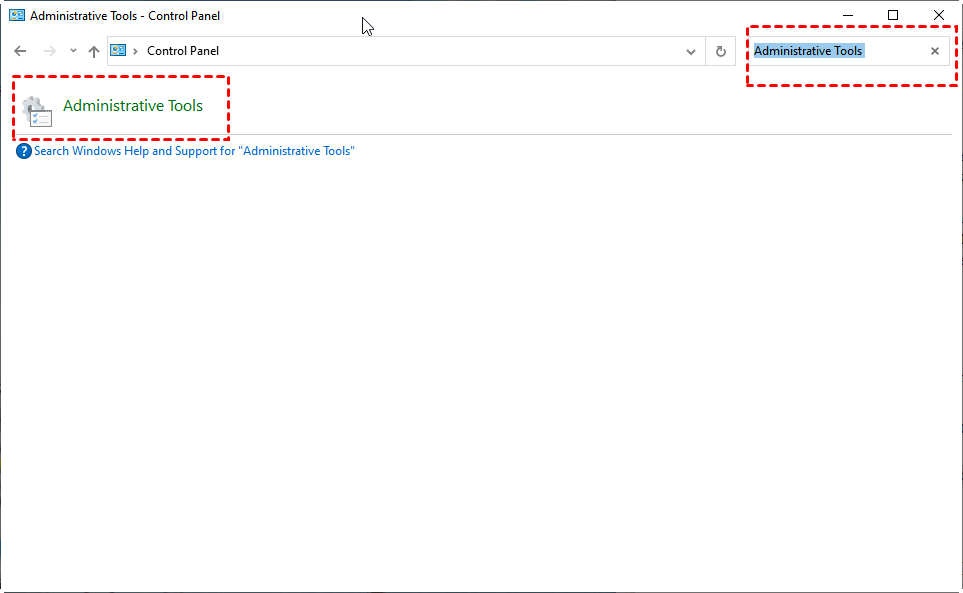
Passo 1. No computador hospedeiro, procure por Ferramentas Administrativas no Painel de Controle e clique para abrir.
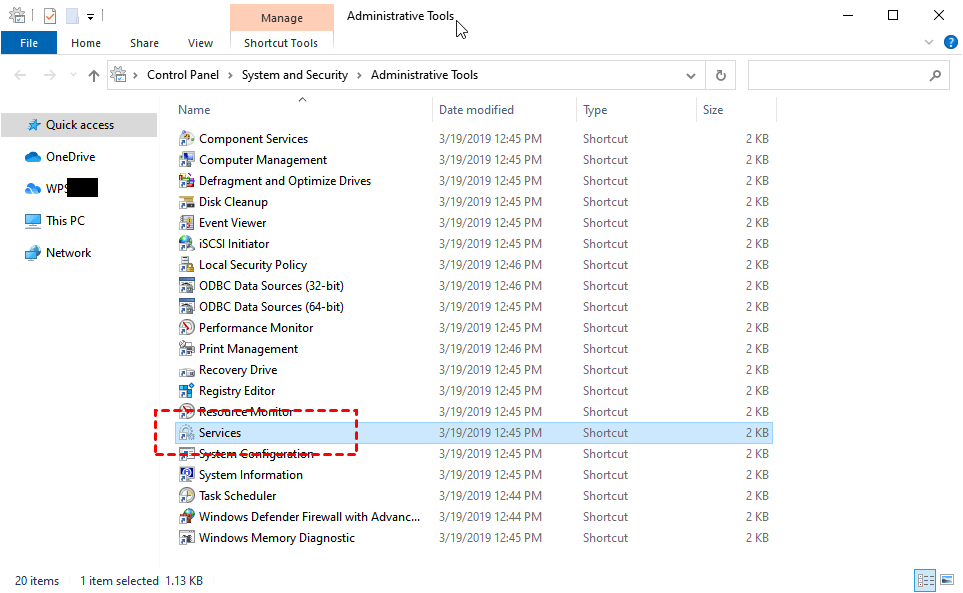
Passo 2. No painel de Ferramentas Administrativas, clique com o botão direito em Serviços.
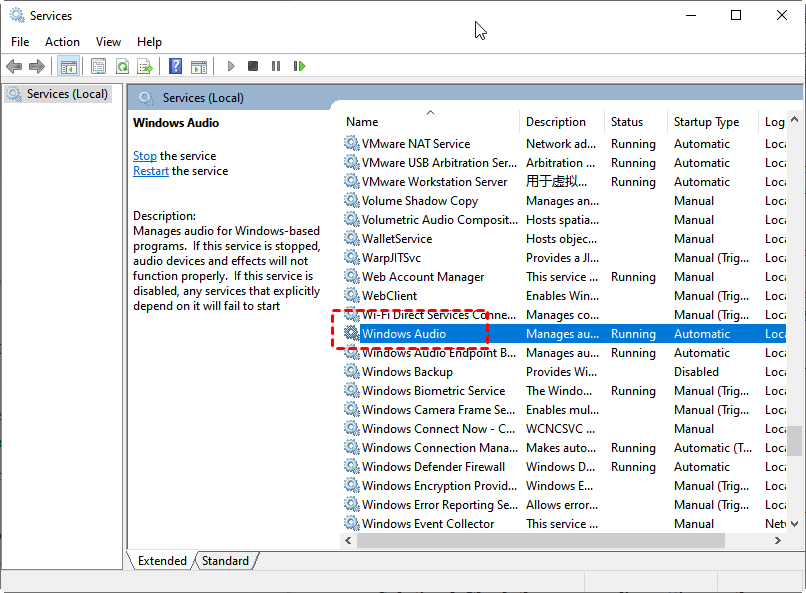
Passo 3. No painel de Serviços, clique com o botão direito em Windows Audio.
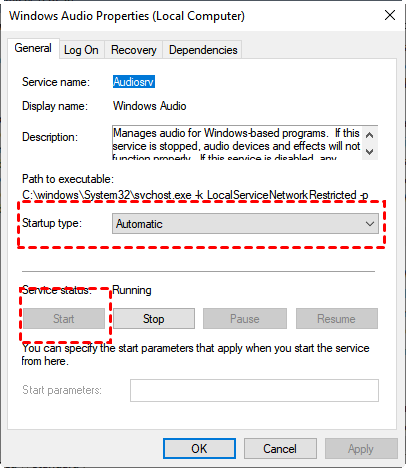
Passo 4. Na guia Geral, na caixa Tipo de inicialização, selecione Automático. Em Estado do serviço, selecione Iniciar. E então clique em OK.
Solução 2. Verifique a configuração da Política de Grupo no computador remoto
Verifique se a Política de Grupo do computador remoto não está impedindo a reprodução de áudio remota seguindo estas etapas:
Etapa 1. No computador remoto, pressione Win R para abrir a caixa de diálogo Executar, digite “gpedit.msc” e pressione OK para abrir a janela Editor de Política Local.

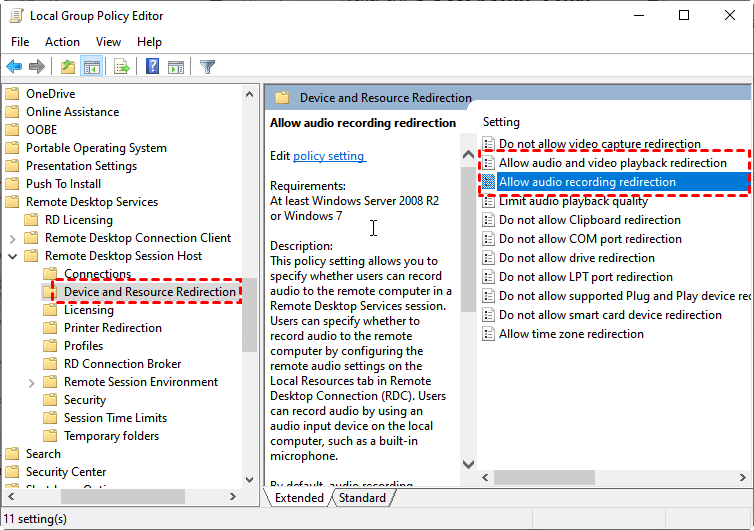
Etapa 2. Navegue até aqui: Política de Computador Local > Configuração do Computador > Modelos Administrativos > Componentes do Windows > Serviços de Área de Trabalho Remota > Host de Sessão da Área de Trabalho Remota > Redirecionamento de Dispositivos e Recursos.

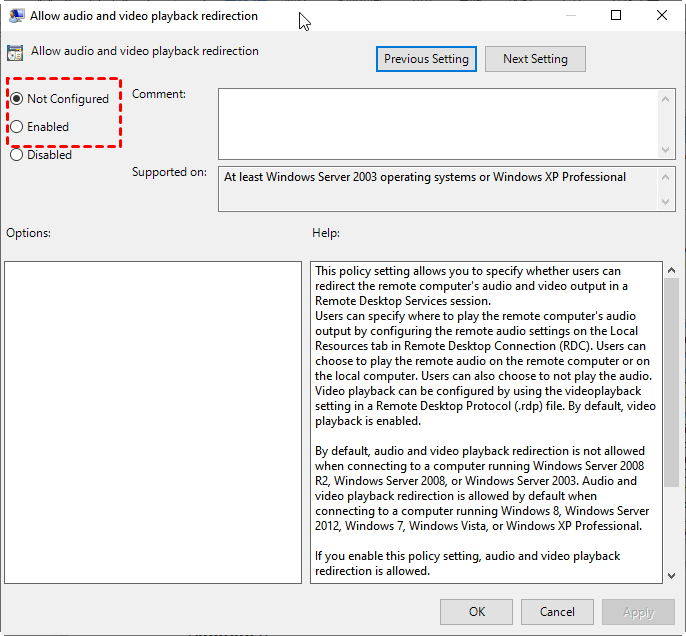
Etapa 3. Clique em Redirecionamento de Dispositivos e Recursos. Na lista à direita, clique em Permitir redirecionamento de reprodução de áudio e vídeo e Permitir redirecionamento de gravação de áudio, respectivamente, e certifique-se de que estejam configurados como Enabled ou Not configured.
Solução 3. Verifique a configuração da Política de Grupo no computador local
Verifique se a Política de Grupo do computador local não está impedindo a reprodução de áudio remota seguindo estas etapas.
Etapa 1. No seu computador local, abra a janela Editor de Política de Grupo.
Passo 2. Navegue até Local Computer Policy > Configuração do Computador > Modelos Administrativos > Componentes do Windows > Serviços de Área de Trabalho Remota > Cliente de Conexão da Área de Trabalho Remota > Redirecionamento de Dispositivo USB RemoteFX > Permitir redirecionamento RDP de outros dispositivos USB RemoteFX deste computador.
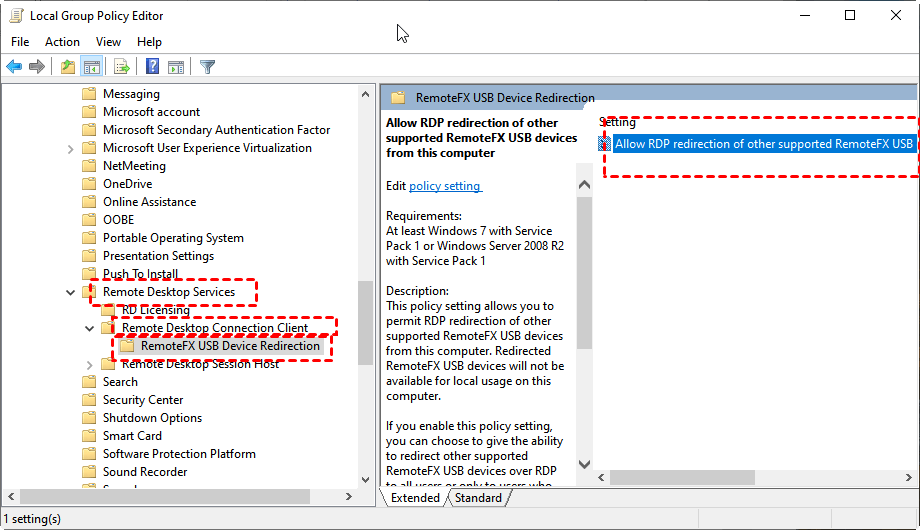
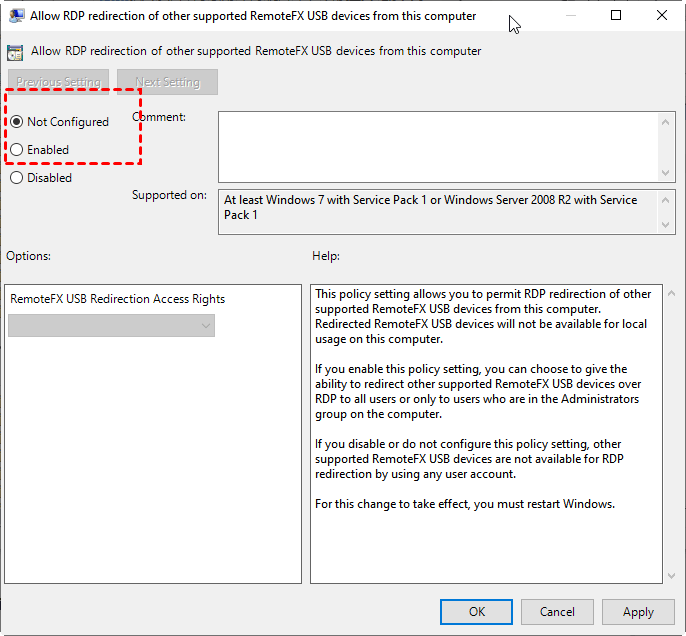
Passo 3. Clique em Permitir redirecionamento RDP de outros dispositivos USB RemoteFX deste computador, e verifique se está configurado como Ativado ou Não configurado.
Solução 4. Verificar a configuração do Registro
Para resolver possíveis problemas de sincronização de áudio causados pelas configurações do Registro do computador remoto, siga as etapas abaixo para modificar a configuração do Registro:
Passo 1. Pressione Win R para abrir a caixa de diálogo Executar e digite "regedit" e pressione OK para abrir o Editor do Registro.

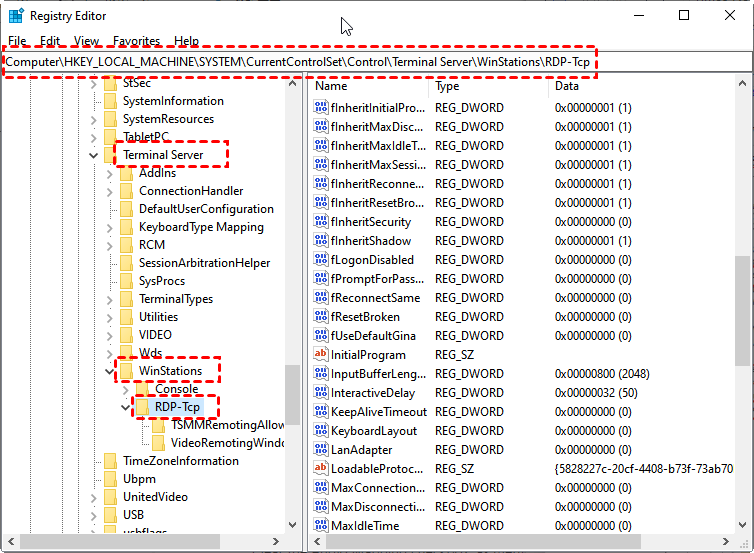
Passo 2. Navegue até: Computador > HKEY_LOCAL_MACHINE > SYSTEM > CurrentControlSet > Control > Terminal Server > WinStations > RDP-Tcp
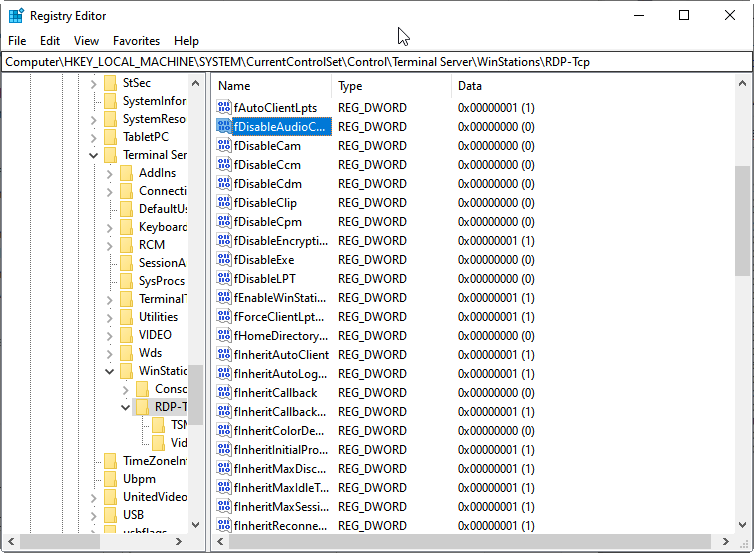
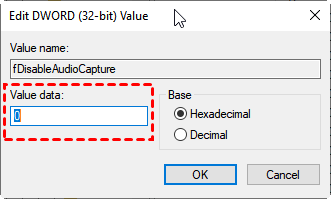
Passo 3. No painel à direita, clique em fDisableAudioCapture e defina o valor como 0. Em seguida, clique em OK.
Solução 5. Experimente uma alternativa ao RDP
Se você se encontrar em um impasse com problemas de áudio remoto do RDP não funcionando, pode considerar explorar uma solução de alternativa ao RDP. O AnyViewer surge como um candidato principal nesse sentido. Esse software gratuito de área de trabalho remota não apenas facilita a sincronização do som remoto, mas também abre portas para tarefas como edição de vídeo remota e jogos no PC remoto.
Respaldado por uma equipe técnica experiente, o AnyViewer garante uma conexão remota sem interrupções e estável, caracterizada por latência mínima e uma impressionante taxa de quadros de até 60 FPS. É uma opção que vale a pena explorar para uma experiência remota aprimorada, então mergulhe e aproveite os benefícios hoje mesmo. Começar com o AnyViewer é simples:
Passo 1. Instale o AnyViewer nos dispositivos escolhidos.
Passo 2. Estabeleça a configuração inicial registrando-se e fazendo login com a mesma conta em ambos os dispositivos.

Passo 3. Em seu dispositivo local, localize o computador remoto de destino listado em Dispositivos e inicie conexões facilmente usando o recurso Controle com um clique.

Passo 4. Para habilitar o som remoto, certifique-se de que o som esteja ativado na barra de ferramentas.

- ★Dicas:
- Desbloqueie uma série de benefícios adicionais ao atualizar para um plano Profissional ou Empresarial, incluindo:
- Alocação de dispositivos aumentada para controle simplificado em um clique.
- Velocidades de transferência de arquivos aprimoradas para maior eficiência.
- Conexões seguras com modo de privacidade para proteger seus dados.
- Renderização de imagens de alta qualidade para uma experiência remota imersiva.
- Gerenciamento eficiente de dispositivos através da criação de grupos em um contexto empresarial.
- ...
Conclusão
Em resumo, ao enfrentar o problema de áudio do RDP que não está funcionando corretamente, existem várias soluções viáveis a serem consideradas. Estas incluem habilitar o Serviço de Áudio do Windows, ajustar as configurações de Política de Grupo nos computadores host e cliente e verificar as configurações do Registro.
Além disso, se você procura uma alternativa para o Remote Desktop, recomendamos explorar o AnyViewer, um software de acesso remoto gratuito. Ele oferece uma experiência de controle remoto mais satisfatória e pode servir como um substituto valioso.
FAQs
O que devo fazer se o áudio do RDP ainda não estiver funcionando após a solução de problemas?
Se o áudio do RDP continuar sem funcionar após a solução de problemas, considere reiniciar tanto o computador local quanto o remoto, garantindo que ambos estejam configurados corretamente para redirecionamento de áudio. Se o problema persistir, consulte o suporte técnico ou fóruns para obter assistência adicional, pois pode haver configurações específicas ou problemas de compatibilidade causando o problema.
Como recuperar meu áudio gravado se eu o deletar acidentalmente?
Você pode usar uma ferramenta de recuperação de áudio profissional audio recovery tool para encontrar rapidamente seu arquivo de áudio perdido. Basta instalar o software, escanear o drive onde o áudio estava armazenado e recuperar o arquivo excluído se ele for encontrado nos resultados da análise.
O RDP suporta redirecionamento de áudio?
Sim, o RDP (Remote Desktop Protocol) suporta redirecionamento de áudio, permitindo que o áudio de uma sessão remota seja reproduzido no computador local. No entanto, problemas com a reprodução de áudio podem ocorrer devido a erros de configuração, dispositivos incompatíveis ou problemas de rede.

