

3 maneiras de criar um atalho de assistência rápida do Windows no Windows 10, 11
atalho para o quick assist, atalho para o Windows Quick Assist, atalho de teclado para o Windows 10 Quick Assist

Por Tyler / Atualizado em 16/01/2025


Como criar um atalho para o Windows Quick Assist?
Atualmente estou usando um sistema com o Windows 10 Pro versão 20H1, juntamente com o Open Shell 4.4.131 UI shell funcionando normalmente. Embora essa instalação já tenha o Windows Quick Assist instalado, conforme confirmei, gostaria de saber se há alguma maneira de criar um atalho para o aplicativo Quick Assist.
- Pergunta do Fórum do Windows 10

Como criar um atalho para o Windows Quick Assist no Windows 10 e 11 [3 maneiras]
Esta parte fornece 3 maneiras de criar um atalho para o Windows Quick Assist no Windows 10 e 11.
Forma 1. Usar as teclas de atalho existentes
A maneira mais rápida de abrir o Quick Assist do Windows é usar a combinação de teclas de atalho Win Ctrl Q juntas, você pode facilmente iniciar o Quick Assist.
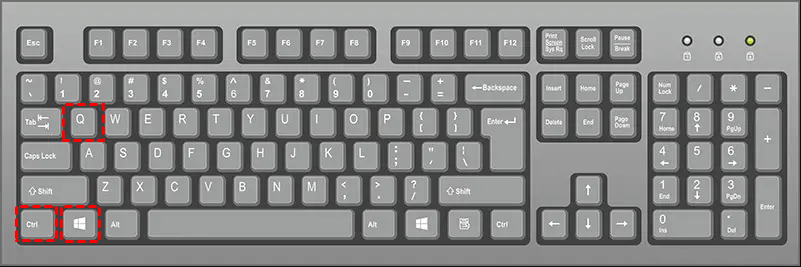
Forma 2. Fixar o Quick Assist no menu Iniciar
Também é muito conveniente iniciar o Quick Assist a partir do menu Iniciar. Veja como fixar o Quick Assist no menu Iniciar.
Passo 1. Pressione Win S, em seguida, pesquise por "Quick Assist" na caixa de pesquisa. No menu do lado direito, clique em "Fixar no Iniciar".
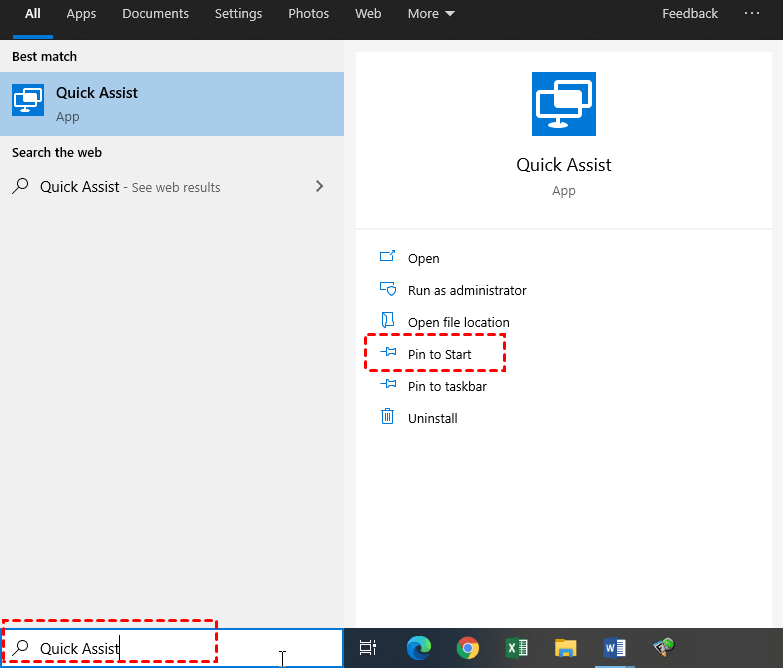
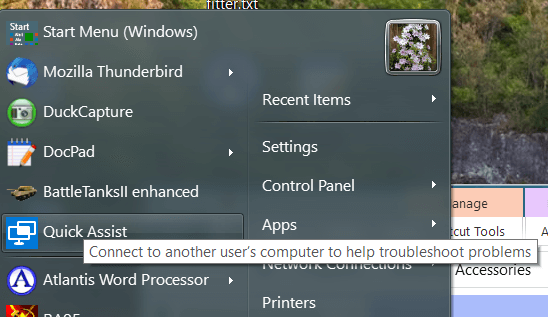
Passo 2. Agora você pode iniciar o Quick Assist a partir do menu Iniciar.
Forma 3. Fixar o Quick Assist na barra de tarefas
Se você usa o Quick Assist com frequência, fixá-lo na barra de tarefas do Windows ajudará a acessá-lo rapidamente.
Passo 1. Pesquise por "Quick Assist" na caixa de pesquisa. No menu do lado direito, clique em "Fixar na barra de tarefas".
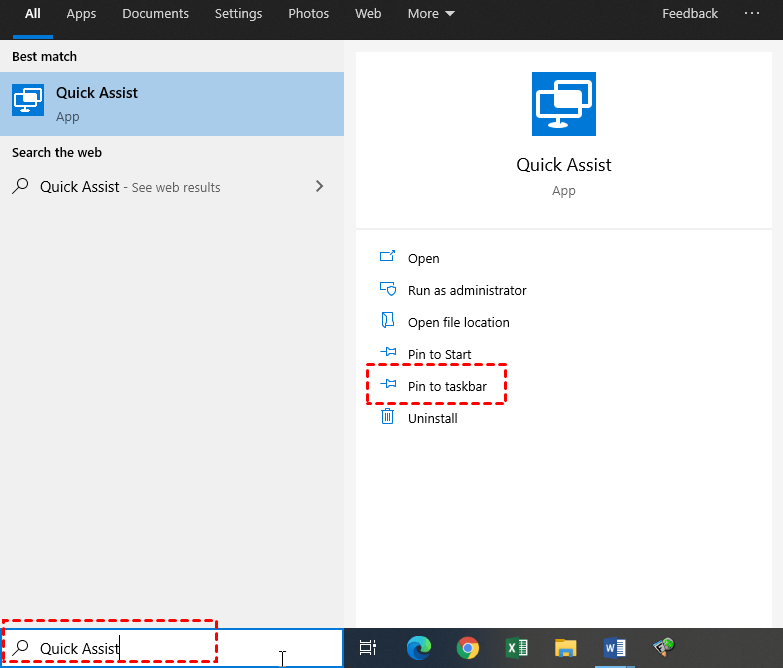
Passo 2. Dessa forma, você pode acessar rapidamente a ferramenta pela sua barra de tarefas.

Dica bônus: Ferramenta alternativa Quick Assist para suporte remoto no Windows
O Quick Assist é uma ferramenta integrada do Windows que permite controlar um computador remoto pela internet e oferecer suporte remoto a outras pessoas. No entanto, o Quick Assist está disponível apenas no Windows 10 e 11. Se o seu computador estiver executando outros sistemas operacionais Windows, como você pode fornecer ou receber suporte remoto?
O AnyViewer é um software profissional de suporte remoto que permite fornecer suporte remoto a um PC Windows de outro PC de forma eficiente e em uma conexão estável. Ele é perfeitamente compatível com múltiplos sistemas operacionais Windows. Além disso, possui os seguintes recursos.
- Barra de Ferramentas. Possui atalhos para algumas operações práticas, como bloqueio, reinício, gerenciador de tarefas, CMD na barra de ferramentas, facilitando o processo de suporte remoto.
- Chat Instantâneo. Possui uma caixa de bate-papo instantâneo, permitindo que os controladores se comuniquem com o destinatário durante uma sessão de suporte remoto, ajudando o controlador a resolver o problema mais rapidamente.
- Suporte Um-para-Muitos. Suporta suporte remoto de vários computadores simultaneamente, economizando muito tempo e energia.
Passo 1. Em ambos os computadores, faça o download, instale e execute o AnyViewer. Vá para Fazer login em um dos computadores e clique em Registrar-se (se você já fez o registro no site oficial, você pode fazer login diretamente).

Passo 2. Preencha o formulário de inscrição.

Passo 3. Agora você verá que fez login com sucesso no AnyViewer.

Passo 4. Faça login com a mesma conta do AnyViewer em ambos os computadores, escolha o computador de destino e clique em Controle de um clique.

Passo 5. A área de trabalho remota aparecerá assim que a conexão for estabelecida. Depois disso, você terá controle completo sobre ela.
- Notas:✎...
- É recomendado atualizar sua conta para um Plano Profissional ou Empresarial. O que um plano profissional ou empresarial pode oferecer:
- Mais dispositivos podem ser atribuídos à mesma conta para suporte remoto não supervisionado.
- Conectar-se no modo de privacidade para proteger sua privacidade. Isso significa que o Controlador pode escurecer a tela do PC remoto e desativar o teclado remoto e os cliques do mouse.
- A velocidade de transferência de arquivos será aumentada. A velocidade de transferência é de 500 KB/s para uma conta gratuita e de até 10 MB/s para uma conta paga.
O ponto final
Este post apresenta principalmente 3 maneiras de criar atalhos de Assistência Rápida do Windows. Se você optar por usar as teclas de atalho de Assistência Rápida do teclado, fixar a Assistência Rápida no menu Iniciar ou fixá-la na barra de ferramentas, você poderá iniciar rápida Assistência.
Se você estiver usando uma versão do Windows diferente do Windows 10 e 11, é aconselhável usar o AnyViewer para fornecer ou receber suporte remoto.

