

Como usar o WinSCP para transferir arquivos entre computadores
Vamos explicar como instalar o WinSCP e mover arquivos com ele neste tutorial. Existem algumas limitações, no entanto. Por exemplo, é necessário usar um servidor SSH para usar o WinSCP como cliente. Consequentemente, também recomendamos o uso de uma ferramenta de transferência de arquivos menos complexa.

Por Tyler / Atualizado em 16/01/2025


Como transferir arquivos entre dois computadores usando o WinSCP?
Olá! Sou novo no WinSCP e estou procurando facilitar a transferência de arquivos entre computadores para gerenciar efetivamente minhas tarefas de trabalho. Alguém pode me ajudar? Obrigado!”
- Pergunta do Fórum WinSCP

O WinSCP é uma ferramenta popular de transferência de arquivos de código aberto para o Windows, projetada para fornecer transferências de arquivos seguras entre computadores locais e remotos usando vários protocolos como FTP, SFTP, SCP e WebDAV. Com ele, você pode facilmente transferir arquivos entre dois computadores.
Como usar o WinSCP para transferir arquivos entre computadores [tutorial completo]
Siga as etapas detalhadas abaixo para aprender como usar o WinSCP para transferir arquivos entre computadores.
Parte 1. Preparação: instale o WinSCP em ambos os computadores
Como usar o WinSCP para transferir arquivos entre computadores? Primeiramente, você precisa instalar o WinSCP em ambos os computadores.
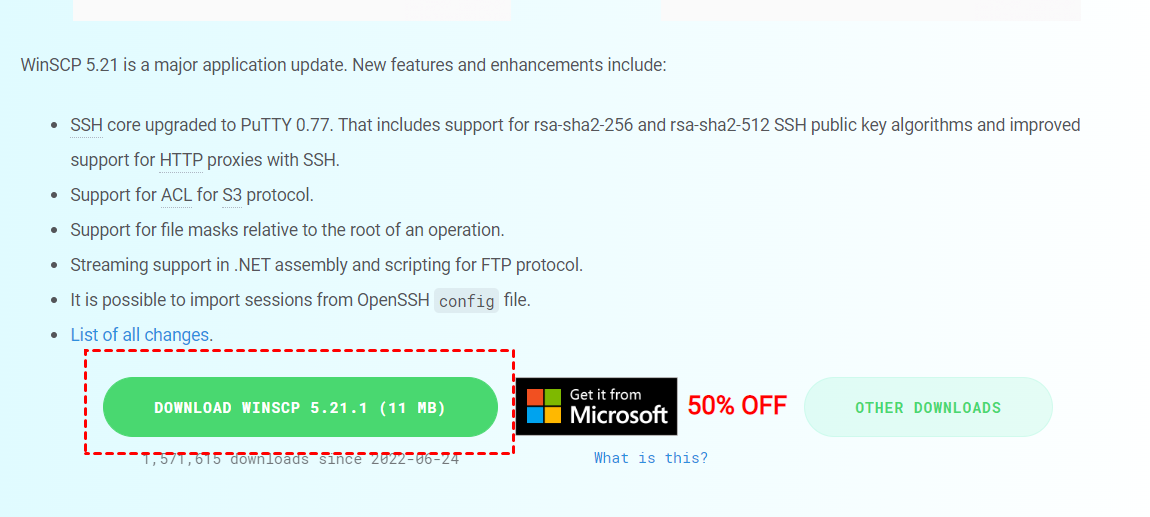
Passo 1. Baixe o WinSCP.
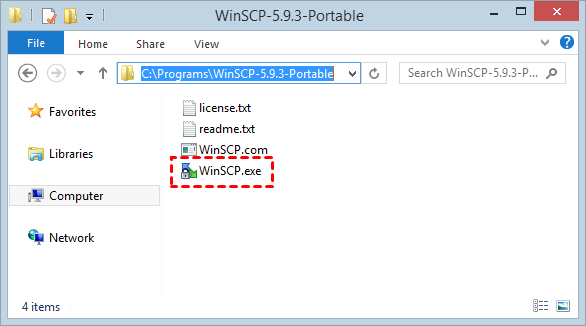
Passo 2. Dê um duplo clique no WinSCP.exe para instalá-lo.
Parte 2. Transferir arquivos via WinSCP entre computadores
Após a instalação, siga as próximas etapas para transferir arquivos de um computador para outro remotamente. Antes das operações, verifique se o PC remoto já possui o SSH Server instalado.
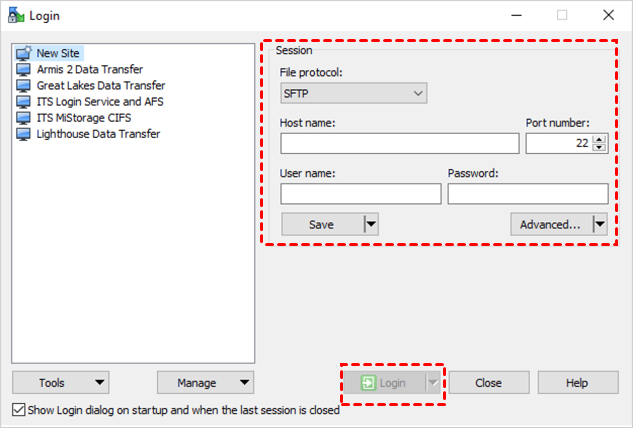
Passo 1. Para conectar-se a outro PC, abra o WinSCP e digite as informações na interface de login. Em seguida, clique em Login.
- ✦Nome do host: O endereço IP do PC remoto a ser conectado.
- ✦Número da porta: O valor padrão é 22.
- ✦Nome de usuário: Seu nome de usuário, por exemplo, admin.
- ✦Senha: Sua senha.
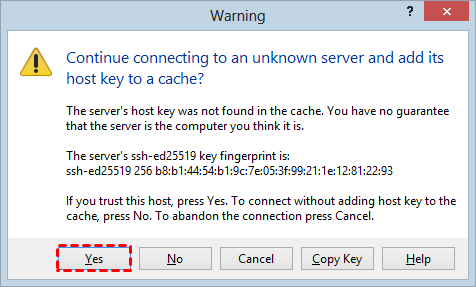
Ao tentar conectar-se a outro computador pela primeira vez, você pode receber um aviso. Selecione Sim para prosseguir.
Passo 2. A janela de transferência de arquivos do WinSCP é exibida após a conexão. À esquerda, é apresentado o computador local, enquanto à direita são apresentados os arquivos do computador remoto. Arraste o arquivo de destino que você deseja transferir e solte-o no outro lado.
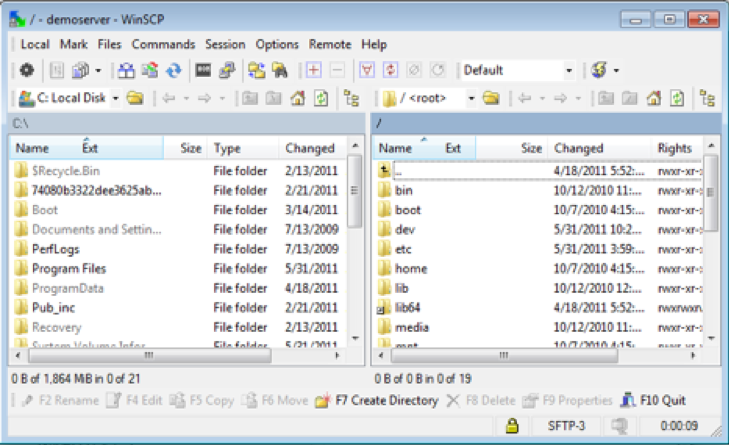
- Uma janela pop-up de Erro aparecerá se você não tiver permissão para escrever no sistema de arquivos.
- O ícone de cadeado no canto inferior direito da interface significa que sua conexão é segura.
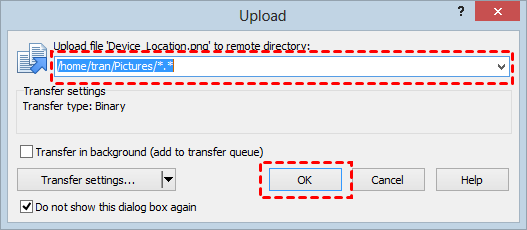
Passo 3. Escolha o local do arquivo na janela pop-up e clique em OK para realizar a transferência do arquivo.
Quais são as desvantagens de usar o WinSCP?
Sendo de código aberto, o WinSCP está disponível gratuitamente, beneficiando inúmeros usuários. No entanto, ele possui algumas desvantagens:
- Suporte limitado: Embora existam comunidades em torno do WinSCP, o nível de suporte pode variar. Os usuários podem não receber assistência imediata ou correções garantidas para seus problemas.
- Complexidade para iniciantes: O WinSCP pode ser mais desafiador para iniciantes devido à sua natureza frequentemente complexa e à falta de interfaces ou documentação amigáveis ao usuário.
- Preocupações com segurança: Embora o WinSCP se beneficie da análise da comunidade, também pode ser vulnerável se não houver pessoas suficientes revisando o código em busca de falhas de segurança.
Alternativa ao WinSCP: transfira arquivos facilmente e com segurança com o AnyViewer
Se você está procurando uma alternativa para o WinSCP, considere o AnyViewer. O AnyViewer é um software gratuito de transferência de arquivos remotos projetado para Windows. Ele oferece transferência de arquivos fácil e segura. Em comparação com o WinSCP, ele apresenta as seguintes vantagens:
-
Suporte: O AnyViewer oferece opções abrangentes de suporte, incluindo guias online, tutoriais e uma equipe de suporte dedicada. Os usuários também podem acessar fóruns da comunidade para obter assistência. Em comparação com o WinSCP, o AnyViewer geralmente oferece recursos de suporte mais robustos e prontamente disponíveis.
-
Facilidade de uso: O AnyViewer é projetado pensando na facilidade de uso, apresentando interfaces intuitivas em suas várias plataformas. Ele oferece funcionalidades simples de transferência de arquivos, juntamente com acesso remoto à área de trabalho, tornando-o acessível até mesmo para iniciantes. A interface do WinSCP, por outro lado, pode ser mais complexa, especialmente para usuários iniciantes.
-
Segurança: O AnyViewer implementou diversas medidas de segurança para reforçar seus protocolos, incluindo atualizações frequentes e técnicas de criptografia, como criptografia de ponta a ponta e autenticação de dois fatores, garantindo a segurança dos dados.
Faça o download e instale o AnyViewer em todos os seus dispositivos e siga as etapas a seguir para transferir arquivos.
Passo 1. No computador do cliente, vá para Acessar e clique em Cadastrar-se. Preencha as informações de cadastro.

Passo 2. Faça login na mesma conta em outros PCs. Em seguida, você poderá visualizar os dispositivos atribuídos.

Passo 3. Vá para o Dispositivo para selecionar o computador de destino para o qual deseja transferir os arquivos e, em seguida, clique em Transferência de Arquivos.

Passo 4. Uma caixa de diálogo de Transferência de Arquivos para transferência de arquivos entre os PCs está disponível agora. A direita da caixa mostra o PC cliente, e o PC host está à esquerda. Selecione os arquivos e clique na seta para a direita para transferi-los para o PC cliente. Selecione os arquivos e clique na seta para a esquerda para transferi-los para o PC host.

- Observações:
- É recomendado fazer upgrade para um plano Profissional ou Empresarial para obter acesso aos seguintes recursos:
- A velocidade máxima de transferência de arquivos é de 10 MB/s.
- Suporta até 5 threads simultâneos para transferência de arquivos.
- Não há limite para o número de arquivos que podem ser transferidos simultaneamente.
- Arquivos individuais podem atingir um tamanho máximo de 1 TB.
Conclusão
Este post apresenta principalmente como usar o WinSCP para transferir arquivos entre computadores. O WinSCP é uma solução versátil para transferências de arquivos perfeitas entre computadores, oferecendo segurança e confiabilidade. Ao seguir o tutorial fornecido, os usuários podem instalar facilmente o WinSCP e utilizar seus recursos para transferir arquivos de forma eficiente.
No entanto, é importante reconhecer suas limitações, incluindo suporte limitado e complexidade para iniciantes. Para aqueles que buscam alternativas, o AnyViewer surge como uma opção promissora, oferecendo suporte aprimorado, interfaces de usuário amigáveis e medidas de segurança robustas. Seja optando pelo WinSCP ou explorando o AnyViewer, os usuários podem otimizar seus processos de transferência de arquivos e aumentar a produtividade de forma eficaz.

