

Fácilmente Resolvido: Splashtop Dual Monitor Não Funcionando [6 Soluções]
Splashtop é um aplicativo de desktop remoto. Se você está experimentando problemas com os monitores duplos ao se conectar remotamente com o Splashtop, não há necessidade de se preocupar. Este artigo fornece quatro soluções para ajudá-lo a resolver o problema de Splashtop dual monitor não funcionando.

Por Tyler / Atualizado em 14/01/2025


Como posso ver os dois monitores no Splashtop?
O PC reconhece o segundo monitor, até me permite arrastar atalhos da área de trabalho para ele e mover o mouse até lá. Mas o segundo monitor fica apenas preto, como se não estivesse recebendo sinal, embora o PC reconheça que ele está lá. Alguma ideia?
- Pergunta de Alex6990

Você está enfrentando as mesmas dificuldades que o usuário Alex6990? Ao tentar se conectar remotamente, você pode enfrentar problemas com o funcionamento duplo do monitor Splashtop. O Splashtop é um poderoso software de desktop remoto usado por profissionais, equipes de TI e usuários casuais. Uma de suas principais características é a capacidade de trabalhar perfeitamente com dois monitores, o que aumenta a produtividade ao permitir que os usuários gerenciem tarefas em várias telas, mesmo ao trabalhar remotamente. No entanto, quando essa configuração de dois monitores não funciona corretamente, pode prejudicar seu fluxo de trabalho. Mas não se preocupe - estamos aqui para ajudar!
Neste artigo, vamos explorar como solucionar problemas com o funcionamento dal monitor duplo do Splashtop e orientá-lo para uma solução que o colocará de volta ao trabalho.
Como reparar o mau funcionamento do monitor duplo no Splashtop [6 soluções]
Embora o Splashtop seja popular, às vezes surgem alguns problemas. Por exemplo, a tela em branco do Splashtop não funciona, ou os monitores duplos não funcionam. E quando você está enfrentando o dilema de monitores duplos que não funcionam, gostaria de ter uma maneira rápida e fácil de resolver esse problema? Não se preocupe, vamos apresentar seis soluções para ajudar a resolver como solucionar o problema de mau funcionamento do monitor duplo no Splashtop.
Solução 1. Verifique as configurações de vários monitores
A primeira coisa que você pode fazer é verificar as configurações de vários monitores em seu computador e garantir que o Splashtop tenha os monitores múltiplos habilitados.
Passo 1. Verifique se seu Windows/Mac Business App e o Splashtop Connector foram atualizados para as versões mais recentes.
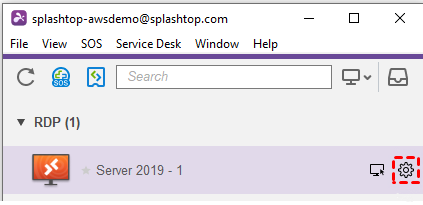
Passo 2. Na lista de computadores do seu Business App, clique nos computadores RDP e, em seguida, clique no ícone de engrenagem/informações.
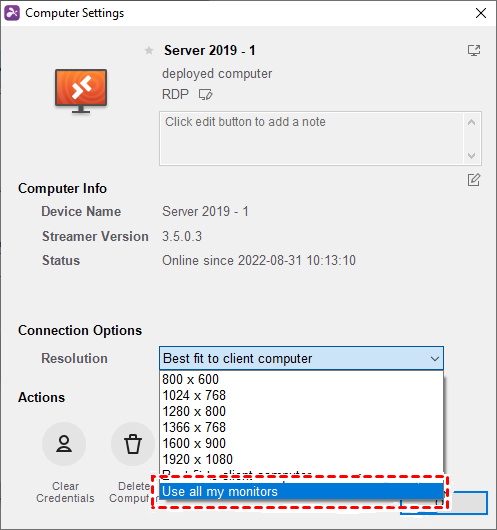
Passo 3. Clique em "OK" depois de selecionar "Usar todos os meus monitores" na opção de resolução suspensa.
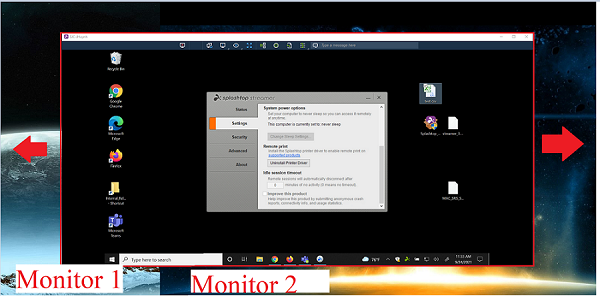
Passo 4. Conecte-se ao computador. Durante uma sessão, você pode escolher visualizar todos os monitores em uma janela ou cada monitor em sua própria janela.

Solução 2. Confirme se o monitor local reconhece ambos os monitores
Existe outra situação, em que seu computador local pode não reconhecer os dois monitores. Nesse caso, você precisa confirmar o seguinte.
Passo 1. Todos os aplicativos e janelas não relacionadas ao Splashtop devem ser minimizados ou fechados.
Ter muitas outras janelas e navegadores abertos ao mesmo tempo pode causar confusão sobre o monitor que você está usando e sua localização.
Passo 2. Use a barra superior para sair do modo de tela cheia no Splashtop

Estar em tela cheia pode prejudicar a clareza da tela e impedir o movimento e deslocamento do monitor remoto. Isso pode fazer com que os aplicativos e outros monitores fiquem ocultos atrás dele.
Passo 3. Reduza o tamanho do monitor remoto e tente movê-lo entre os limites do monitor local. E certifique-se de tentar movê-lo para ambos os lados.
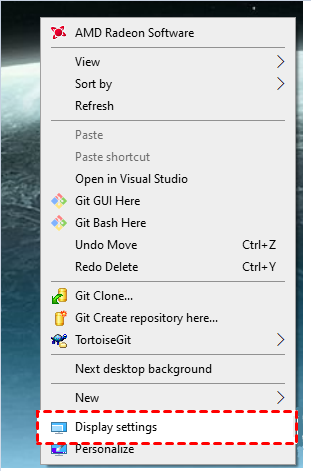
Passo 4. Abra as configurações de exibição do seu computador local. Em um computador Windows, clique com o botão direito na área de trabalho > “Configurações de exibição”
Passo 5. Verifique se estão sendo exibidos 2 monitores, indicando que ele reconhece ambos os computadores.
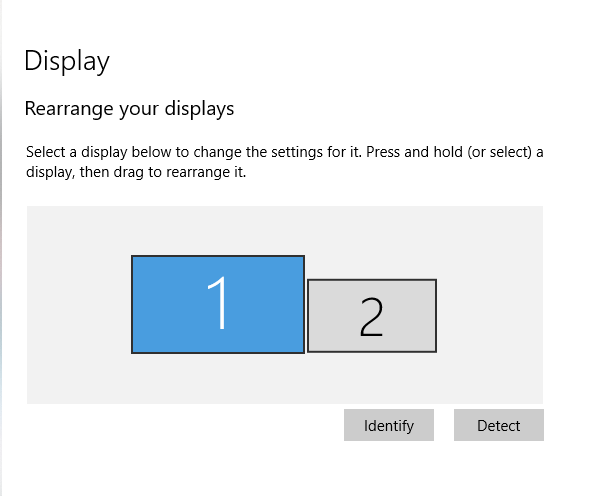
Se estiver usando um Mac, siga estes passos:
Passo 1. Em um Mac, vá em "Preferências do sistema" > "Monitor"
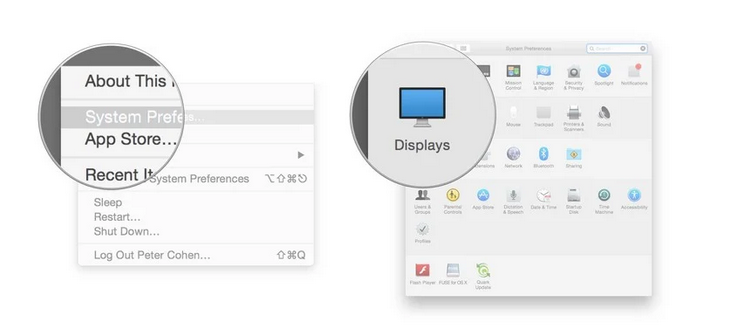
Passo 2. E verifique se ambos os monitores são reconhecidos.
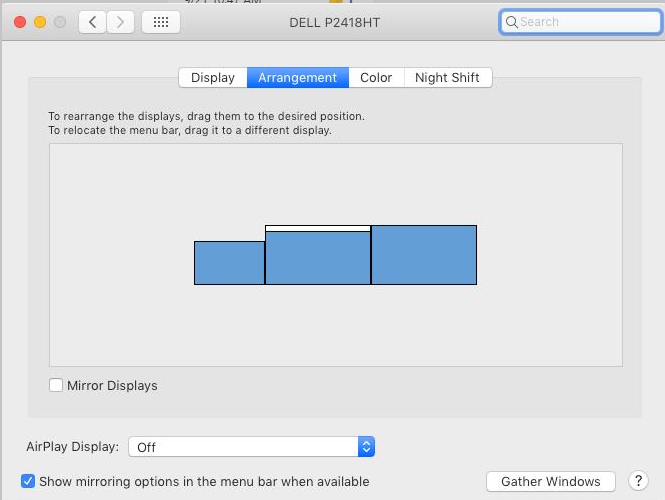
Assim que tiver certeza de que seus monitores locais estão detectando ambos os monitores, repita esta etapa para seus monitores remotos.
Solução 3. Substitua o cabo do segundo monitor
Quando um monitor apresenta artefatos ou nenhuma imagem, a causa mais comum é um cabo danificado. Cabos muito longos e mal protegidos são particularmente suscetíveis a interferências.
Solução 4. Reinicie o computador
Um método eficaz é reiniciar o computador. Fazendo isso, você pode resolver o problema na maioria dos casos. Isso ocorre porque o monitor pode estar apresentando mau funcionamento ou pode haver um programa externo interferindo na função de dois monitores do Splashtop. Após concluir a reinicialização em ambos os computadores local e remoto, tente estabelecer a conexão novamente e avalie se o problema persiste.
Solução 5. Reinstale o aplicativo Splashtop
Se você estiver enfrentando problemas com o funcionamento de dois monitores do Splashtop e outros erros relacionados em computadores, há uma solução potencial que é usar o nosso script de limpeza e reinstalar o aplicativo Splashtop Business.
Passo 1. Acesse "Painel de Controle" > "Configurações" > "Aplicativos e Recursos" no Windows.
Em seguida, procure o aplicativo Splashitop que deseja remover e, quando encontrar o programa, selecione-o e escolha a opção "Desinstalar".
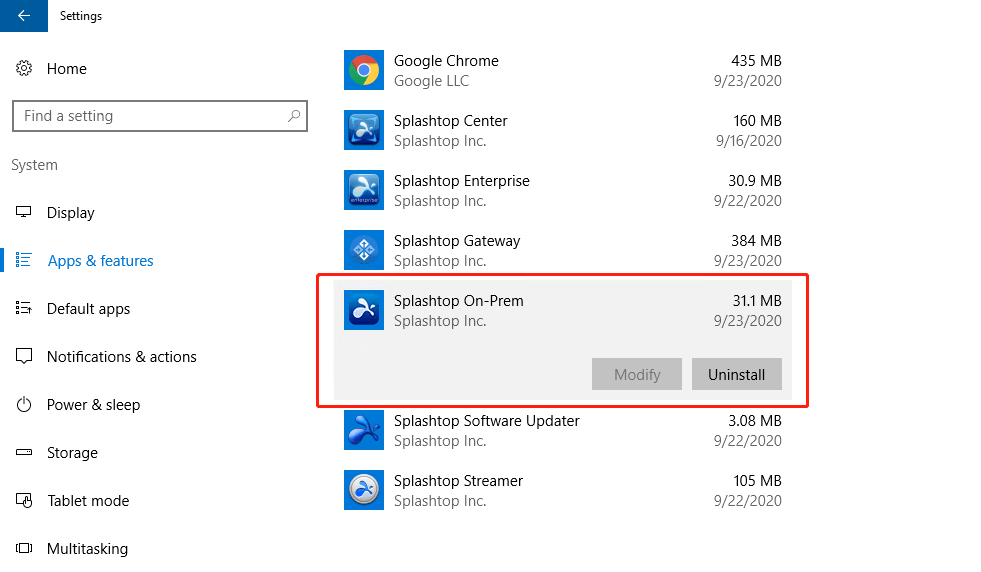
Passo 2. Em seguida, visite o site oficial da Splashtop e faça o download da versão mais recente do aplicativo.
Passo 3. Assim que o download estiver concluído, localize o arquivo de instalação no seu sistema.
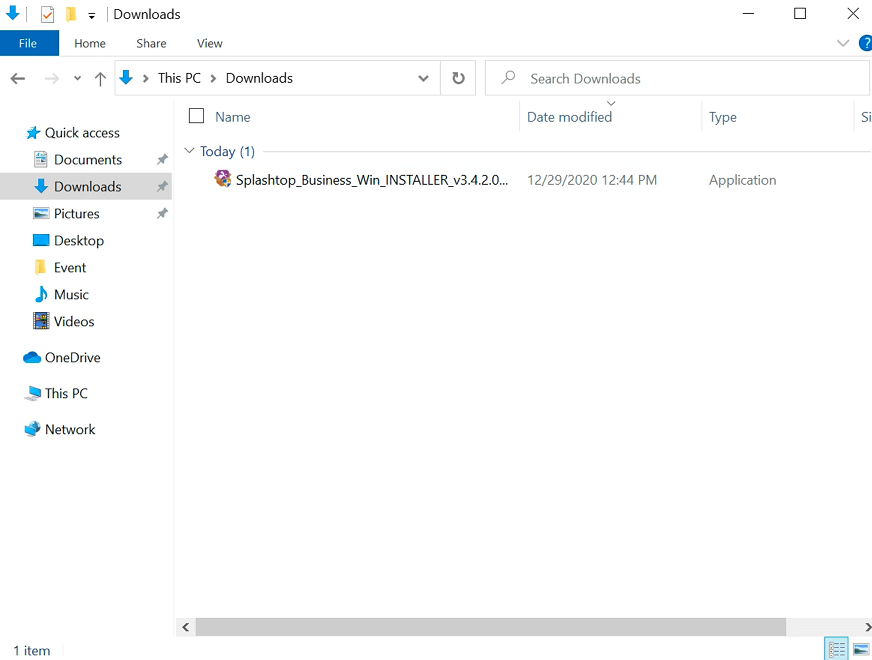
Passo 4. Para iniciar o procedimento de instalação, clique duas vezes no arquivo de instalação. Se solicitado pelo Controle de Conta de Usuário (UAC), clique em "Sim" para conceder permissão. Se o UAC solicitar senha, digite seu nome de usuário e senha do Windows.
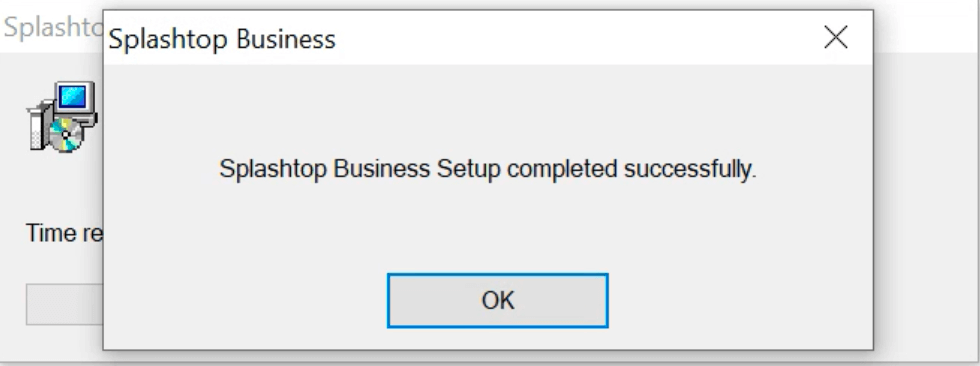
Passo 5. Em seguida, permita que a instalação continue. Uma vez concluída, você receberá uma mensagem confirmando que a instalação foi bem-sucedida.
Solução 6. Experimente uma alternativa gratuita de monitor duplo Splashtop
Se você ainda não consegue resolver o problema de monitores duplos do Splashtop que não funcionam usando os métodos acima, é recomendável considerar a busca por uma alternativa confiável e poderosa ao Splashtop, e o AnyViewer será a escolha certa para você. O AnyViewer é altamente recomendado porque oferece recursos abrangentes de acesso remoto, controle remoto e suporte remoto. É um software de desktop remoto confiável e seguro para Windows, iOS e Android.
Projetado tanto para facilidade de uso quanto para alto desempenho, o AnyViewer se destaca na entrega de uma experiência de desktop remoto perfeita e é ideal para usuários que precisam gerenciar várias telas. Seu suporte a vários monitores é robusto, permitindo que você alterne ou visualize entre vários monitores com latência mínima, mesmo ao trabalhar em tarefas complexas como design gráfico ou edição de vídeo. Além disso, sua interface amigável garante que tanto usuários com conhecimentos técnicos quanto iniciantes possam configurar e usar o software sem esforço. Com protocolos de segurança confiáveis e recursos de exibição responsiva, o AnyViewer garante que as configurações remotas de dois monitores funcionem sem problemas, aumentando a produtividade e evitando os problemas técnicos. O AnyViewer é o produto mais recomendado para quem procura aprimorar sua experiência de trabalho remoto com suporte completo de dois monitores.
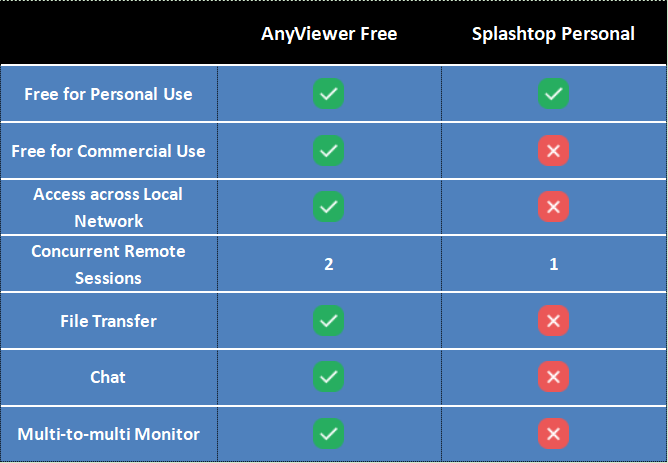
Por que o AnyViewer é considerado a melhor alternativa gratuita ao Splashtop? O AnyViewer oferece uma versão gratuita que pode ser usada para fins pessoais ou comerciais. Esta versão gratuita inclui uma impressionante variedade de recursos, como transferência de arquivos, funcionalidade de chat e suporte para configurações de vários monitores de muitos para muitos, que não estão disponíveis na versão gratuita do Splashtop.
Passo 1. Instale e inicie o AnyViewer em ambos os computadores. Vá para "Login" em ambos os computadores e clique em "Sign up" (se você já se juntou ao seu site oficial, pode fazer login imediatamente).

Passo 2. Em seguida, você verá que fez login com sucesso no AnyViewer. Seu dispositivo será atribuído automaticamente à conta em que você fez login.

Passo 3. Então encontre "Dispositivos" e selecione o computador ao qual deseja se conectar. Clique nele e selecione "Controle com um clique" para estabelecer acesso remoto não assistido ao computador.

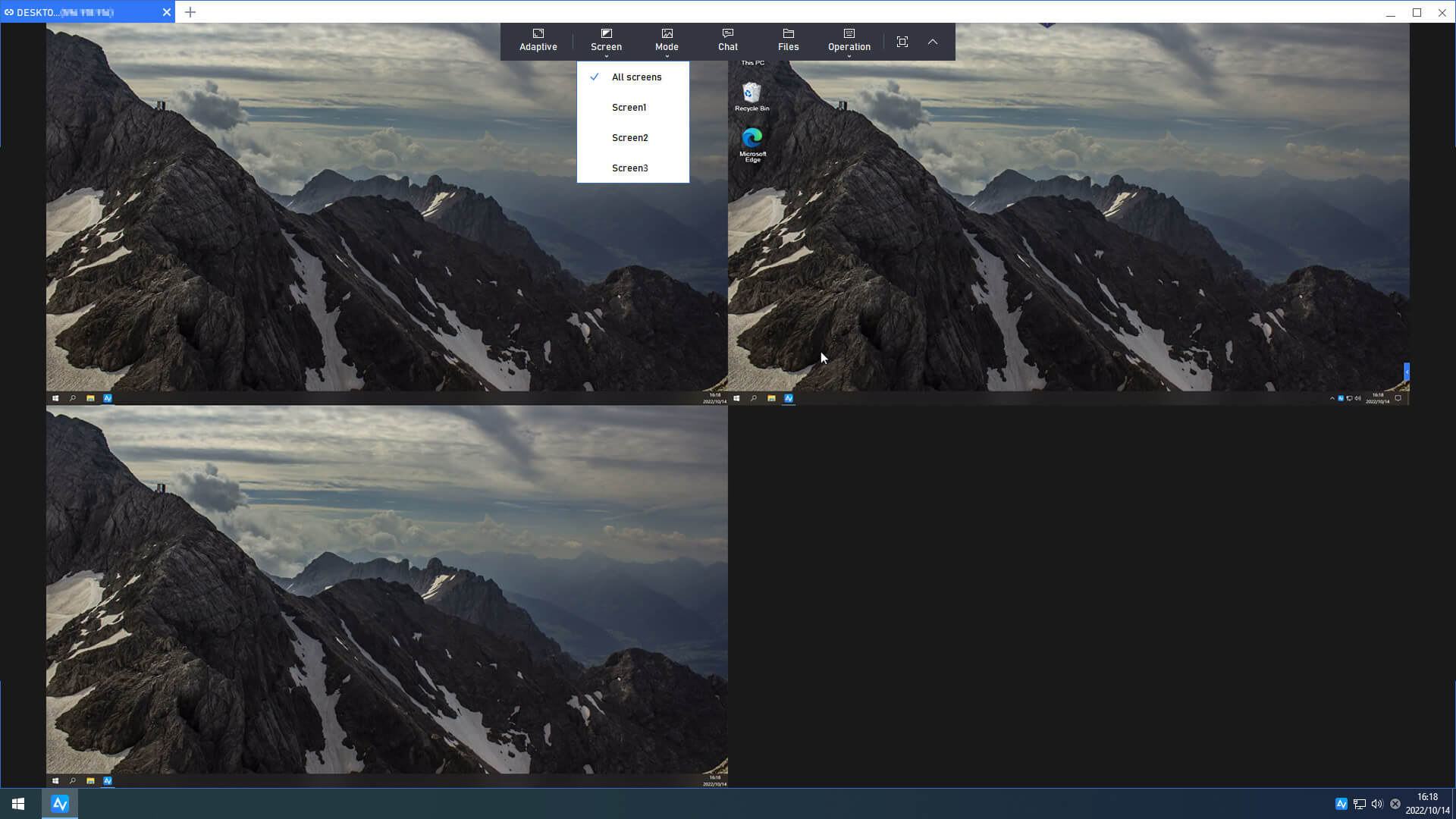
Passo 4. Em seguida, você poderá visualizar múltiplos monitores no computador remoto em sua janela local. Se você apenas quiser visualizar as telas, vá para a barra de ferramentas, clique em “Tela” e selecione as telas que deseja listar.
Se você deseja desfrutar de uma experiência de acesso remoto com qualidade de imagem superior, siga as etapas abaixo:
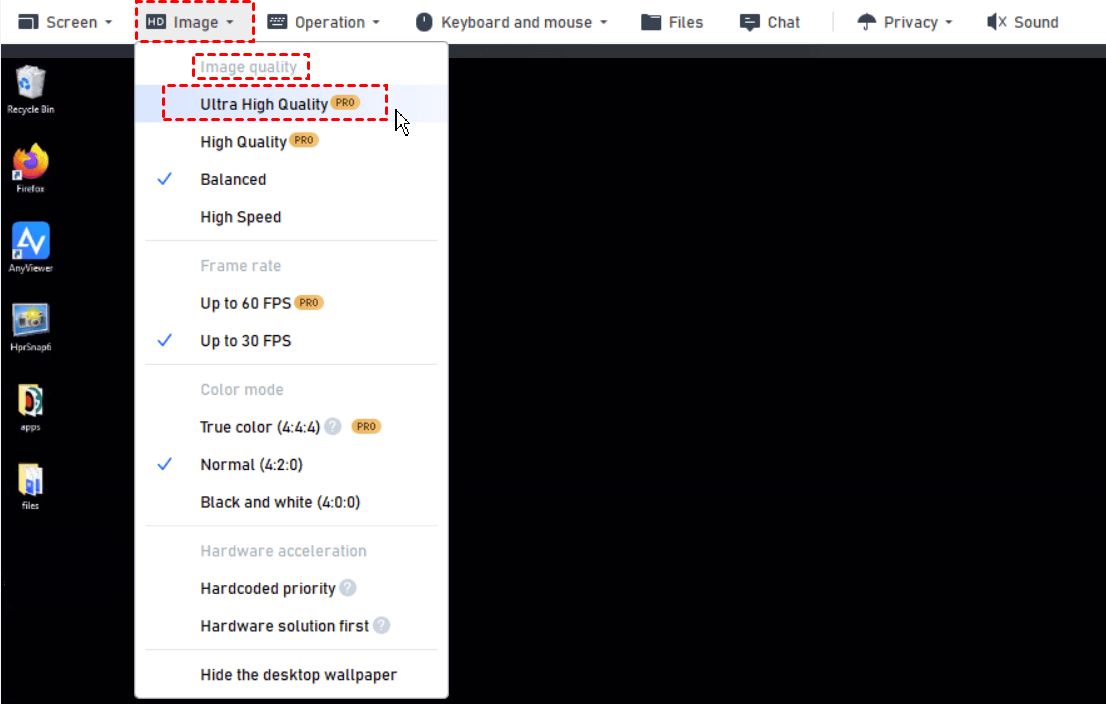
Passo 1. Assim que o dispositivo remoto estiver configurado, use o mouse e o teclado. Durante a sessão, vá para a barra de ferramentas localizada no centro superior e selecione Imagem > Qualidade da Imagem > Modo Ultra HD para habilitar UHD em casa.
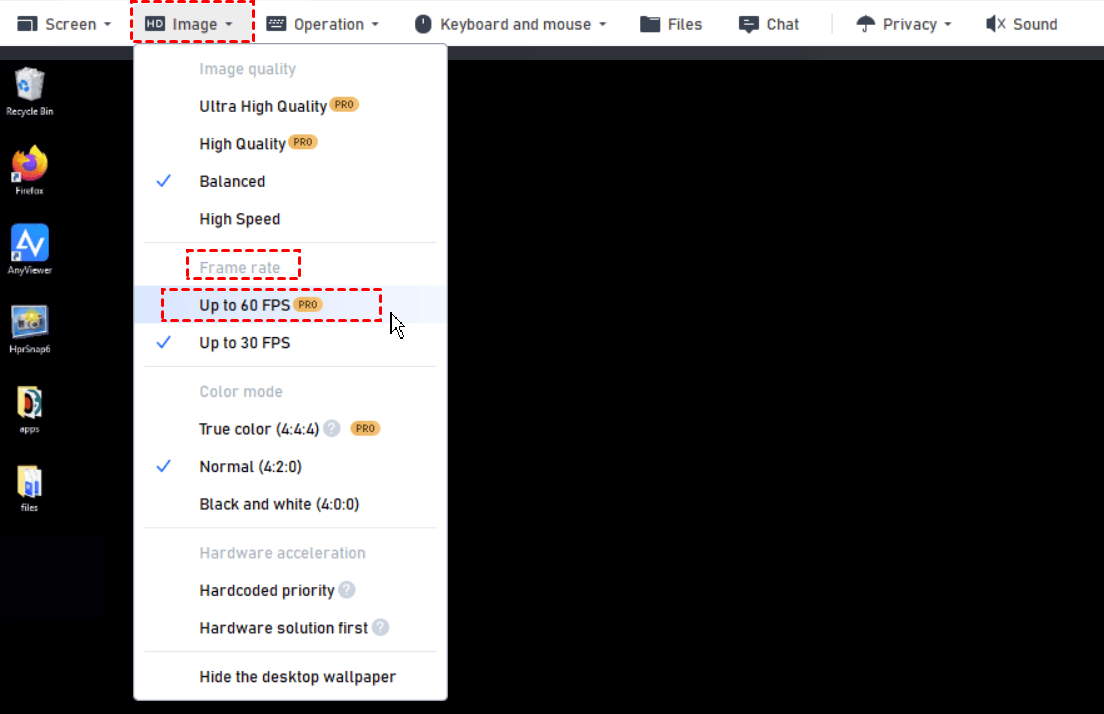
Passo 2. Em seguida, escolha Imagem > Taxa de Quadros > Até 60 FPS para garantir uma exibição suave e de alta definição.
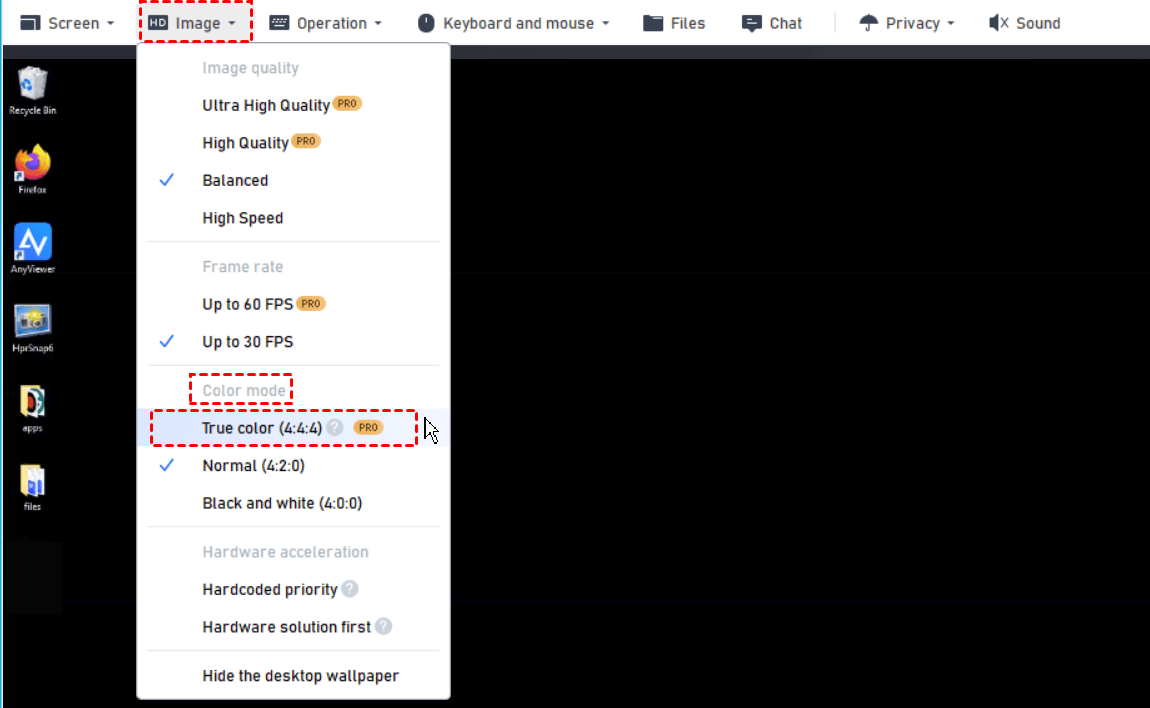
Passo 3. Por fim, selecione Imagem > Modo de Cor > Cor Verdadeira para obter precisão de cor precisa com amostragem de croma 4:4:4. Agora, aproveite uma experiência de acesso remoto de primeira classe com o AnyViewer!
-
Notas: Para recursos mais avançados, considere fazer upgrade para o plano Profissional ou Empresarial:
- Alocação Adicional de Dispositivos: Aumente o número de dispositivos não supervisionados que você pode gerenciar em uma conta.
- Conexões Concorrentes Mais Altas: Conecte-se a vários dispositivos simultaneamente para aumentar a produtividade.
- Modo de Privacidade: Proteja sua privacidade em sessões, bloqueando a tela do PC remoto e desabilitando seu teclado e mouse.
- Transferência de Arquivos Mais Rápida: Tenha velocidades de transferência de arquivos mais rápidas para compartilhar dados com eficiência.
- Painéis de Tela Adicionais: Configure várias telas para gerenciar e monitorar diversos dispositivos ao mesmo tempo.
- Grupos de Dispositivos Empresariais: Organize grandes coleções de dispositivos criando grupos empresariais estruturados.
- Papéis e Permissões Personalizadas: Atribua funções específicas para subcontas e personalize as permissões de acordo com suas necessidades.
- ...
Conclusão
Em conclusão, lidar com o problema de não funcionamento do monitor duplo no Splashtop pode ser frustrante, mas as seis soluções listadas acima devem ajudar a resolver o problema. Se nenhum dos cinco métodos anteriores funcionarem, considere usar uma alternativa confiável como o AnyViewer, que oferece excelente suporte para monitor duplo e outros recursos que podem aprimorar sua experiência de desktop remoto. Com essas soluções, você poderá voltar a usar seus monitores duplos de forma eficiente e sem interrupções.

