

Como fazer acesso remoto ao computador de um amigo [Soluções para Windows 10/11]
Como posso acessar remotamente o computador de um amigo com facilidade? Se você precisa dar suporte ao seu amigo remotamente, então esta postagem pode ser ótima para você aprender como acessar remotamente a área de trabalho do computador de um amigo. Continue lendo!

Por Tyler / Atualizado em 16/01/2025


Como posso acessar remotamente o computador do meu amigo?
Tenho um amigo que mora em uma área diferente da minha e ele está tentando se livrar de algo em seu computador, mas é difícil para mim ajudar apenas pela internet. Então, eu estava me perguntando se era possível acessar remotamente o computador do meu amigo a partir do meu?
- Pergunta do Toms Hardware
Quando seu amigo precisa da sua ajuda com problemas de computador ou TI, acredito que muitas pessoas já tenham se perguntado como controlar remotamente o computador do seu amigo. Graças às ferramentas de acesso remoto, controlar outros PCs remotamente para auxiliar está acessível para todos nós, mesmo que não sejamos especialistas na área de TI.
Neste post, apresentamos principalmente as 2 maneiras mais úteis de acessar o computador do seu amigo remotamente.
Como acessar remotamente o computador de um amigo de qualquer lugar - AnyViewer
- ★Vantagens:
- ☛Protegido por criptografia de Curva Elíptica (ECC), o AnyViewer pode garantir que sua sessão remota seja segura.
- ☛ A operação fácil e a conexão rápida do AnyViewer são apreciadas.
- ☛ É compatível com todas as edições do Windows Server 2022/2019/2016/2012 R2 e Windows 11/10/8.1/8/7, incluindo a edição Windows 10 Home e a edição Windows 7 Standard.
- ☛ Ele fornece a versão do cliente para iOS, que pode ajudar você a acessar o PC de um amigo de forma conveniente.
Acessar remotamente o PC de um amigo de um PC
Passo 1. Instale o AnyViewer em 2 PCs. Cadastre-se e preencha as informações para criar uma conta no AnyViewer. Depois de fazer login, o PC será atribuído automaticamente à conta. (Se você se cadastrar no site oficial, poderá fazer login diretamente.)

Passo 2. Vá para a guia " Conectar ", e então você pode ver o ID do dispositivo. Peça a seus amigos ou membros da família para lhe informar o ID do dispositivo do PC host.

Passo 3. Insira o ID do dispositivo do PC remoto e clique em " Conectar ".

Passo 4. Para as 2 opções, escolha a primeira " Enviar uma solicitação de controle para o seu parceiro ", e então clique em " OK ".

Passo 5. Haverá uma janela pop-up no PC host. Clique em " Permitir " para receber suporte remoto. E então a conexão será realizada.

Nota: Você está procurando como oferecer Assistência Remota sem permissão? É fácil. Faça login na conta do AnyViewer no PC host, em seguida, vá para "Dispositivo" no PC local, localize e clique no PC que você precisa controlar. E então clique em "Controle remoto" para realizar uma conexão remota com um clique.

Controlar Remotamente o Computador de um Amigo a partir do iPhone ou iPad
Passo 1. No computador do seu amigo, faça o download do AnyViewer para Windows.
Passo 2. No seu dispositivo iOS, faça o download do AnyViewer para iOS na AppStore.
Passo 3. Em seguida, todos os dispositivos que estiverem conectados à mesma conta serão exibidos aqui. Escolha o dispositivo que deseja controlar.

Passo 4. Clique emControle Remotopara obter acesso remoto não assistido ao computador específico.

Passo 5. Em seguida, você acessará com êxito o computador de um amigo. Ele suporta tanto telas verticais quanto horizontais, você pode alternar livremente.
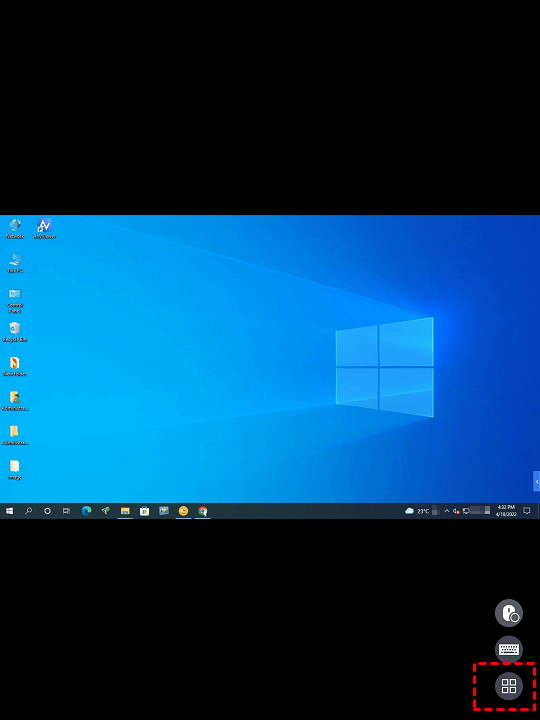
Passo 6. Clique no ícone de menu, você também pode ver vários atalhos. Você pode fazer ajustes aqui.

Como Acessar Remotamente o Computador de um Amigo na Mesma Rede Local (LAN)
Se o seu computador e o computador do seu amigo estiverem na mesma rede local (LAN), é conveniente e economiza tempo usar um recurso incorporado do Windows chamado Assistência Remota. Nesta parte, mostraremos como acessar remotamente o computador de um amigo usando a Assistência Remota.
☞ No PC do seu amigo
Passo 1. Clique com o botão direito em “Este Computador” e selecione "Propriedades".

Passo 2. Localize "Configurações remotas" no painel esquerdo.
Passo 3. Mude para a guia "Remoto", e marque a opção “Permitir assistência remota a este computador”.
Passo 4. Pressione "Win R", digite “msra” na caixa e clique em “OK” para abrir a Assistência Remota.
Passo 5. Escolha “Convidar alguém em quem você confia para ajudar você” e clique em “Salvar este convite como arquivo”.
Passo 6. Salve este arquivo na área de trabalho e uma janela pop-up será exibida contendo uma senha. Peça ao seu amigo para enviar o arquivo e a senha para você.
☞ No seu PC
Passo 1. Escolha “Ajudar alguém que o convidou a ajudar”.
Passo 2. Dê um duplo clique no arquivo, insira a senha e clique em "OK".
Passo 3. Então uma solicitação pop-up será exibida no PC do seu amigo, clique em “Sim”. Em seguida, as telas de ambos os lados estarão iguais.
Passo 4. No seu PC, clique em “Solicitar controle”.
Passo 5. Então uma janela abrirá no PC do seu amigo. Peça ao seu amigo para clicar em OK, e então você poderá acessar remotamente o PC dele.
Conclusão
A Assistência Remota é bastante útil para aqueles que precisam de ajuda e desejam ver a tela ao mesmo tempo. No entanto, de acordo com o feedback de alguns usuários, eles encontraram diferentes tipos de erros como "request control not working" durante o uso da Assistência Remota. Para facilitar o acesso remoto ao computador de um amigo, recomendamos o AnyViewer para ajudar você a alcançar o objetivo.
Nós mostramos as 2 principais formas para ajudar você a entender como acessar remotamente o computador de um amigo. Se 2 dispositivos estiverem na mesma rede, a Assistência Remota parece ser a escolha mais adequada para o acesso remoto. Mas se 2 dispositivos não estiverem na mesma LAN ou se você encontrar erros, o AnyViewer pode ser o seu melhor auxiliar.

