Esta postagem apresenta brevemente duas soluções sobre como corrigir o Chrome Remote Desktop “código de acesso é inválido”. Se você está enfrentando esse problema agora, siga as etapas desta postagem para solucioná-lo.
"Estou tentando usar o CRD para conectar ao meu computador doméstico. Recebo uma mensagem de erro quando clico no nome do computador: O código de acesso não está funcionando. Por favor, tente novamente. A mensagem aparece antes mesmo de eu tentar inserir o PIN. Existe alguma maneira de consertar?"
Alguma vez você encontrou o problema mencionado acima ao usar Chrome Remote Desktop para acessar remotamente outro computador? Aqui nesta parte, apresentaremos duas soluções para corrigir o problema "O código de acesso é inválido" do Chrome Remote Desktop.
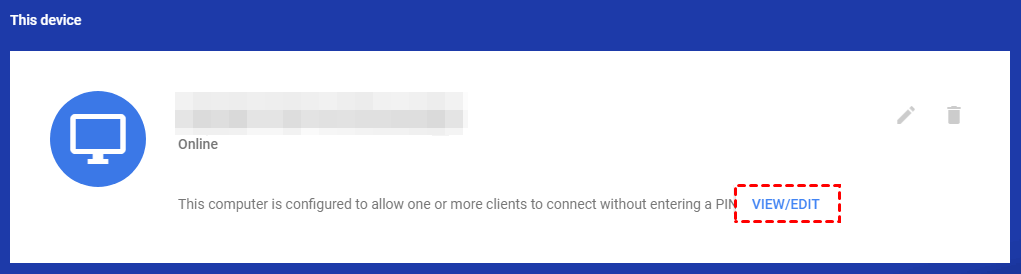
Passo 1. Vá para https://remotedesktop.google.com/access, clique em VISUALIZAR/EDITAR abaixo de Este dispositivo.
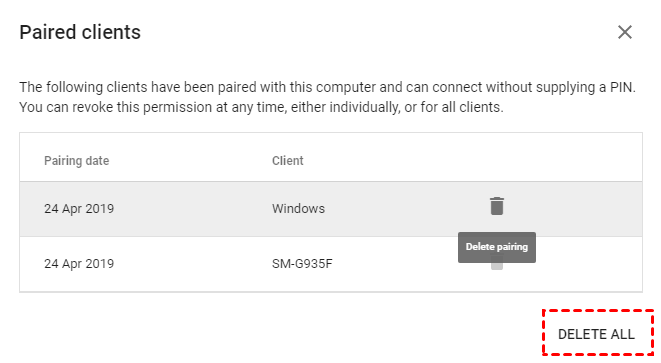
Passo 2. Clique em EXCLUIR TUDO. Isso irá remover todos os dispositivos salvos que podem acessar o computador sem um PIN.
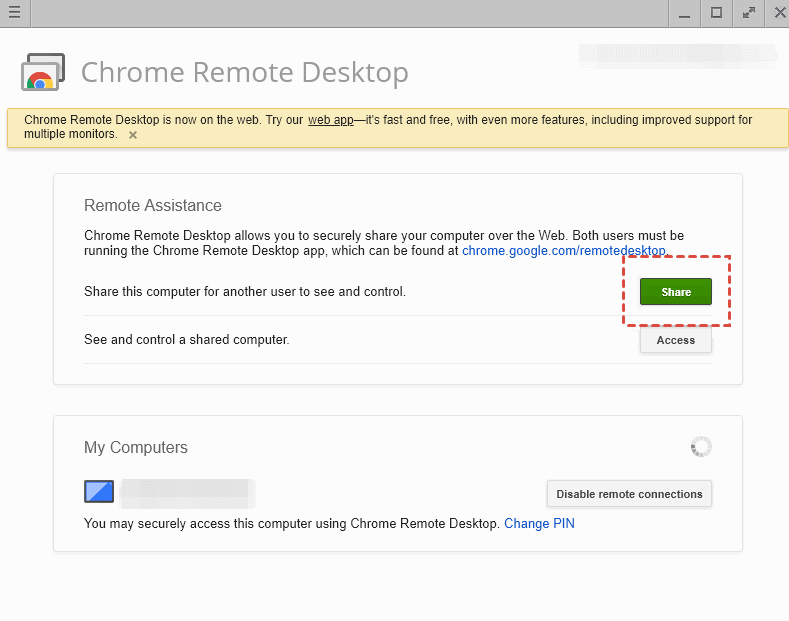
Passo 3. Navegue de volta para o aplicativo de desktop remoto e clique em Compartilhar abaixo da Assistência Remota.
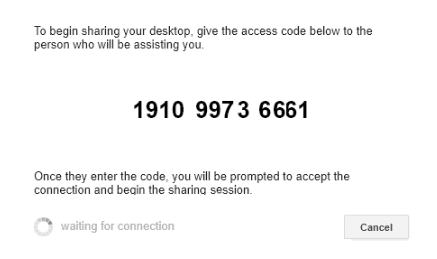
Passo 4. Agora, uma nova janela aparecerá contendo o código PIN que será usado para conectar-se a outros dispositivos. Insira o código e veja se o CRD funciona corretamente.
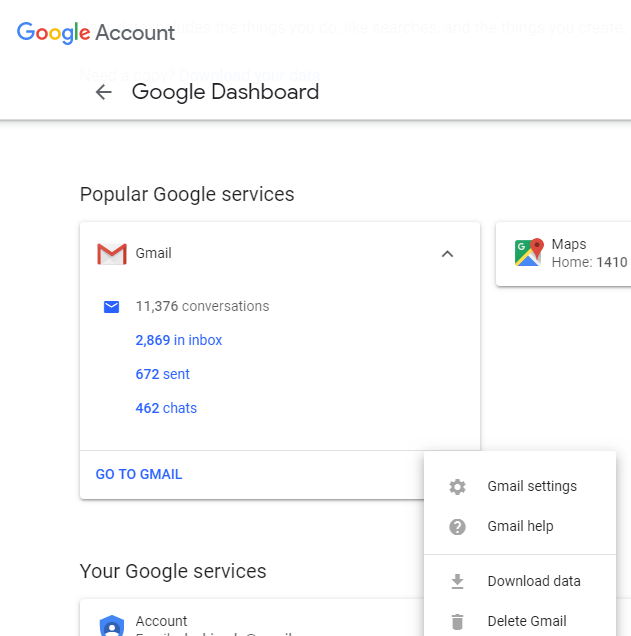
Alguns usuários relataram que esse problema ocorre quando eles adicionam o Gmail à sua conta do Google e depois fazem login com o novo endereço de e-mail. Como resultado, outra opção que oferecemos é excluir o Gmail da sua conta e fazer login com o mesmo endereço de e-mail de login que você usou anteriormente. Então tudo funcionará normalmente. Por favor, note que isso irá excluir todos os seus e-mails nesta conta, então faça um backup antes de continuar.
Os usuários às vezes podem encontrar um problema com o Chrome Remote Desktop não estar funcionando. Nesses casos, você precisa de uma alternativa para o Chrome Remote Desktop. A que queremos recomendar aqui é o AnyViewer. É um software de desktop remoto gratuito e confiável para várias versões do Windows. Seu processo de operação simples e interface intuitiva o tornam a forma mais fácil de controlar um PC remotamente.
Passo 1. Faça o download, instalae e abra o AnyViewer em ambos os computadores. Vá para Fazer login e, em seguida, clique em Se inscrever. (Se você já se inscreveu no site oficial, pode fazer login diretamente.)
Passo 2. Preencha as informações de inscrição.
Passo 3. Agora você pode ver que fez login com sucesso no AnyViewer. Seu dispositivo será automaticamente atribuído à conta em que você fez login.
Passo 4. Faça login na mesma conta do AnyViewer nos dois dispositivos e você poderá obter uma conexão direta clicando em Controle com um clique.
Se os dois dispositivos não estiverem conectados à mesma conta, você pode ler as etapas a seguir para aprender dois métodos de conexão adicionais. Mas devemos observar que algumas funcionalidades, como a transferência de arquivos, não estão disponíveis se você não estiver conectado.
Método de conexão 1. Enviar uma solicitação de controle
Passo 1. No computador cliente, insira o ID do dispositivo do computador host e clique em Conectar.
Passo 2. Clique em Enviar uma solicitação de controle para seu parceiro.
Passo 3. No computador host, clique em Permitir para estabelecer a conexão com sucesso.
Método de conexão 2. Inserir o código de segurança
Passo 1. No computador host, vá para Configurações > Destinatário. Marque a terceira opção e defina o código de segurança permanente.
Passo 2. No computador cliente, insira o ID do dispositivo do computador host e clique em Conectar. Escolha Inserir código de segurança e insira o código. Clique em OK para obter acesso remoto.
Este post introduz principalmente como corrigir o problema do Chrome Remote Desktop "O código de acesso é inválido". Especificamente, existem duas soluções. Primeiro, você pode desativar a função "conectar sem um PIN". Segundo, você pode remover o Gmail da conta do Google se você o adicionou recentemente. Outra opção para você é usar o melhor substituto do Chrome Remote Desktop, o AnyViewer, que permite controlar remotamente um PC de forma fácil, rápida e segura.