

Respondido: É possível acessar remotamente um computador que está desligado?
Esta postagem responde principalmente à pergunta sobre se é possível acessar remotamente um computador que está desligado. Se você está curioso sobre a resposta, continue lendo.

Por Tyler / Atualizado em 16/01/2025


Você pode acessar remotamente um computador que está desligado?
Olá pessoal. Existe alguma maneira de eu acessar remotamente o meu computador enquanto ele está desligado usando meu laptop ou meu celular?“
- Pergunta do Quora

É possível acessar remotamente um computador que está desligado? Quando um computador remoto está desligado, tecnicamente não é possível acessá-lo remotamente. Para uma conexão bem-sucedida pela internet, o computador de destino precisa estar ligado e conectado a uma rede.
Ao usar acesso remoto durante viagens de longa distância, certifique-se de que seu computador permaneça ligado durante toda a jornada. Alternativamente, considere utilizar tecnologias que permitem ligar o computador remotamente antes de acessá-lo.
Como acessar remotamente um computador que está desligado [2 maneiras]
É possível ligar um computador remotamente? Sim. Aqui estão duas maneiras de ligar o computador remoto e então acessá-lo com software de área de trabalho remota. Continue lendo.
Maneira 1. Usar o Wake-on-LAN (WOL)
Se o seu computador está conectado à internet através de uma porta Ethernet e tanto a placa de rede quanto a BIOS suportam Wake-on-LAN (WOL), você pode utilizar esse recurso para inicializar remotamente o seu computador. Através do envio de um "pacote mágico", você pode iniciar remotamente o processo de inicialização e posteriormente acessar o computador de longe.
Parte 1. Ligar o computador remotamente via Wake-on-LAN
É necessário configurar corretamente o Wake-on-LAN antes de usá-lo para ligar seu computador pela rede. Você também precisará de um aplicativo Wake-on-LAN em outro dispositivo, como seu celular ou laptop. Vamos dar uma olhada.
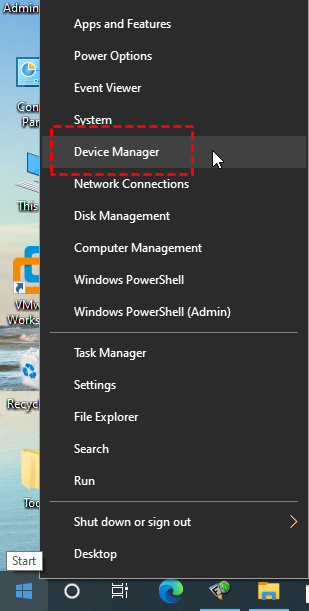
Passo 1. Pressione Win X para abrir o menu oculto. Selecione Gerenciador de Dispositivos.
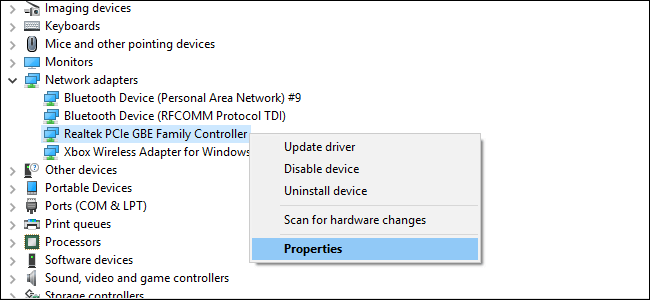
Passo 2. Expanda a seção Adaptadores de Rede. Clique com o botão direito no adaptador que você está usando atualmente e, em seguida, clique em Propriedades.
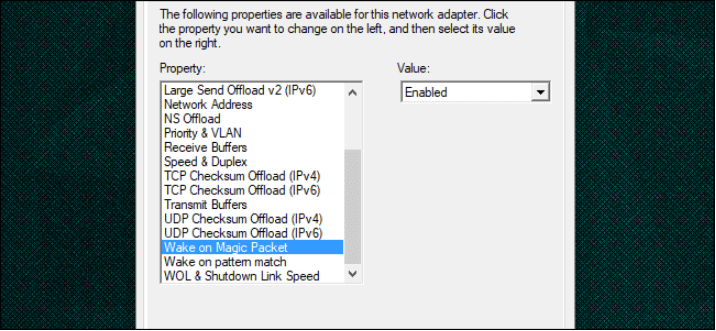
Passo 3. Clique na guia Avançado. Selecione Acordar com pacotes mágicos na lista de propriedades. Expanda a seção de valores e selecione Habilitado.
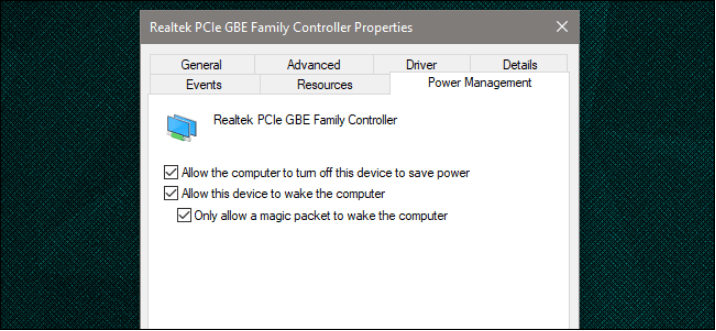
Passo 4. Clique na guia Gestão de Energia. Selecione a caixa de seleção Permitir que este dispositivo acorde o computador. Clique em OK.
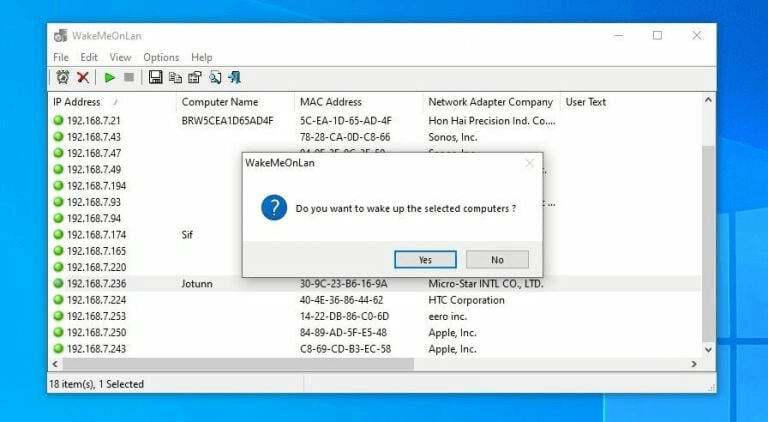
Passo 5. Por fim, você precisará de um aplicativo de Acordar na LAN (Wake-on-LAN) para iniciar o seu computador pela rede. Por exemplo, o WakeMeOnLan da NirSoft. Ele irá verificar a sua rede e fornecer uma lista de dispositivos, para que você não precise se lembrar do endereço IP correto todas as vezes. Basta clicar na máquina desejada e em Sim.
Parte 2. Acessar o computador remotamente com software de acesso remoto
Depois de ativar com sucesso o computador remoto através do Acordar na LAN (Wake-on-LAN), você poderá acessá-lo remotamente usando um software de acesso remoto. Recomendamos o AnyViewer, um software de acesso remoto gratuito para Windows. Com o AnyViewer, os usuários podem acessar remotamente computadores sem supervisão e ter controle completo. Você terá a capacidade de executar aplicativos do computador, transferir arquivos, compartilhar telas e muito mais.
Passo 1. Instale e execute o AnyViewer em ambos os seus computadores. Acesse Login e em seguida Cadastrar-se no computador Controlador (se você já se registrou no site oficial, você pode fazer login diretamente).

Passo 2. Preencha o formulário de cadastro.

Passo 3. Você deve ver agora que fez login com sucesso no AnyViewer. Seu dispositivo será atribuído automaticamente à conta com a qual você fez login.

Passo 4. Em ambos os dispositivos, faça login na mesma conta do AnyViewer e clique em Controle com um clique para suporte remoto sem supervisão e estabelecer uma conexão direta. Depois de conectar com sucesso, você verá a área de trabalho remota como se estivesse na frente dela.

- ★Dicas:
-
Usuários com necessidades mais exigentes de área de trabalho remota, como sessões remotas ilimitadas, velocidades de transferência de arquivos mais rápidas e implantação em massa, são incentivados a considerar a atualização para um plano Profissional ou Empresarial.
Forma 2. Usar a Tecnologia de Gerenciamento Ativo (AMT) da Intel
Outra opção disponível é a Tecnologia de Gerenciamento Ativo (AMT) da Intel, um recurso baseado em hardware que oferece capacidades robustas de acesso remoto, mesmo quando o computador está desligado. Embora vantajoso para administradores de TI, uma configuração inadequada pode apresentar riscos potenciais.
Parte 1. Verificar se o seu computador é compatível com o Intel AMT
Passo 1. Vá para Gerenciador de Dispositivos > Dispositivos do Sistema e verifique a versão atual do firmware do software Intel Management Engine.
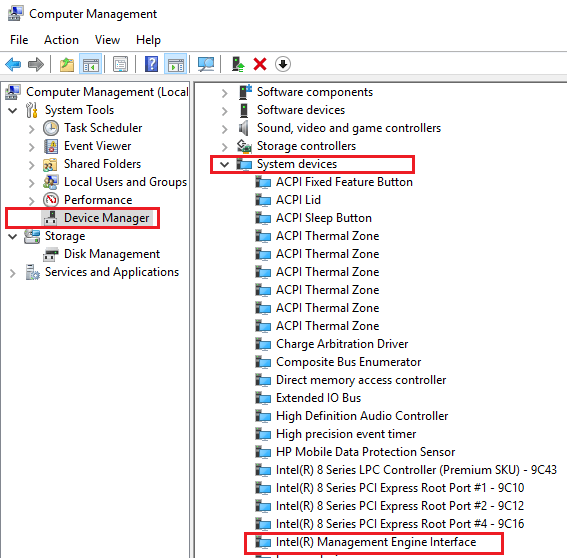
Passo 2. Visite o site oficial da Intel para encontrar informações adicionais sobre versões de firmware compatíveis para AMT.
Passo 3. No Gerenciador de Dispositivos, verifique se o seu dispositivo possui uma porta Intel AMT.
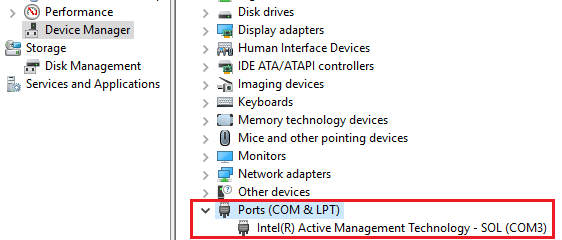
Passo 4. Se o seu computador for compatível com AMT, prossiga para configurar AMT no BIOS. Observe que essa tecnologia geralmente está desativada por padrão em todos os computadores.
Parte 2. Ativar o Intel AMT
Passo 1. Dependendo do tipo do seu computador, existem vários métodos para essa tarefa. Alguns sistemas oferecem acesso direto por meio da configuração BIOS.
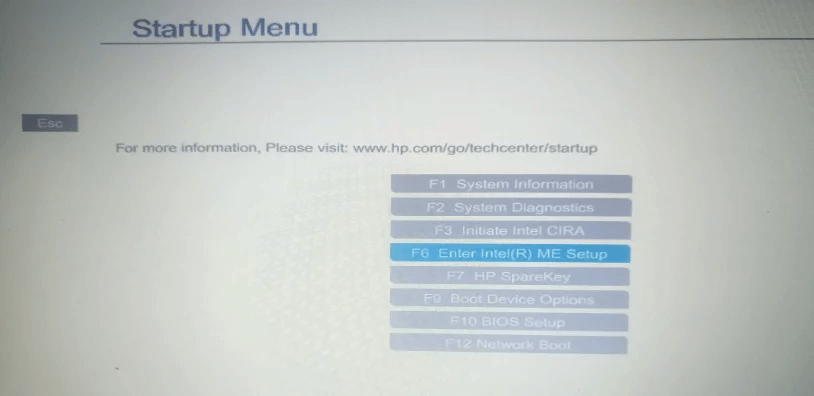
Passo 2. Em outros sistemas, o primeiro passo envolve habilitar a verbosidade do firmware e o prompt de configuração AMT no BIOS.
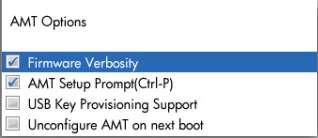
Passo 3. Após concluir esta etapa, reinicie o PC. Ao receber o prompt do BIOS, pressione CTRL P para acessar a configuração Intel ME. A ausência dessas opções pode indicar incompatibilidade com Intel AMT.

Passo 4. Defina a senha como "admin" e prossiga para estabelecer uma nova senha. Essa senha serve como autenticação para controladores remotos que buscam acesso ao seu PC.
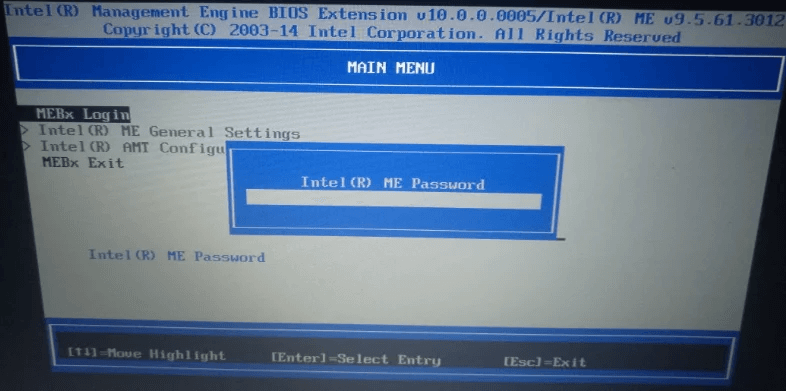
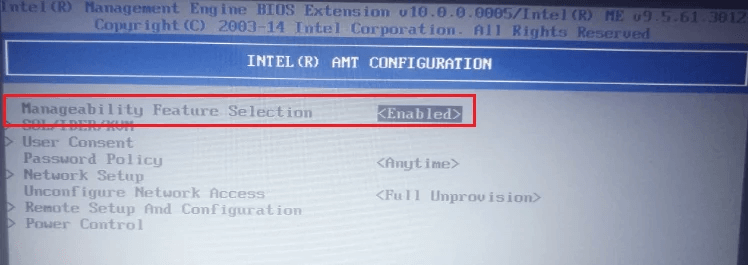
Passo 5. Ao acessar o menu principal, opte pela Configuração Intel AMT e ative Seleção de Recursos de Gerenciamento.
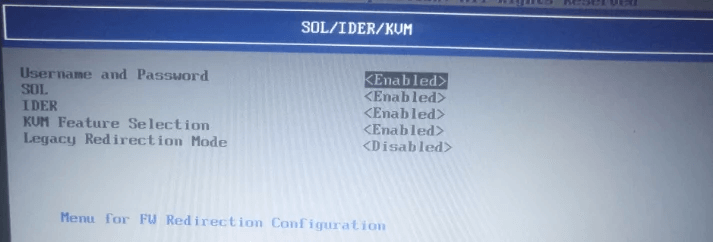
Passo 6. Acesse a seção SQL/IDER/KVM, garantindo que todas as três opções estejam habilitadas. Além disso, habilite Modo de Redirecionamento Legado se disponível. Alguns sistemas podem possuir a configuração KVM como uma seção separada.
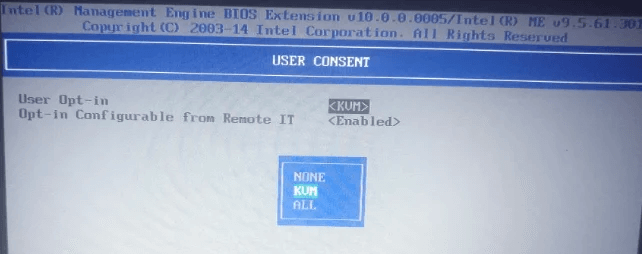
Passo 7. Volte ao Menu de Configuração do AMT e selecione a seção Consentimento do Usuário. Escolha a opção Opt-in do Usuário e defina como nenhum, permitindo acesso remoto sem avisos de consentimento. Ative Opt-in Configurável a partir do IT Remoto, permitindo a modificação da preferência de Opt-in do Usuário remotamente.
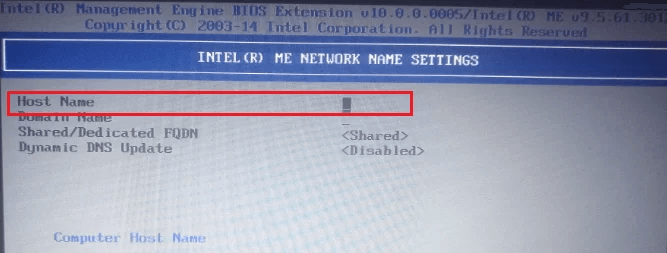
Passo 8. Proceda para a Configuração de Rede e escolha Configurações do Nome de Rede. Atribua um nome de computador reconhecível pelos controladores remotos para evitar conflitos DNS.
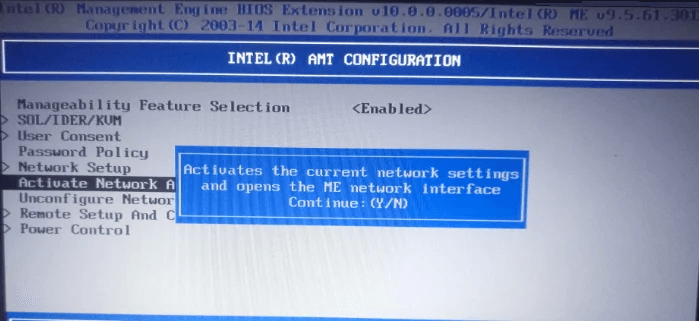
Passo 9. Ative o Acesso à Rede dentro da Configuração de Rede. Após a mensagem de confirmação, insira "Y" para Sim.
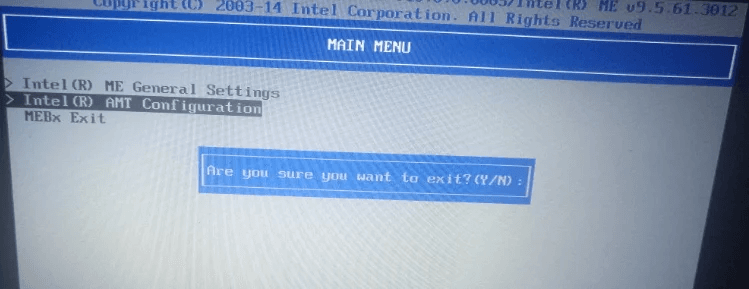
Passo 10. Sua configuração está completa. Pressione o botão escape até ser solicitado a sair, em seguida, insira "Y" para Sim.
Parte 3. Iniciar uma conexão remota usando o Intel AMT
Agora que o computador remoto está configurado, o próximo passo envolve instalar um software especializado no controlador remoto para enviar solicitações de conexão remota via Intel AMT. No entanto, o software típico de desktop remoto muitas vezes não possui essa funcionalidade. Uma solução recomendada é o Dameware, um software robusto desenvolvido pela SolarWinds. Especificamente projetado para ambientes empresariais com vários computadores remotos, o Dameware oferece recursos abrangentes para acesso e gerenciamento eficientes.
Passo 1. Após instalar o Dameware, abra o Mini Remote Control (MRC) e acesse a caixa de diálogo Conexão Remota clicando no ícone dedicado na barra de tarefas do MRC.
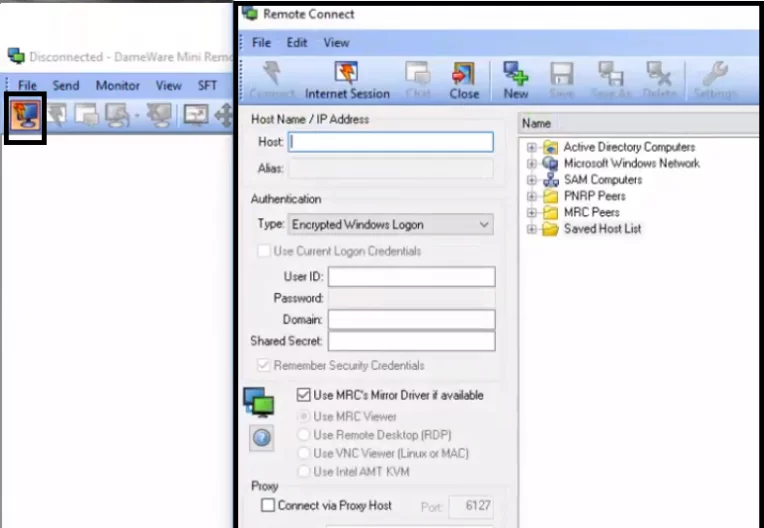
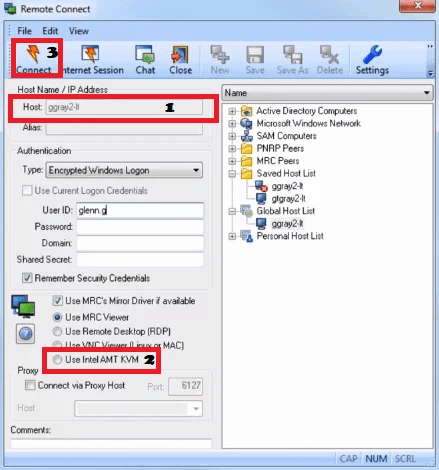
Passo 2. Insira o endereço IP do computador remoto no campo designado. O Dameware também detecta automaticamente hosts remotos na sua rede, exibindo-os no painel esquerdo da caixa de diálogo Conexão Remota. Essa função elimina a necessidade de inserção manual do endereço IP, permitindo que você selecione o computador na lista de dispositivos disponíveis.
Passo 3. Uma vez concluído, selecione a opção marcada como "Use Intel AMT KVM" e clique em "Conectar". Você será solicitado a inserir a senha configurada para o AMT no controlador remoto. Após inserir a senha, você terá acesso e poderá prosseguir com suas tarefas remotas.
Palavras finais
Esta postagem responde principalmente se é possível acessar remotamente um computador desligado. Em conclusão, acessar remotamente um computador desligado apresenta desafios técnicos. No entanto, dois métodos oferecem soluções: Wake-on-LAN (WOL) e Intel Active Management Technology (AMT).
Com WOL, você pode ligar remotamente o computador e, em seguida, acessá-lo usando software de área de trabalho remota, como o AnyViewer. Enquanto isso, o AMT oferece robustas capacidades remotas, mesmo quando o computador está desligado, embora a configuração adequada seja essencial. O Dameware é recomendado para iniciar conexões remotas via AMT.
Esses métodos oferecem possibilidades para acessar computadores remotamente, proporcionando flexibilidade e conveniência, mas requerem configuração cuidadosa e consideração de medidas de segurança.

