

Melhor software de desktop remoto para vários monitores: um guia completo
Explore o mundo do software de desktop remoto otimizado para vários monitores. Desde entender como funciona até comparar as principais soluções, este guia lhe dará insights para ajudá-lo a escolher a opção que melhor atenda às suas necessidades.

Por Tyler / Atualizado em 14/01/2025


Posso usar vários monitores com software de desktop remoto?
Claro. Trabalhar remotamente agora é a norma para muitos profissionais. Seja você um freelancer, um profissional de TI ou faça parte de uma equipe em um escritório remoto, ter um software de desktop remoto confiável pode fazer toda a diferença, e encontrar o melhor software de desktop remoto gratuito para vários monitores é crucial, especialmente ao trabalhar em várias telas. Com as ferramentas certas, você pode acessar perfeitamente sua área de trabalho de qualquer lugar do mundo, facilitar o trabalho remoto e aproveitar o poder de vários monitores para aumentar sua produtividade e eficiência.

Neste guia, exploraremos as melhores opções de software de desktop remoto para vários monitores e forneceremos etapas para ajudá-lo a escolher a solução que melhor atenda às suas necessidades.
Top 3 melhores softwares de desktop remoto para vários monitores
Qual é o melhor software de desktop remoto para vários monitores? Neste artigo, vamos apresentar as três principais opções e fornecer as etapas para cada uma delas. Vamos dar uma olhada.
Opção 1. AnyViewer [Melhor recomendação]
O AnyViewer é um software de acesso remoto projetado para acomodar vários monitores, proporcionando aos usuários uma experiência conveniente e rápida. É uma ferramenta profissional, segura e gratuita de acesso remoto que permite aos usuários acessar um PC remotamente, especialmente aqueles com vários monitores. O AnyViewer facilita a troca de monitores e permite aos usuários exibir todos os monitores ou selecionar um específico durante uma sessão remota.
- Controlar vários computadores ao mesmo tempo: AnyViewer permite o controle simultâneo de vários computadores, contornando a necessidade de que todos os dispositivos estejam na mesma rede.
- Plano gratuito para todos: O plano gratuito oferecido pela AnyViewer atende não apenas ao uso pessoal, mas também ao uso comercial, fornecendo aos usuários permissões e recursos amplos para atender a diversos requisitos.
- Transferência de arquivos fácil: Utilizando o AnyViewer, a transferência de arquivos entre dispositivos se torna fácil, otimizando o compartilhamento de arquivos, as atualizações e a gestão geral de arquivos dentro do seu fluxo de trabalho.
- Modo de privacidade para segurança extra: Aproveite a experiência do Modo de Privacidade com o AnyViewer. Ao acessar em Modo de Privacidade, uma camada adicional de proteção é aplicada para proteger dados sensíveis. Essa funcionalidade permite acessar um dispositivo remoto enquanto escurece sua tela física e desabilita o teclado físico do dispositivo remoto, melhorando a privacidade e segurança.
Agora, vamos ver como é fácil usar o AnyViewer:
Passo 1. Comece baixando, instalando e iniciando o AnyViewer em ambos os dispositivos. Navegue até a opção "Log in" e selecione "Sign up" para criar uma conta no AnyViewer. Faça login nessa conta em ambos os dispositivos.

Passo 2. Ao fazer login na mesma conta, seu dispositivo será automaticamente vinculado à conta conectada.

Passo 3. No seu dispositivo local, acesse "Dispositivo" e selecione o computador de destino desejado para conexão. Em seguida, clique em "Controle com um clique" para estabelecer acesso remoto não supervisionado.

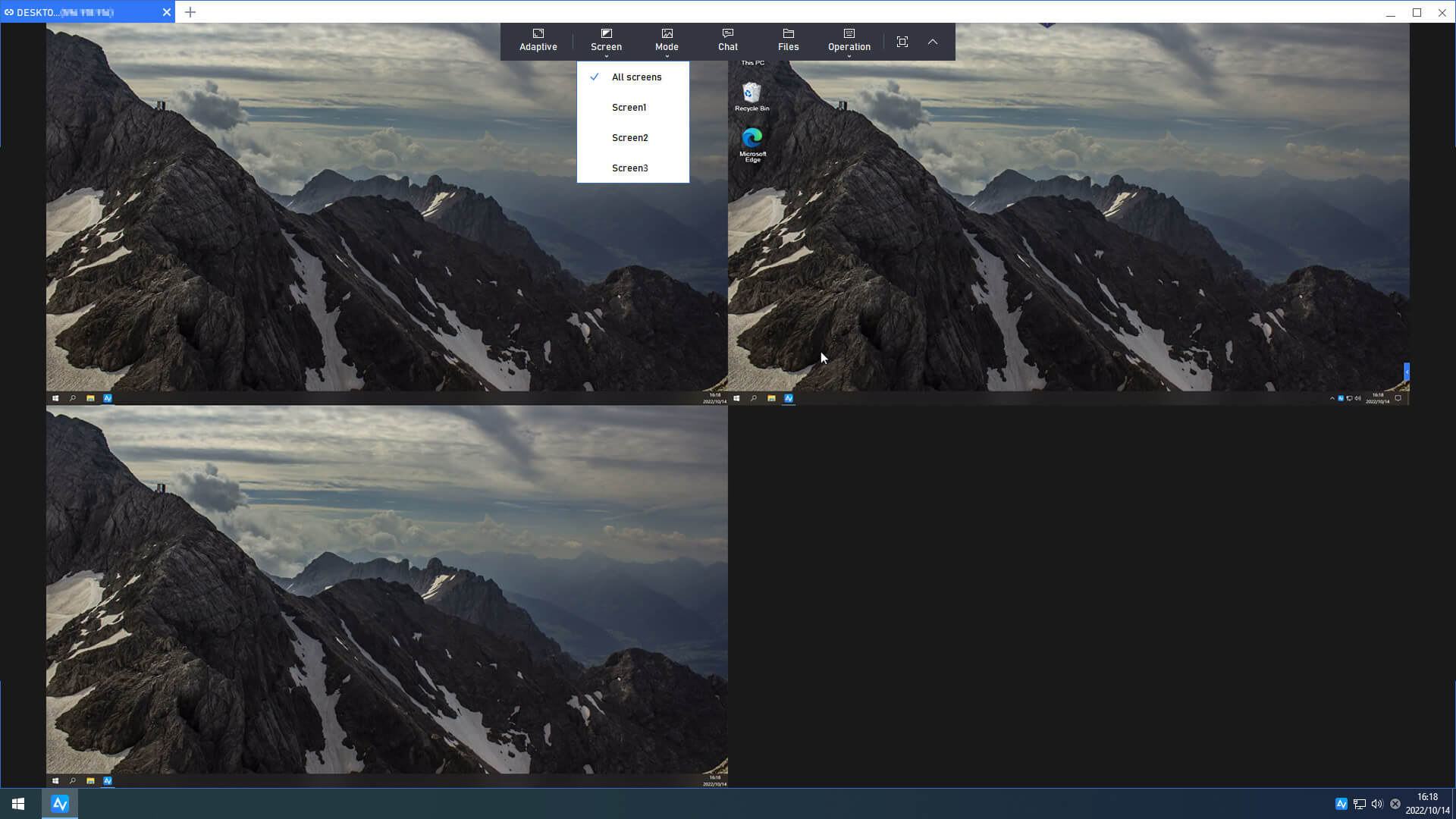
Passo 4. Agora você pode supervisionar um computador remoto equipado com dois ou múltiplos monitores. Basta clicar em "Telas" e escolher exibir todas as telas na janela ou optar por uma tela específica.
- ★Dicas: Para acessar benefícios adicionais, considere atualizar sua conta para um plano Profissional ou Empresarial:
- Acesso com um Clique a Mais Dispositivos: Aumente o número de dispositivos acessíveis para controle não supervisionado com funcionalidade de um clique.
- Controle de Vários Dispositivos Simultaneamente: Controle vários dispositivos simultaneamente a partir de um único computador.
- Transferências de Arquivos Ilimitadas: Desfrute de transferências de arquivos ilimitadas (até 1 TB por arquivo).
- Transferências de Arquivos Mais Rápidas: Experimente velocidades de transferência de arquivos aceleradas.
- Agrupar Dispositivos para Gerenciamento Fácil: Organize dispositivos em grupos para gerenciamento simplificado em organizações.
- ...
Opção 2. TeamViewer
TeamViewer é uma plataforma de software líder que permite aos usuários conectar e controlar dispositivos remotamente, permitindo colaboração contínua, solução de problemas e acesso a recursos de qualquer lugar do mundo. Com o TeamViewer, navegar por múltiplos monitores é fácil. Esteja você trabalhando em uma configuração de dois monitores ou em uma configuração de vários monitores mais complexa, o TeamViewer garante controle suave e intuitivo em todos os monitores.
Passo 1. Comece baixando e instalando o TeamViewer no seu dispositivo.

Passo 2. Inicie o TeamViewer em ambos os seus dispositivos.
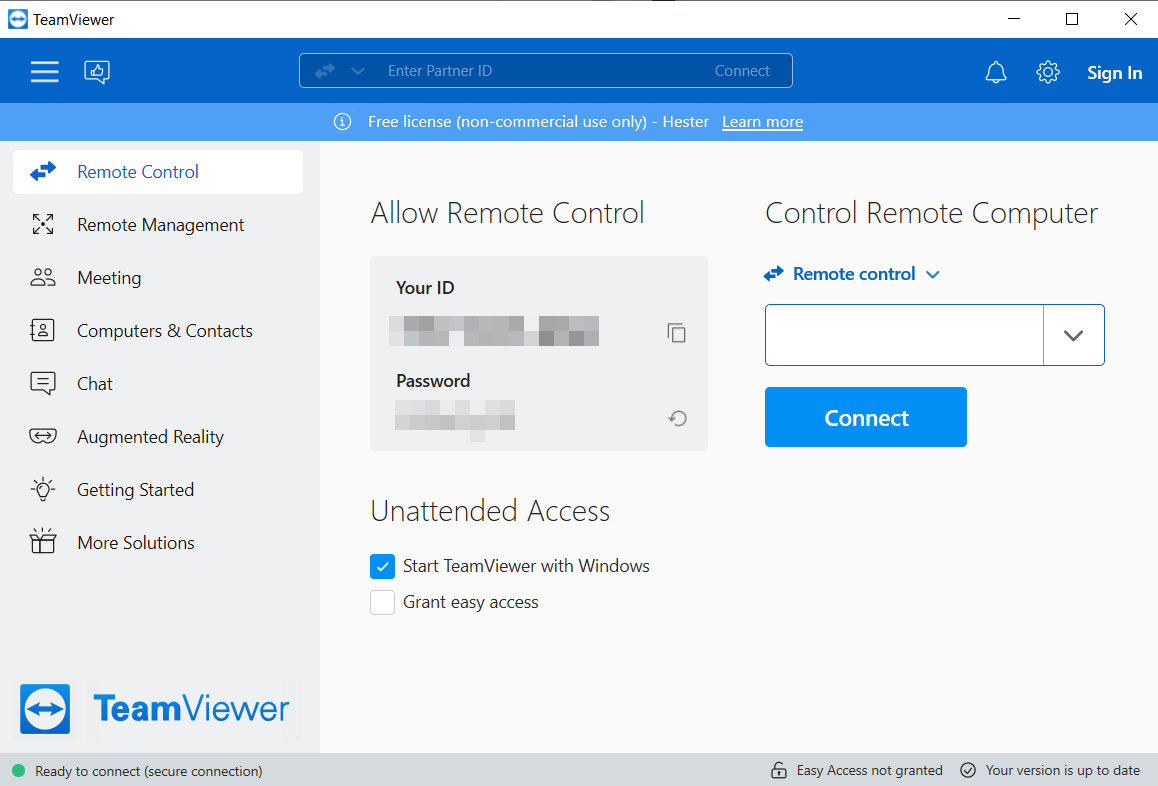
Passo 3. Insira o ID do dispositivo remoto e clique em "Conectar".

Passo 4. Selecione "Visualizar" na barra de ferramentas superior e escolha o número para exibir o monitor correspondente.

Opção 3. Splashtop
Splashtop é uma plataforma de software de desktop remoto de primeira classe meticulosamente projetada para oferecer aos usuários conectividade perfeita para seus computadores e dispositivos de qualquer lugar do globo. Com o Splashtop, indivíduos e empresas podem acessar facilmente seus computadores, laptops, tablets e dispositivos móveis remotamente, permitindo que trabalhem e colaborem de forma eficiente, independentemente de sua localização.
Seja trabalhando em uma configuração de dual-monitor ou em um arranjo multi-monitor mais complexo, o Splashtop garante um controle suave e intuitivo em todos os displays.
Passo 1. Comece baixando e instalando o Splashtop em seu dispositivo, em seguida, inicie o aplicativo e faça login.

Passo 2. Após o login bem-sucedido, você verá outros dispositivos com o Splashtop instalado. Para estabelecer uma conexão com um dispositivo remoto, basta clicar em "Conectar".

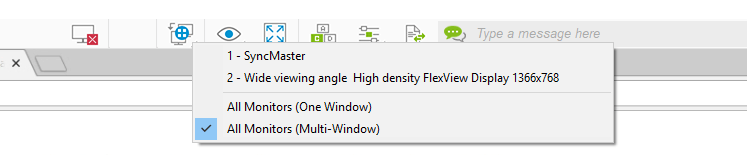
Passo 3. Durante uma sessão de acesso remoto, você pode alternar entre monitores clicando no botão "Trocar Monitor" localizado na barra de ferramentas no topo da tela. O ponto azul no ícone do monitor indica o monitor atualmente visualizado, ou você verá o símbolo de vários monitores.

Passo 4. Selecione "Todos os Monitores (Multi-Janelas)", permitindo que você observe cada monitor remoto em uma janela individual no computador local. Essas janelas podem ser então organizadas em vários monitores locais conforme necessário.
Conclusão
Em conclusão, navegar no mundo do software de acesso remoto otimizado para vários monitores é essencial para profissionais modernos. De freelancers a especialistas em TI e equipes em escritórios distribuídos, acessar ferramentas de acesso remoto confiáveis, especialmente as melhores opções gratuitas, é fundamental.
Este guia abrangente explorou as melhores soluções de software de acesso remoto para vários monitores, como o AnyViewer, TeamViewer e Splashtop, fornecendo insights sobre suas características e usabilidade. Seja para suporte contínuo a vários monitores, conectividade segura ou recursos avançados, o AnyViewer tem tudo o que você precisa. Utilize o poder do AnyViewer para aumentar a produtividade e a colaboração no ambiente de trabalho dinâmico de hoje.

