이 게시물은 윈도우 10을 iPad에 미러링하는 최상의 3가지 방법을 소개하며, 각각 고유한 주요 기능을 가지고 있습니다. 요구 사항에 가장 잘 맞는 방법을 선택해주세요.
안녕하세요 여러분. 저는 움직일 수 없는 고정된 위치에 있는 데스크탑 PC에서 작업 중입니다. 그러나 iPad Pro에서 침대에서 작업 관련 작업을 처리하고 싶습니다. 내 WiFi는 로컬 네트워크에 연결되어 있습니다. 제 PC (Windows 10)을 iPad에 와이어리스하게 미러링 할 수 있을까요?"
- Reddit에서 온 질문
Windows 컴퓨터 화면을 iPad에 미러링하면 이동 중에도 컴퓨터의 콘텐츠에 더 큰 디스플레이에서 액세스하여 생산성과 편의성을 크게 향상시킬 수 있습니다. 프레젠테이션을 보여주거나 게임을 플레이하거나 효율적인 멀티태스킹을 하고 싶은 경우, 미러링은 매끄러운 솔루션을 제공합니다.
Windows 10을 iPad에 편리하고 유연하게 미러링할 수 있는 세 가지 방법을 아래에서 살펴보세요. 특징을 주의 깊게 살펴보고 가장 필요한 방법을 선택하세요.
Windows를 iPad에 미러링하는 데 권장되는 주요 애플리케이션은 AnyViewer입니다. AnyViewer는 다음과 같은 이유로 선택할 만한 가치가 있습니다:
이제 AnyViewer를 사용하여 Windows 10을 iPad에 미러링하는 방법을 알아보겠습니다.
1. Windows 10 및 11 컴퓨터에 AnyViewer를 다운로드하려면 제공된 다운로드 버튼을 클릭하고, iPad 장치에서 App Store에서 다운로드하세요.
단계 2. Windows 컴퓨터에 AnyViewer를 설치하고 실행합니다. "로그인" 탭으로 이동한 다음 "가입"을 클릭하고 필요한 모든 필드를 작성하여 AnyViewer 계정을 만듭니다.
단계 3. 다음으로, iPad에서 동일한 계정으로 로그인합니다. 그런 다음 "디바이스" > "내 장치"로 이동하여 할당된 장치 목록을 찾습니다.
단계 4. 원하는 Windows 10 PC를 선택하고 "원 클릭 제어"를 탭합니다. 이제 Windows 10 컴퓨터를 iPad에 성공적으로 미러링했습니다.
✍ 참고: 무인 원격 액세스를 위해 계정에 추가 장치를 할당하려는 경우, 전문가 또는 기업 요금제로 업그레이드하는 것이 좋습니다.
Microsoft 원격 데스크톱은 이전에 iOS 장치용 원격 데스크톱 클라이언트라는 "RD Client"를 출시했습니다. 이 앱은 사용자가 로컬 네트워크 내에서 Windows 10을 Pro, Mini 및 Air와 같은 다양한 iPad 모델에 미러링할 수 있게 해줍니다. 그러나 Windows PC를 다른 네트워크 간에 iPad에 미러링하는 경우, RD Client는 가장 적합한 옵션이 아닐 수 있습니다.
단계 1. Windows 10 및 11 컴퓨터에서 원격 데스크톱을 활성화합니다.
참고: Windows 10 또는 11이 홈 에디션인 경우 Windows 10 또는 11 전문가와 같은 Windows 고급 버전에만 원격 데스크톱을 사용할 수 있습니다.
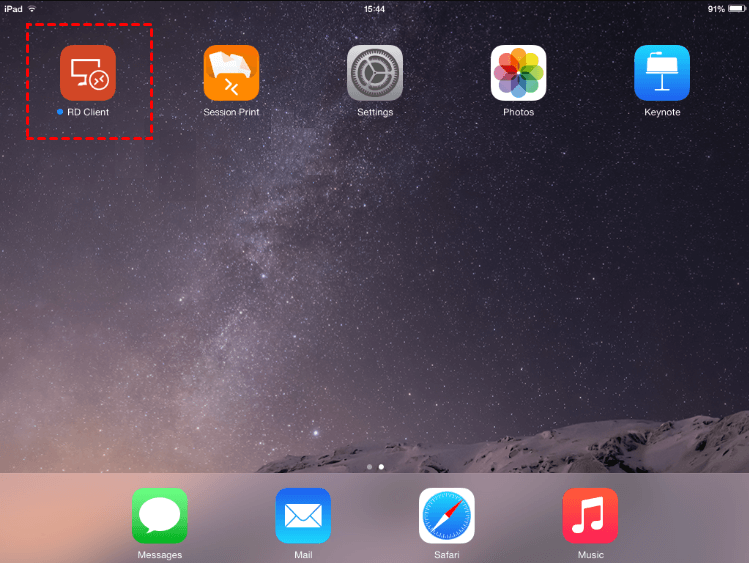
2단계. iPad Pro/Mini에서 앱 스토어에서 RD Client를 다운로드하세요.
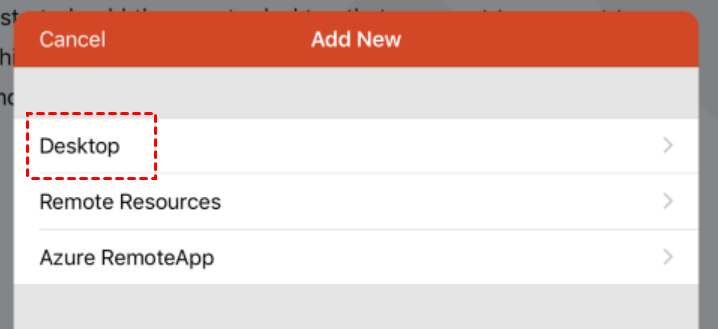
3단계. 기호와 데스크톱 을 클릭하여 새 데스크톱을 추가하세요.
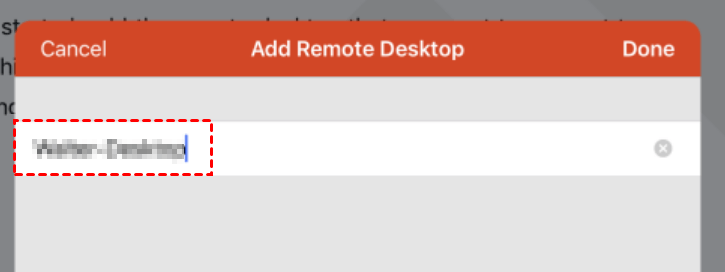
4단계. PC의 데스크톱 이름 또는 IP 주소를 입력하세요.
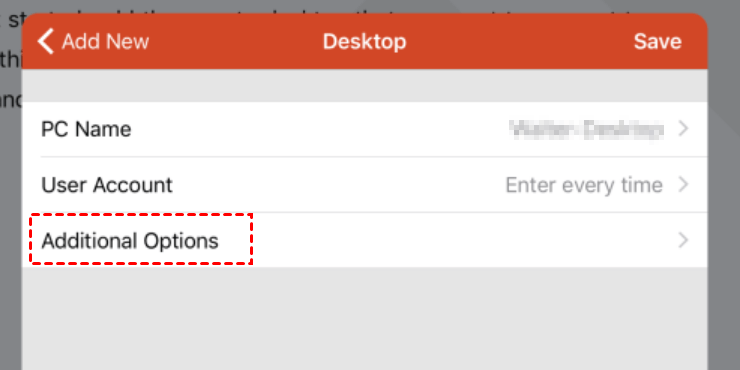
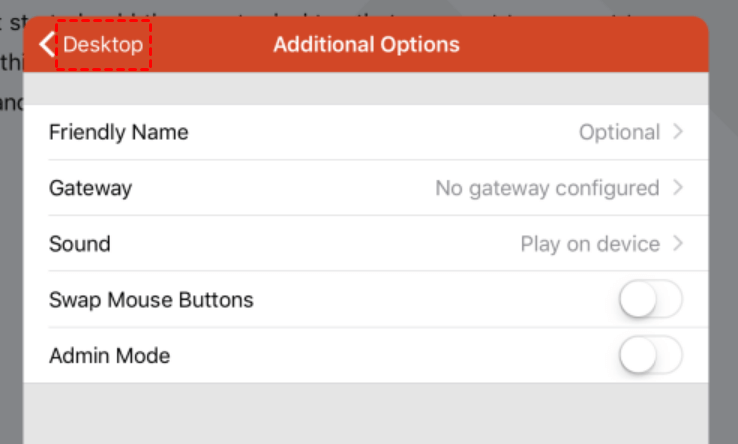
5단계. 추가 옵션 을 클릭하여 추가 구성을 수행하세요.
6단계. 사용자 친화적 이름(Friendly Name), 게이트웨이(Gateway), 사운드, 마우스 버튼 교환, 그리고 관리자 모드를 구성할 수 있습니다. 구성 후, 데스크톱을 클릭하세요.
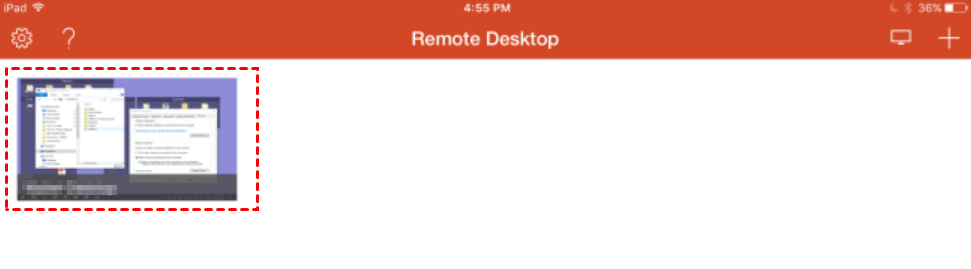
7단계. 그러면 컴퓨터의 데스크톱이 주요 원격 데스크톱 창에 나타납니다.
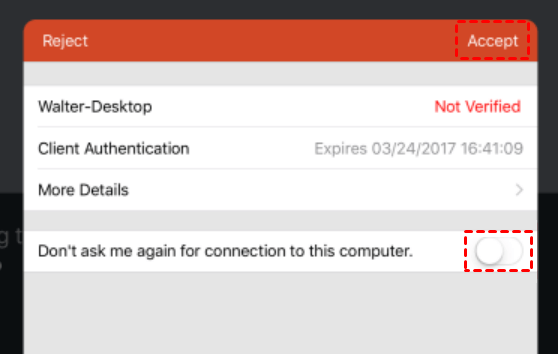
8단계. PC가 인증되지 않았다는 화면이 표시되면 연결을 계속하려면 승인을 탭하세요. 이 메시지를 다시 보지 않으려면 이 컴퓨터에 대한 연결 시 다시 묻지 않음 옵션을 활성화할 수 있습니다.
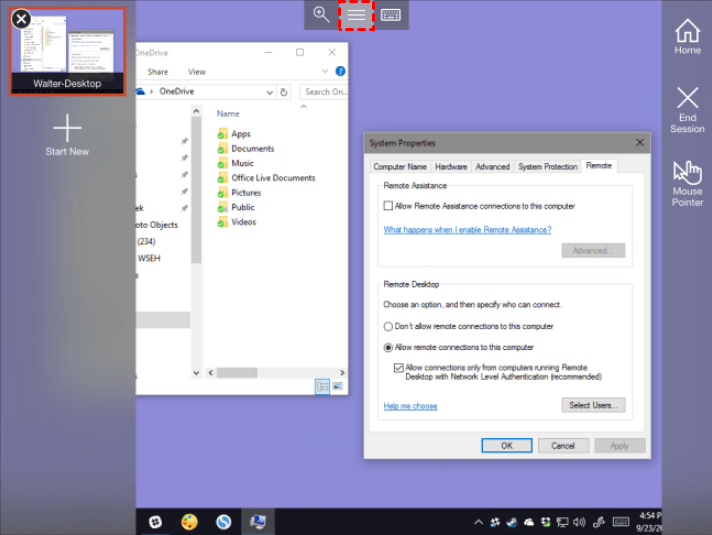
단계 9. iPad를 Windows 10에 성공적으로 연결한 후에는 화면 상단 중앙에 메뉴가 표시됩니다. 몇 가지 원격 데스크톱 옵션을 열기 위해 중간 버튼을 탭할 수 있습니다.
AirDroid Cast는 다목적으로 사용할 수 있는 크로스 플랫폼 스크린 공유 애플리케이션으로, PC를 iPad에 무선으로 미러링할 수 있습니다. 원활하게 작동하며 연속성 있는 스크린 캐스팅 서비스를 제공합니다. AirPlay 기능을 활용하여 AirDroid Cast를 사용하면 Windows PC를 Apple 기기에 손쉽게 미러링할 수 있습니다.
AirDroid Cast는 로컬 네트워크의 제한 내에서 원활한 스크린 공유를 제공하지만, 서로 다른 네트워크나 긴 거리를 넘어서는 화면 미러링 시 문제가 발생할 수 있습니다.
Step 1. iPad와 컴퓨터 양쪽에 AirDroid Cast를 다운로드하고 설치하기 시작합니다. 설치 후에는 두 장치에서 애플리케이션을 실행합니다.
Step 2. iPad에서 "화면 캐스트 수신"을 탭합니다.
Step 3. PC에서 "캐스트 대상"을 클릭합니다. 그런 다음 iPad에 표시된 9자리 코드를 입력합니다.
Step 4. 연결을 허용하기 위해 안내에 따릅니다. 연결에 성공하면 PC 화면이 iPad에 미러링됩니다.
Windows 10을 iPad에 미러링하는 것은 향상된 생산성과 편의성을 위한 다양한 가능성을 제공합니다. 영구 접근 제어 기능으로 인해 AnyViewer를 선택하든, 로컬 네트워크 미러링을 위해 Microsoft 원격 데스크톱을 선택하든, 로컬 네트워크 내에서 원활한 스크린 공유를 위해 AirDroid Cast를 선택하든, 각 방법은 고유한 기능을 제공하여 사용자의 요구에 맞게 설정할 수 있습니다. 각 방법에 대한 설명을 따라하면 Windows 10 컴퓨터를 iPad에 쉽게 미러링하여 침대에서 작업하거나 원하는 장소에서 작업, 프리젠트, 또는 플레이할 수 있습니다. 미러링의 힘을 받아들이고 컴퓨팅 경험을 새로운 정점으로 끌어올립니다.