煩わしい RDP セッションが切断し続けるエラーに問題が発生していますか?これ以上探す必要はありません - この投稿では、このイライラする問題を修正し緩和するための7つの実行可能な解決策を紹介します。
私はWindows 10 PCをリモートで制御するためにRDPを使用しています。何かが原因で、接続の切れ目のない期間後にリモートデスクトップセッションが突然切断されることがあり、私をイライラさせています。接続が切断されたセッションに対してログアウトするタイムアウトは1分、接続されたままアイドル状態のセッションに対しては15分に設定されていますが、私はログイン後20〜30分、Desktopがセットアップされる前にさえ切断されてしまいます。この問題を修正する方法はありますか?」
- Microsoft Communityからの質問
"RDP セッションが切断され続ける" 問題を解決するために、RDP を使用して他のコンピュータをリモートで制御している場合のWindows 11/10/8/8.1/7のユーザーを支援するため、以下の7つの解決策を整理しました。または、無料かつ信頼性のある第三者のリモート制御ソフトウェアを直接使用することもできます。
一部のユーザーが報告したところによると、この問題は、リモートセッションがタスクバーにドロップされ、バックグラウンドでRDPが実行されている間に別のプログラムが主要なアプリケーションとして使用されることで発生します。そのため、ユーザーはCMDを使用してIPアドレスをPingし、最小化されていてもリモートセッションがアクティブなままになるようにすることができます。これにより、RDPセッションが切断され続ける問題を解決するのに役立ちます。
ステップ1. Winキー Rキーを押して実行ダイアログボックスを表示します。"cmd"と入力してOKをクリックしてコマンドプロンプトを開きます。
ステップ2. コマンド "ping -t SERVER_IP" を入力します。 (SERVER_IP を自分のIPアドレスで置き換えてください)
注意:IPアドレスの探し方が分からない場合は、以下の手順をご覧ください。Winキーを押してRを押すと、実行ダイアログボックスが表示されます。次に「cmd」と入力し、OKを押します。そして「ipconfig」と入力し、Enterを押します。これで、いくつかのIPアドレスが表示されますが、IPv4アドレスが必要なものです。
ユーザーは、レジストリ設定を確認することで、この問題をトラブルシューティングすることもできます。
ステップ1. Win Rを押し、「regedit」と入力してレジストリエディタを開きます。
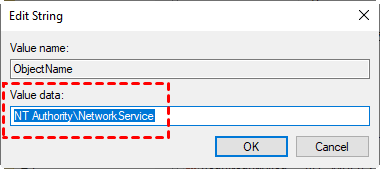
ステップ2. ここに移動します:HKEY_LOCAL_MACHINE > SYSTEM > CurrentControlSet > Services > TermService。そして、ObjectNameを見つけてダブルクリックします。
ステップ3. NT Authority\NetworkServiceとしてValue dataを入力します。そして、OKをクリックします。
一部のユーザーによると、この問題はセッション時間制限の設定によるものかもしれません。ユーザーは設定を変更して、切断されたリモートデスクトップサービスセッションの時間制限を設定できます。
ステップ1. Win Rを押して、実行ダイアログボックスを表示します。次に「gpedit.msc」と入力し、OKを押してローカルグループポリシーエディタを開きます。
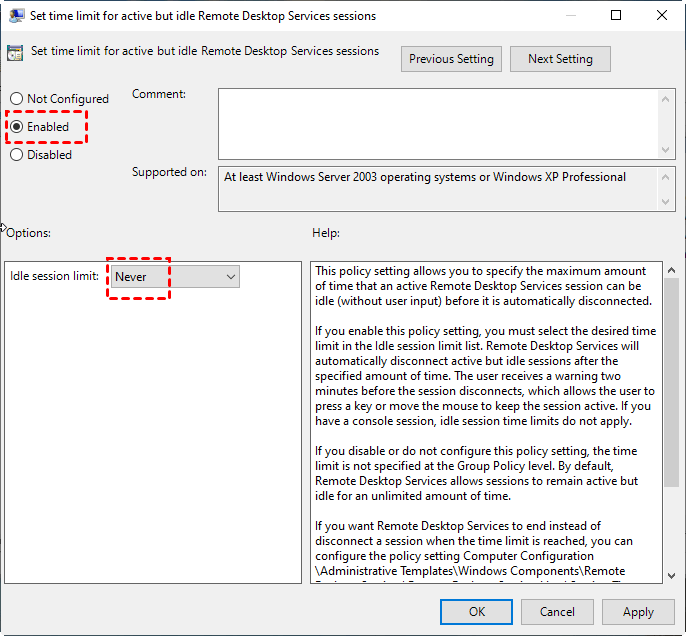
で上記のコンテンツを日本語に翻訳してください。HTMLタグaのhref属性の値とimgタグのsrc属性の値は翻訳しないでください。{{}}内のコンテンツは翻訳の対象外です。Unicode文字は翻訳しないでください。HTML構造とその属性を翻訳や変更しないでください。ステップ2. ここに移動してください:コンピューターの構成 >管理テンプレート>Windowsコンポーネント>リモートデスクトップサービス> リモートデスクトップセッションホスト> セッションの時間制限。右側のペインで「切断セッションの時間制限を設定する」と「アクティブだがアイドルなターミナルサービスセッションの時間制限を設定する」を見つけます。
ステップ3. 「切断セッションの時間制限を設定する」をNeverに設定し、「アクティブだがアイドルなターミナルサービスセッションの時間制限を設定する」もNeverに設定します。
一部のユーザーによると、オプションスマートカードまたはWindows Hello for Businessの選択を解除すると、切断の問題が解決することがテストされました。次の手順に従ってRDPを接続したままにします。
ステップ1. 検索ボックスでリモートデスクトップ接続を検索し、RDPを起動します。 その他のオプションを選択します。
ステップ2. ローカルリソースに切り替え、その他をクリックします。
ステップ3. オプションスマートカードまたはWindows Hello for Businessを見つけ、選択を解除します。
サーバー上でアクティブなリモートデスクトップサービスのセッション数が超過されると、ユーザーは切断される可能性があります。そのため、ユーザーは以下の手順に従って、接続を許可する数を確認および変更することができます。
Step 1. Win R を押して、実行ダイアログボックスを開きます。"gpedit.msc" と入力し、OK をクリックしてローカルグループポリシーエディタを開きます。
Step 2. ここに移動します: ローカルコンピュータのポリシー > コンピュータの構成 > 管理用テンプレート > Windows コンポーネント > リモート デスクトップ サービス > リモート デスクトップ セッション ホスト > 接続。 接続の数を制限 を探します。
Step 3. 有効 をクリックします。RD 最大接続許可ボックスに、許可する最大接続数を入力し、OK をクリックします。
リモートデスクトップサービスを使用して、ユーザーが無制限の同時リモート接続を行えるように、グループポリシー設定を変更することもできます。これにより、リモートデスクトップセッションの数による切断問題も解決するかもしれません。
Step 1. ローカルグループポリシーエディタを開きます。
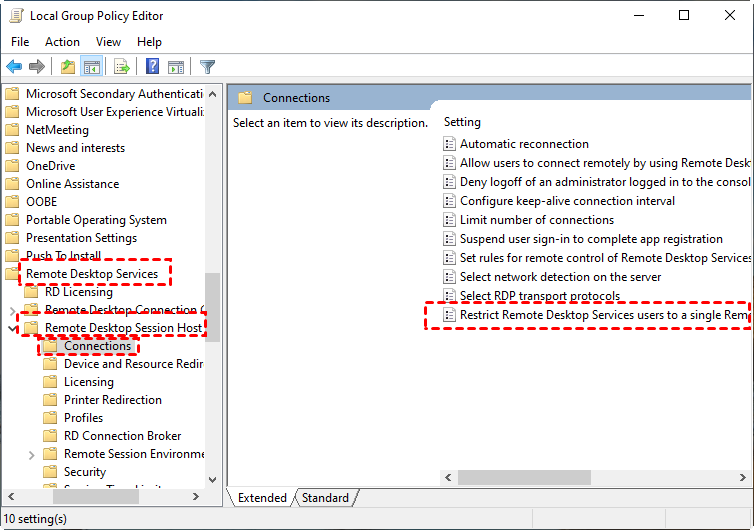
Step 2. ここに移動します: コンピュータの構成 > 管理用テンプレート > Windows コンポーネント > リモート デスクトップ サービス > リモート デスクトップ セッション ホスト > 接続。右側のペインで、リモート デスクトップ サービスのユーザーをシングル セッションに制限 を見つけてダブルクリックします。
ステップ3。次に、ポリシーの設定を無効にします。
RDPセッションが切断および再接続される問題を修正するために、リモートPC上のRDPトランスポートプロトコルを変更してみることができます。
ステップ1。 ローカルグループポリシーエディタを開きます。
ステップ2。コンピューターの構成 > 管理用テンプレート > Windowsコンポーネント > リモートデスクトップサービス > リモートデスクトップセッションホスト > 接続。 右側のペインで、RDPトランスポートプロトコルの選択を見つけてダブルクリックします。
ステップ3。 このポリシーをデフォルトの (UDPまたはTCPを使用する) から UDPとTCPの両方を使用する に変更すると、切断の問題は解消されるはずです。
Windows Remote Desktopを使用している間にRDPセッションが切断および再接続される問題により、ユーザーはかなり失望しています。上記の7つの解決策以外に、もう1つのオプションがあります。AnyViewerを使用して、切れることなく長時間のリモートセッションを提供する、無料で安定したリモートアクセスソフトウェアを利用することができます。AnyViewerは、高度な研究開発部門を持ち、ユーザーはもはやリモートセッションの切断問題に悩む必要はありません。
RDPと比較して、AnyViewerには以下の利点があります:
次のパートでは、AnyViewerを使用して切断することなく別のコンピュータにリモートアクセスする方法を紹介します。
ステップ1. 両方のコンピュータにAnyViewerをダウンロードし、インストールして起動します。[ログイン]に移動し、[サインアップ]をクリックします。 (公式ウェブサイトで既に登録済みの場合は、直接ログインできます。)
ステップ2. サインアップ情報を入力します。
ステップ3. すると、コンピュータがAnyViewerに正常にログインされたことが表示されます。他のデバイスでも同じアカウントにログインします。すべてのログイン済みデバイスは、そのアカウントに割り当てられます。
ステップ4. デバイスに移動して、接続したいターゲットデバイスを選択し、ワンクリック制御をクリックして、出席しないリモートアクセスを実現します。
この投稿では、RDPセッションが切断され続けるエラーを修正するための7つのテスト済みの解決策を紹介しました。また、無料で簡単なRDPの代替手段もおすすめしています。これにより、簡単にリモート接続を実現できます。興味がある場合は、すぐにお試しください。