

Tre modi per eseguire programmi in remoto su un altro computer
Questo articolo principalmente illustra come eseguire programmi in remoto su un altro computer utilizzando software gratuito per il desktop remoto, PsExec e il remoting di PowerShell rispettivamente.

Da Tyler L'ultimo Aggiornamento 15.01.2025


Come eseguire programmi in remoto su un altro computer?
A volte ho bisogno di lavorare in remoto per occuparmi di alcune attività urgenti. Alcune di queste attività richiedono di aprire file specifici o eseguire programmi sul mio computer dell"ufficio da casa. Qualcuno può dirmi come eseguire programmi in remoto su un altro computer?"
Tre modi per eseguire programmi in remoto su un altro computer
Ecco tre modi per eseguire programmi in remoto su un altro computer. Puoi gestire un computer in remoto su Windows 10, 11 tramite software gratuito per il desktop remoto, PsExec e PowerShell remoting.
Metodo 1. Software gratuito per il desktop remoto
Il software per il desktop remoto ti consente di controllare e accedere ad altre macchine da qualsiasi posizione. Puoi scegliere un software per il desktop remoto gratuito e facile da usare, ad esempio AnyViewer, per eseguire programmi in remoto su un altro computer. Vediamo come funziona.
Passo 1. Scarica, installa ed avvia AnyViewer su entrambi i computer.

Passo 2. Vai su Log in, quindi clicca su Sign up. (Se hai già registrato sul suo sito ufficiale, puoi effettuare il login direttamente.)

Passo 3. Compila le informazioni di registrazione.

Passo 4. Ora puoi vedere che hai effettuato correttamente il login a AnyViewer. Il tuo dispositivo verrà automaticamente assegnato all"account a cui hai effettuato il login.

Passo 5. Accedi allo stesso account di AnyViewer sui due dispositivi, quindi puoi ottenere una connessione diretta cliccando su Controllo con un solo clic.

Passo 6. A questo punto, puoi eseguire qualsiasi programma sul computer host come se ti trovassi di fronte ad esso.
- Note: ✎...
- Puoi aggiornare il tuo account a un piano professionale o enterprise. In questo caso, avrai i seguenti diritti:
- Assegnare più dispositivi per ottenere accesso remoto senza attesa a più dispositivi.
- Connettersi a un altro computer in modalità privacy, il che significa che puoi oscurare lo schermo e bloccare mouse e tastiera del computer remoto.
- Trasferire file a velocità più elevate. La velocità di trasferimento per un account gratuito è di 500 KB/s, mentre per un account a pagamento arriva fino a 10 MB/s.
Metodo 2. PsExec
Un altro modo è eseguire programmi su un computer remoto tramite PsExec, un tool che consente agli utenti di eseguire processi su sistemi remoti mediante comandi inviati tramite Prompt dei comandi. PsExec può essere utilizzato non solo per gestire processi sul computer remoto, ma anche per reindirizzare l"output della console di un programma al computer locale, facendo apparire il processo come se fosse in esecuzione localmente. Il modo di utilizzare PsExec può essere diviso in quattro parti:
- Attivare la condivisione file e stampante
- Abilitare la condivisione amministrativa ($admin) nell"host remoto
- Ottenere i dettagli dell"host remoto
- Utilizzare PsExec con CMD per prendere il controllo di un altro computer
Le prime tre parti sono il processo di configurazione, una volta completate, puoi utilizzare PsExec per prendere il controllo di un altro computer e utilizzare la sintassi di PsExec per inserire comandi effettivi per eseguire programmi specifici.
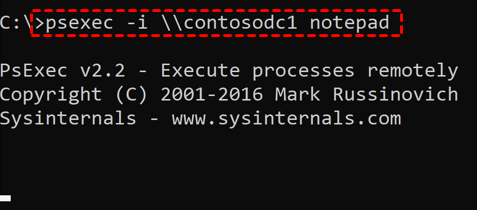
Ad esempio, "-i" è uno switch di PsExec che consente di avviare programmi nel computer remoto. Se desideri avviare una finestra di Blocco Note su un computer remoto, puoi eseguire il seguente comando:
> psexec -i \\REMOTECOMPUTER notepad
Il "REMOTECOMPUTER" qui si riferisce al nome del computer remoto. Ad esempio, se il computer remoto è contosodc1, è necessario inserire il seguente comando per aprire Blocco note sul computer remoto:
Metodo 3. Esecuzione remota di PowerShell
Il modo migliore per eseguire programmi su un computer remoto è tramite l"esecuzione remota di PowerShell. L"esecuzione remota di PowerShell consente di accedere a sessioni intere di PowerShell su sistemi Windows remoti e di eseguire comandi PowerShell. Prima di utilizzarla, è necessario eseguire alcune operazioni di configurazione sul computer remoto.
Passaggio 1. Fare clic con il pulsante destro del mouse su Start, quindi scegliere Windows PowerShell (Admin).

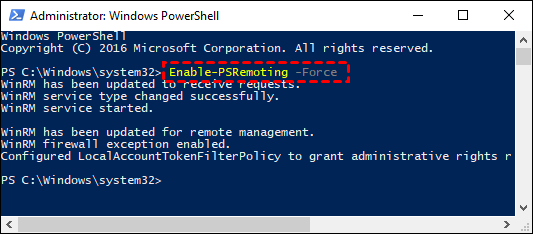
Passaggio 2. Nella finestra di PowerShell, digitare il seguente comando e premere Invio:
Enable-PSRemoting -Force
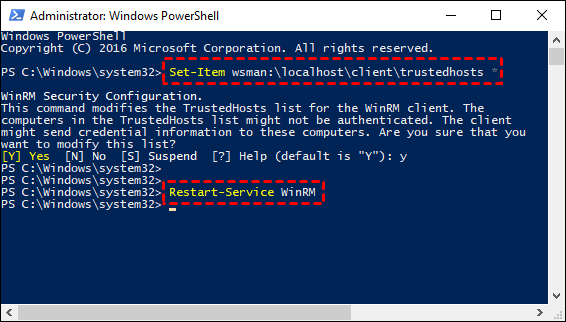
Passaggio 3. Digitare i seguenti comandi nel prompt di PowerShell, rispettivamente:
Set-Item wsman:\localhost\client\trustedhosts *
Restart-Service WinRM
Passaggio 4. A questo punto è possibile avviare una sessione remota inserendo il comando seguente:
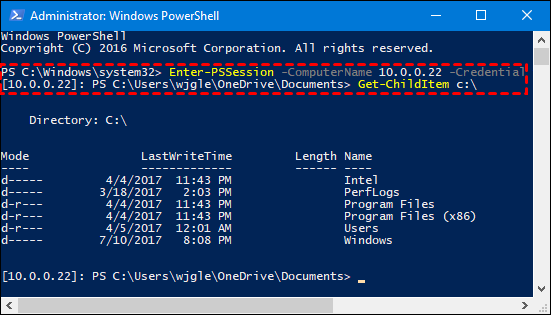
Enter-PSSession -ComputerName COMPUTER -Credential USER
Ricordarsi di sostituire "COMPUTER" con il nome o l"indirizzo IP del computer remoto e "USERNAME" con il nome utente con cui si desidera eseguire il comando sul computer remoto.
Ad esempio, se il "COMPUTER" e il "USERNAME" del computer remoto sono entrambi 10.0.0.22 e si desidera visualizzare i contenuti della directory C:\ su di esso.
Conclusion
Come eseguire programmi in remoto su un altro computer per la gestione remota del computer su Windows 10? Qui abbiamo presentato tre modi. Confrontando i tre, AnyViewer ti offre il modo più semplice e intuitivo per eseguire programmi in remoto su un computer remoto. Puoi visualizzare completamente lo schermo del computer remoto senza dover affrontare complessi processi di configurazione.

