

Tutorial 2026: Come Usare Sessioni RDP Multiple su Uno Schermo
Questo articolo ti guiderà nella gestione di sessioni RDP multiple su uno schermo. Da come risolvere questo problema e gli strumenti alternativi, questa guida ti fornirà le conoscenze per rendere più efficiente la tua esperienza desktop remoto. Scoprirai come massimizzare l'efficienza della gestione del desktop remoto.

Da Tyler L'ultimo Aggiornamento 15.01.2025


Come posso consentire più sessioni RDP sullo stesso computer?
Sono curioso se qualcuno ha trovato/usato una buona soluzione per visualizzare contemporaneamente più sessioni RDP. Sto cercando una soluzione per avere multiple piccole sessioni RDP, forse intorno a 9 o più, visualizzate su un singolo monitor solo per scopi di osservazione. Idealmente, vorrei avere la possibilità di cliccare su una sessione per rendere quella lo schermo principale per lavorare e poi tornare facilmente alla visualizzazione di più sessioni contemporaneamente. Suggerimenti o idee?"
- Domanda dalla community di Spiceworks
La gestione del desktop remoto è diventata un aspetto importante delle operazioni aziendali oggi. Che tu sia un proprietario di un"azienda che supervisiona più sessioni RDP o un individuo che gestisce più desktop in Windows 10, la capacità di gestire in modo efficiente più sessioni RDP su un unico schermo può aumentare notevolmente la produttività e ottimizzare il flusso di lavoro.

Questa guida è progettata per mostrarti come gestire più sessioni RDP su un unico schermo e consiglia AnyViewer come scelta preferita per un"integrazione senza soluzione di continuità e una collaborazione migliorata per ottimizzare la tua esperienza di desktop remoto.
Come abilitare più sessioni RDP su un solo schermo
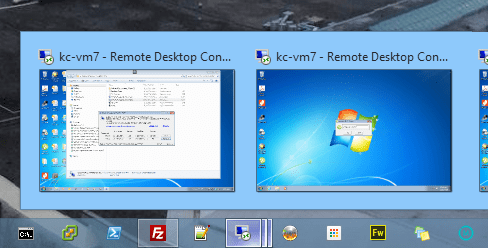
Come utilizzare più sessioni RDP su un solo schermo in Windows 10 e 11? Potresti aver notato che puoi avere aperta solo una sessione remota alla volta. Questo perché, per impostazione predefinita, Windows consente solo una sessione di Desktop remoto per utente. Questo articolo ti mostrerà come abilitare più sessioni. Ciò ti consentirà di utilizzare più sessioni remote in diverse schede contemporaneamente.
Passaggio 1. Accedi al server che ospita i Servizi di Desktop remoto.
Passaggio 2. Premi “Win R” contemporaneamente e inserisci "gpedit.msc" per aprirlo.

Passaggio 3. Passa a “Configurazione computer” > “Modelli amministrativi” > “Componenti Windows” > “Remote Desktop Services” > “Remote Desktop Session Host” > “Connessioni”.
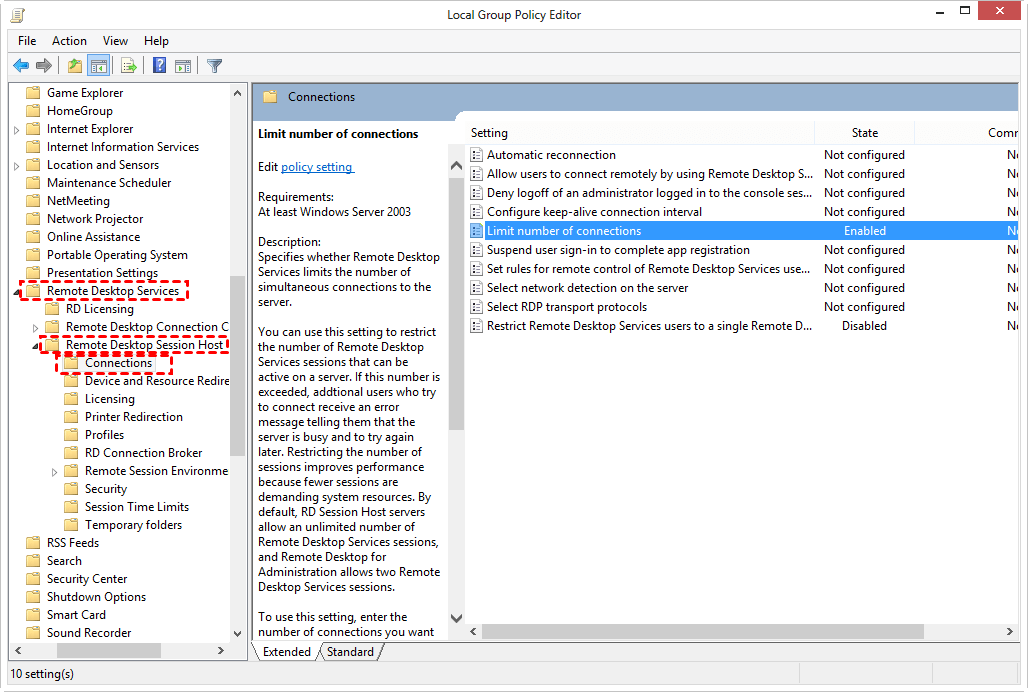
Passaggio 4. Fai doppio clic sull"opzione etichettata "Riduci l"utente dei servizi di desktop remoto a una sola sessione di servizi di desktop remoto."
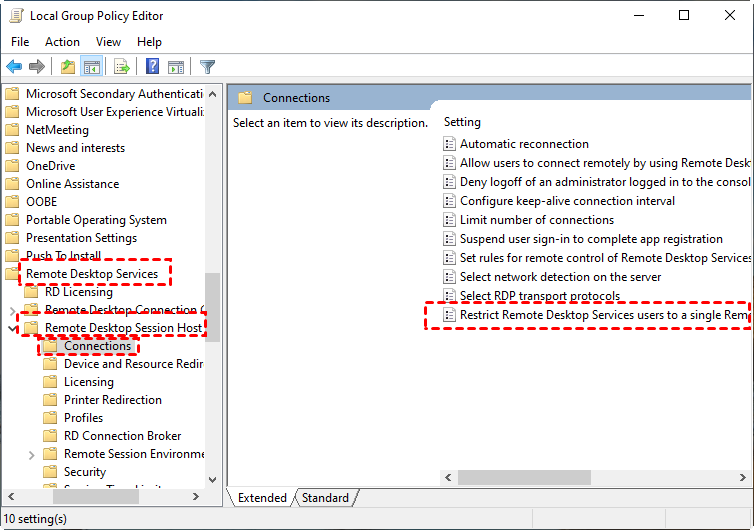
Passaggio 5. Imposta l"opzione per "Riduci l"utente dei servizi di desktop remoto a una sola sessione di servizi di desktop remoto" su “Disabilitato”.

Passaggio 6. Fai doppio clic su "Limite numero di connessioni".
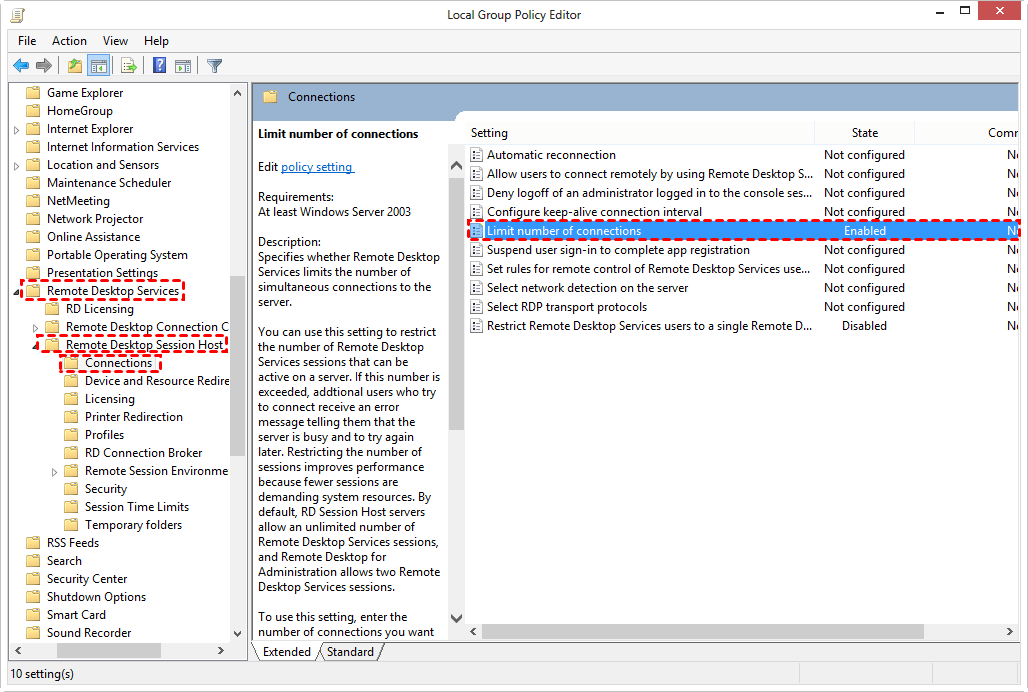
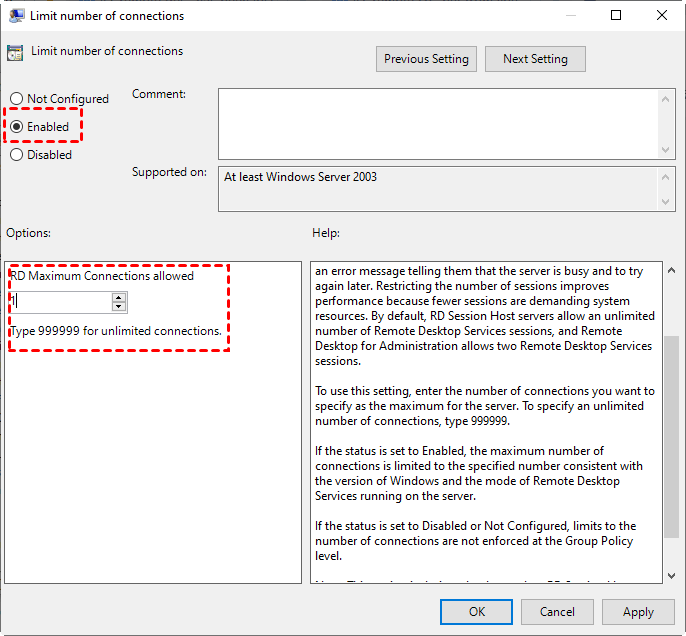
Passaggio 7. Quindi, imposta le RD Maximum Connections su "999999". Fai clic su “Applica” e seleziona “OK”.
Passaggio 8. Infine, puoi ora utilizzare sessioni RDP multiple su uno schermo di Windows 10 e 11.
AnyViewer: Il modo più semplice per abilitare sessioni multiple su uno schermo
Per molti utenti, configurare un desktop remoto è molto difficile. In momenti come questi è importante avere un"alternativa semplice da configurare e facile da usare. Vi presenteremo una tale alternativa.
AnyViewer sarà la scelta migliore per voi. Come software di desktop remoto rapido e facile da usare, AnyViewer offre agli utenti un"interfaccia semplice e intuitiva e molte fantastiche funzionalità. AnyViewer ha una funzione di parete dello schermo che consente agli utenti di gestire senza sforzo sessioni multiple su uno schermo contemporaneamente.
Questa straordinaria funzionalità semplifica il processo di monitoraggio di dispositivi multipli contemporaneamente. Offrendo configurazioni personalizzabili dello schermo e un"integrazione fluida con dispositivi preferiti, gli utenti possono supervisionare ed gestire gli schermi con facilità, aumentando così l"efficienza complessiva della gestione. Oltre alla condivisione dello schermo, AnyViewer ha molte altre fantastiche funzionalità:
- Controllo remoto senza assistenza: AnyViewer semplifica l"accesso remoto con il suo controllo con un solo clic. Accedendo allo stesso account su entrambi i dispositivi, è possibile stabilire connessioni rapidamente, consentendo anche lo spegnimento o il riavvio remoto per una maggiore comodità e controllo.
- Trasferimento file: AnyViewer facilita il trasferimento file senza soluzione di continuità tra dispositivi connessi durante le sessioni remote, consentendo una condivisione rapida di documenti e aggiornamenti.
- Chat testuale: AnyViewer consente una chat testuale in tempo reale con i computer remoti durante le sessioni di controllo, consentendo una risoluzione immediata dei problemi e la comunicazione.
- Modalità privacy: AnyViewer offre una funzione Modalità privacy per proteggere la privacy dell"utente durante le sessioni di controllo remoto, rafforzando la sicurezza.
- Specchio dello schermo dell"iPhone: AnyViewer supporta lo specchio dello schermo dell"iPhone sui PC, consentendo una rapida configurazione delle presentazioni senza la necessità di trasferimenti di file tra dispositivi.
- Controllo remoto di Android: Con AnyViewer, gli utenti possono controllare dispositivi Android in remoto usando un computer o un dispositivo mobile, offrendo una maggiore flessibilità e supporto tra diverse piattaforme mobili.
Diamo uno sguardo a quanto è facile utilizzare AnyViewer:
Passo 1. Inizia scaricando ed installando AnyViewer su ogni tuo dispositivo. Dopo l"installazione, avvia AnyViewer sul tuo computer locale, vai su "Accedi" e clicca su "Registrati" per creare un nuovo account.

Passo 2. Accedi con lo stesso account AnyViewer su tutti gli altri dispositivi che desideri amministrare. Dopo aver effettuato l"accesso con successo a AnyViewer, il tuo dispositivo si sincronizzerà automaticamente con l"account connesso.

Passaggio 3. Vai su "Dispositivo" e seleziona il tuo computer locale, quindi clicca su "Parete dello schermo".

Passaggio 4. Quindi, clicca su "Crea parete dello schermo".
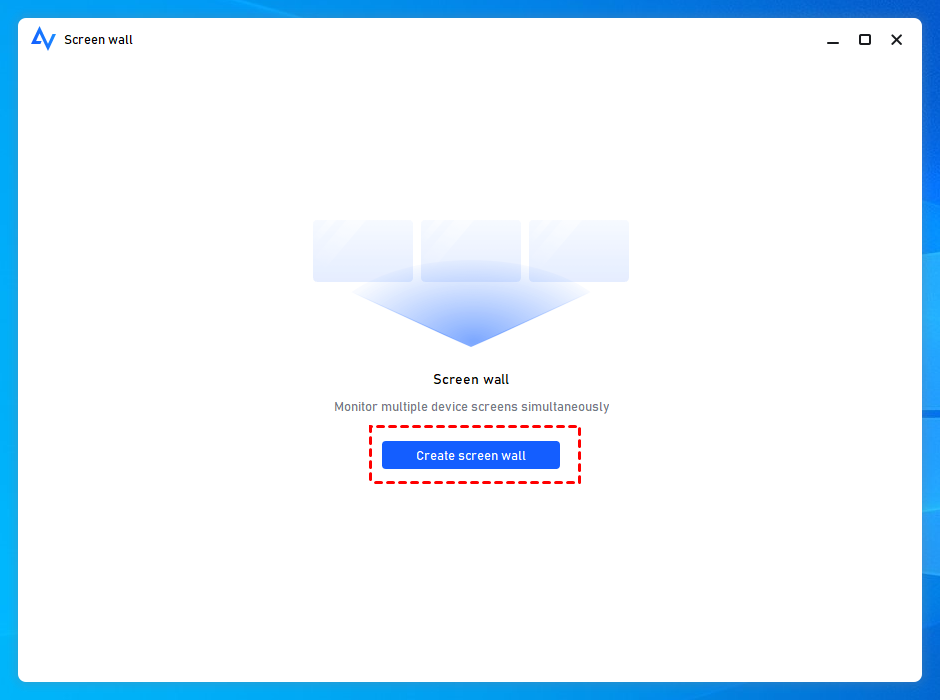
Passaggio 5. Seleziona tutti i computer che desideri monitorare contemporaneamente, quindi clicca su "Aggiungi".

Passaggio 6. Ora puoi monitorare le attività di tutti i dispositivi selezionati all"interno di una singola finestra, offrendoti la flessibilità di gestirli secondo le tue preferenze.

- ★Consigli: Per gli utenti che affrontano una crescente domanda, esplorare un"aggiornamento a un piano Professionale o Enterprise è consigliabile. Questo aggiornamento fornisce la capacità di monitorare contemporaneamente più schermi desktop, semplificare la gestione di gruppo, eseguire distribuzioni di massa e accedere a funzionalità aggiuntive.
Conclusioni
In conclusione, la capacità di eseguire più sessioni RDP su uno schermo è un cambio di gioco per gli ambienti di lavoro remoti, permettendo agli utenti di accedere e gestire contemporaneamente più desktop remoti. Con le sue funzionalità robuste, funzionalità avanzate e misure di sicurezza senza pari, AnyViewer si rivela come la soluzione superiore per la gestione di più sessioni RDP e per aumentare la produttività negli ambienti di lavoro remoti. Che tu sia un lavoratore remoto, un professionista IT o un imprenditore, sfruttare il potere di AnyViewer può rivoluzionare la tua esperienza di accesso remoto e sbloccare nuovi livelli di efficienza e collaborazione.

