Come abilitare il Desktop Remoto su Windows Server 2022? Questa guida presenta quattro metodi per portare a termine il compito e fornisce anche istruzioni su come installare e utilizzare RDS su Server 2022.
Su Windows Server 2022, abilitare il Desktop Remoto consente di accedere al tuo dispositivo da una posizione diversa utilizzando il protocollo Desktop Remoto (RDP). Questa funzionalità facilita l"offerta di assistenza o il controllo di un dispositivo senza dover essere fisicamente presente presso la sua posizione. Di default, il Desktop Remoto è disabilitato su Windows Server 2022. Per accedere in remoto a una macchina Server 2022, è necessario abilitare prima il Desktop Remoto su di essa.
Sono disponibili quattro metodi pratici per abilitare il Desktop Remoto su Windows Server 2022, consentendoti di scegliere quello che meglio si adatta alle tue preferenze.
Passaggio 1. Effettua l"accesso a Windows Server 2022 utilizzando un account amministratore locale.
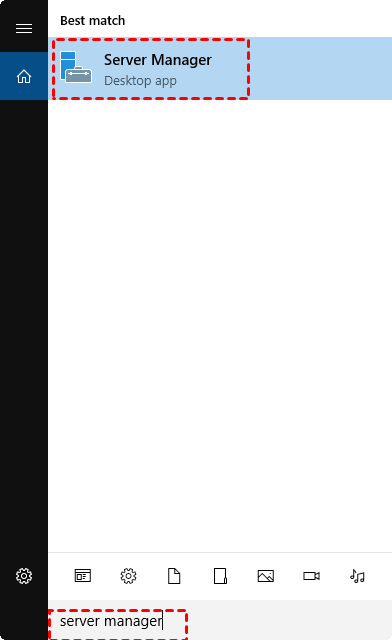
Passaggio 2. Digita "Server Manager" nella casella di ricerca e fai doppio clic sull"elemento visualizzato per aprire "Server Manager".
Passaggio 3. Fai clic su "Local Server" e individua "Remote Desktop".
Passaggio 4. Successivamente, fai clic su "Disabilitato" e sarai nella finestra "Proprietà di sistema".
Passaggio 5. Scegli "Consenti connessioni remote a questo computer".
Passaggio 6. Compare un messaggio che indica che "Sarà abilitata un"eccezione del firewall per il Desktop Remoto" e puoi fare clic su "OK" per consentire l"accesso remoto tramite il firewall.
Passaggio 7 (Opzionale). Fai clic su "Seleziona utenti"; fai clic su "Aggiungi" e apparirà la finestra "Seleziona utenti".
Passaggio 8 (Opzionale). Digita il nome utente che desideri aggiungere e fai clic su "OK". Oppure puoi fare clic su "Avanzate" per selezionare l"utente dalla lista.
Passaggio 9. Fare clic su "OK" per salvare la modifica ed uscire dalla finestra "Proprietà di sistema".
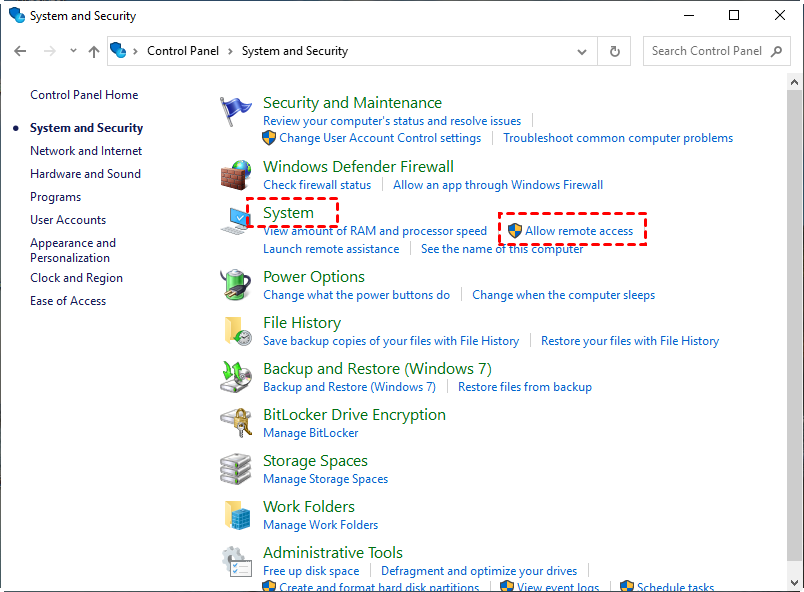
Passaggio 1. Digita "Pannello di controllo" nella casella di ricerca e fai doppio clic sull"opzione che compare per aprire il pannello di controllo.
Passaggio 2. Nella finestra del "Pannello di controllo", fai clic su "Sistema e sicurezza".
Passaggio 3. Successivamente, fai clic su "Consenti l"accesso remoto" e potrai accedere alla finestra "Proprietà di sistema" e le operazioni successive sono identiche al metodo 1.
Passaggio 1. Premi "Windows" "R", digita "sysdm.cpl" e premi "Invio".
Passaggio 2. Compare la finestra "Proprietà di sistema" e puoi fare clic sulla scheda "Remoto". Successivamente, puoi vedere l"opzione "Consenti connessioni remote a questo computer" e abilitare l"RDP del server con le stesse operazioni del metodo 1.
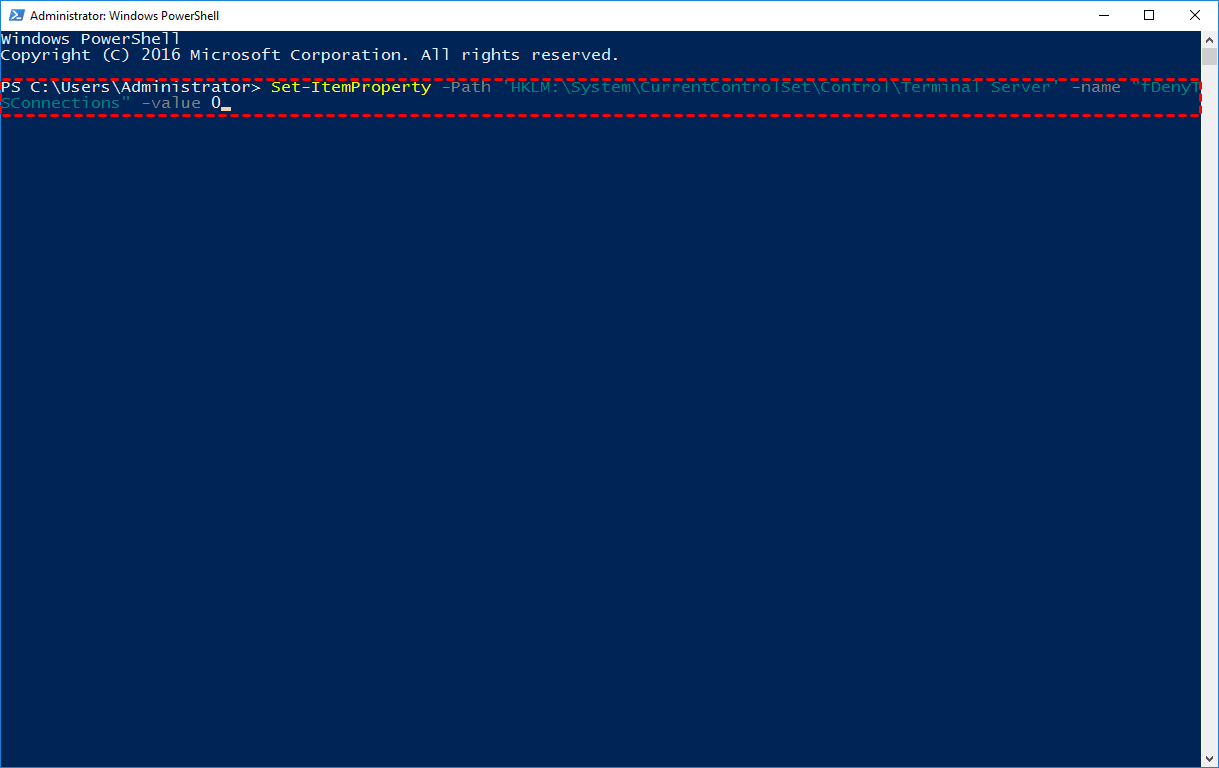
Passaggio 1. Premi "Windows" "X" e seleziona "Windows PowerShell (Admin)" per eseguire PowerShell come amministratore.
Passaggio 2. Per consentire le connessioni remote, digita il seguente comando e premi "Invio".
✐ "Set-ItemProperty -Path "HKLM:\System\CurrentControlSet\Control\Terminal Server" -name "fDenyTSConnections" -value 0".
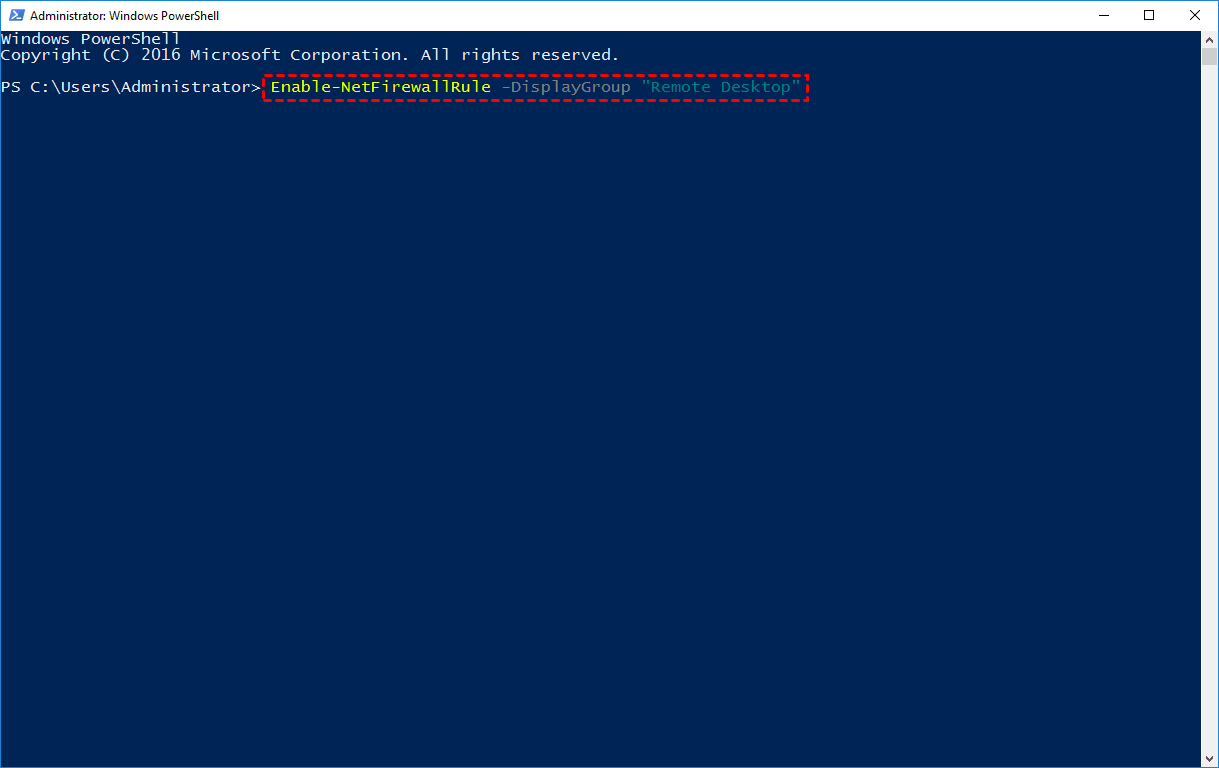
Passaggio 3. Per consentire il RDP attraverso il firewall di Windows, digita il seguente comando e premi "Invio".
✐ "Enable-NetFirewallRule -DisplayGroup "Remote Desktop".
.Passaggio 4. Ora hai abilitato il Desktop Remoto su Windows Server 2022 tramite PowerShell.
Dopo aver abilitato il Desktop Remoto su Windows Server 2022, puoi accedere e gestire il server in remoto. Se vuoi consentire l"accesso a più utenti contemporaneamente, è necessario installare i Servizi Desktop Remoto (RDS), che sono rimossi di default su Server 2022. Ecco i passaggi dettagliati:
Passaggio 1. Accedi a Server 2022 utilizzando un account amministratore locale.
Passaggio 2. Vai su "Gestione server"; seleziona "Aggiungi ruoli e funzionalità" e clicca su "Avanti".
Passaggio 3. Nella finestra "Seleziona tipo di installazione", scegli l"installazione basata su ruoli o funzionalità e clicca su "Avanti".
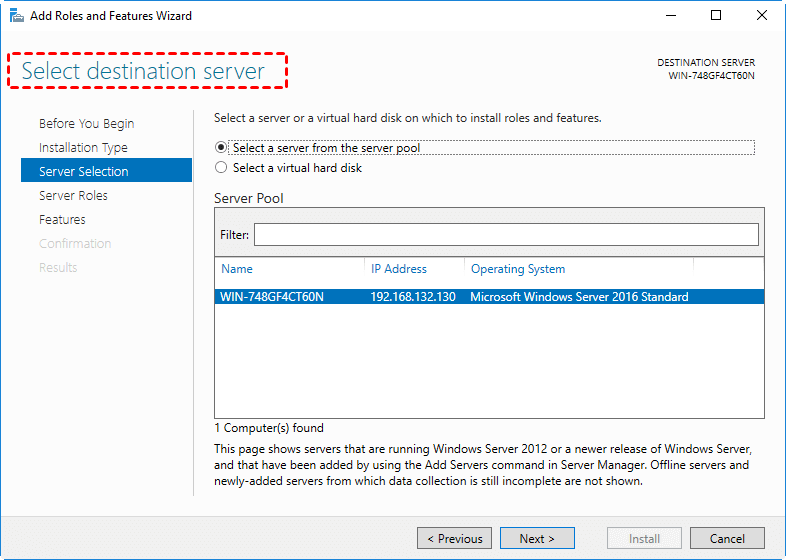
Passaggio 4. Nella finestra "Seleziona destinazione", seleziona il server e clicca su "Avanti".
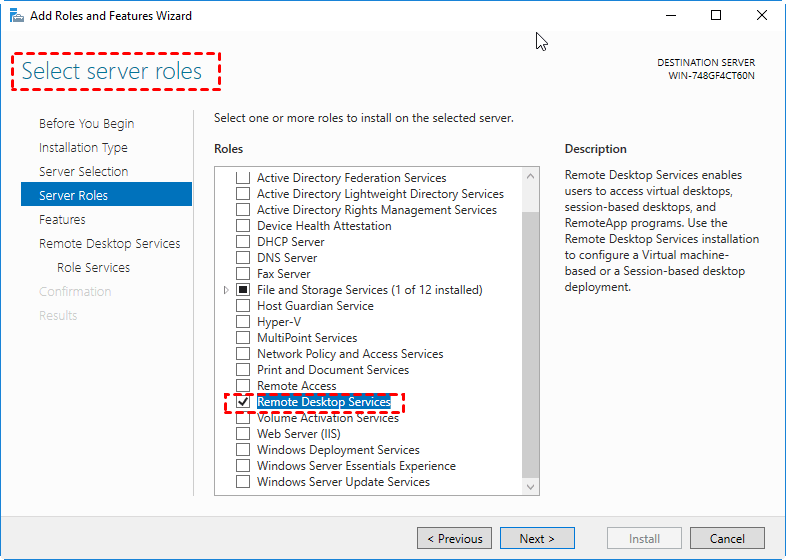
Passaggio 5. Nella finestra "Seleziona ruoli del server", scegli "Servizi Desktop Remoto".
Passaggio 6. Seleziona "Host sessioni Desktop Remoto" e segui le istruzioni per completare l"installazione di RDS.
Passaggio 7. Riavvia Windows Server 2022.
Se non sei sicuro su come accedere in remoto a Server 2022 dopo aver abilitato RDP, continua a leggere! Di seguito troverai le istruzioni su come accedere in remoto a Server 2022 da Windows, Linux, macOS, iOS e Android.
Passaggio 1. Premi "Windows" "R", digita "mstsc" e premi Invio per aprire la finestra Connessione Desktop remoto.
Passaggio 2. Nella finestra, inserisci l"indirizzo IP di Windows Server 200 e clicca su "Connetti".
Passaggio 3. Seguire le istruzioni di accesso remoto del login di Windows.
Passaggio 1. Sul tuo computer Linux utilizzato per l"accesso remoto al PC Windows, apri Remmina. Inserisci l"indirizzo IP del tuo computer Windows e premi Invio.
Passaggio 2. Inserisci il tuo nome utente e password quando richiesto, quindi clicca su "OK"
Passaggio 3. Se richiesto di accettare il certificato, seleziona "OK".
Passaggio 4. Ora dovresti essere in grado di visualizzare il desktop del tuo computer Windows Server 2022.
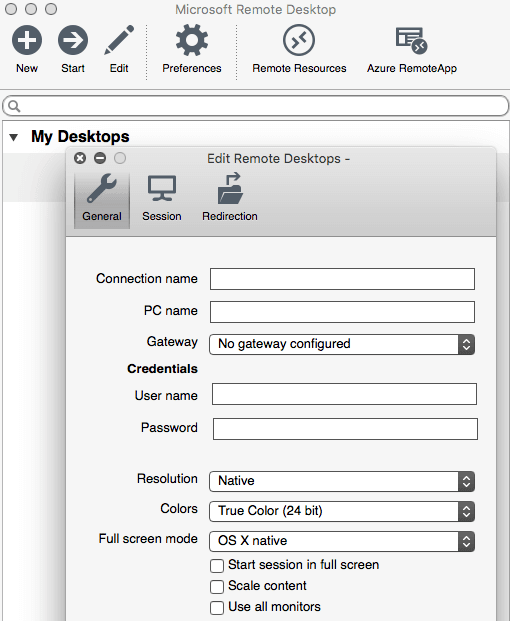
Passaggio 1. Scarica e installa Microsoft Remote Desktop dal Mac App Store.
Passaggio 2. Fai clic sul pulsante "Nuovo" e completa le informazioni necessarie, inclusi il nome del PC (indirizzo IP del server Windows), nome utente, password, ecc. Quindi chiudi questa finestra.
Passaggio 3. Sotto "I miei desktop", scegli il Server e premi "Avvia" per accedere al Server.
Passaggio 1. Scarica e apri l"app client RD per iOS.
Passaggio 2. Fai clic su " " e seleziona "Aggiungi PC" nella finestra di popup.
Passaggio 3. Fai clic su "Nome PC". Inserisci l"hostname o l"indirizzo IP del Server.
Passaggio 4. Fai clic su "Account utente". Se devi spesso controllare un PC da remoto su iPhone, è consigliabile selezionare "Aggiungi account utente".
Passaggio 5. Torna all"interfaccia principale e fai clic sull"icona dell"indirizzo IP appena creata, inserisci le credenziali del laptop nella finestra di popup e fai clic su "Continua".
Passaggio 7. Ora hai accesso remoto a Windows Server da un dispositivo iOS.
Passaggio 1. Scarica Microsoft Remote Desktop da Google Play e avviala.
Passaggio 2. Tocca l"icona " " e attendi che l"app effettui la scansione del PC remoto. Quindi, scegli quello a cui desideri accedere.
Passaggio 4. Se non appare alcun PC, tocca "Aggiungi manualmente". Sarai quindi in una finestra denominata "Aggiungi desktop".
Passaggio 5. Puoi digitare il nome del computer o l"indirizzo IP del PC host nel campo Nome PC. Nel campo Nome utente, digita il nome utente e la password dopo aver scelto "Aggiungi account utente".
Passaggio 6. Espandi "Mostra altre opzioni" e puoi modificare le impostazioni o lasciarle come sono. Quindi, clicca su "Salva".
L"abilitazione del desktop remoto su Windows Server 2022 è relativamente semplice. Tuttavia, se incontri un problema con l"uso di Remote Desktop su Windows Server 2022 o cerchi una soluzione più semplice e completa di desktop remoto, considera di utilizzare AnyViewer.
AnyViewer ti consente di ottenere il controllo completo del computer remoto, visualizzare il suo schermo, avviare arresto o riavvio con un solo clic dopo aver associato il dispositivo a un account di AnyViewer. Durante le sessioni remote, puoi interagire in chat con l"utente remoto, chattare con testo, sincronizzare l"audio remoto e trasferire file tra le macchine locali e remote in modo trasparente trasferendo file tra le macchine locali e remote.
È importante notare che non è necessario configurare il port forwarding, anche se i computer si trovano nella stessa rete. Clicca il pulsante di seguito per provare AnyViewer ora.
Ora, vediamo come utilizzare AnyViewer per accedere a Windows Server 2022.
Passaggio 1. Scarica, installa ed esegui AnyViewer sulla macchina Windows Server 2022. Crea un account di AnyViewer e accedi.
Passaggio 2. Sul tuo dispositivo locale, scarica, installa ed esegui AnyViewer. Accedi allo stesso account. Una volta effettuato l"accesso a un account AnyViewer, il dispositivo verrà assegnato automaticamente all"account.
Passaggio 3. Vai a "Dispositivo" e individua la macchina Windows Server 2022. Clicca su di essa e clicca su "Controllo con un solo clic".
Passaggio 4. Ora potrai vedere lo schermo del dispositivo remoto Server 2022 e utilizzarlo da un luogo distante come se ti trovassi di fronte al Server.
Note:
☞ Il controllo con un solo clic è disponibile solo tra dispositivi assegnati. Un account gratuito supporta l"assegnazione di dispositivi fino a 3. Per assegnare più dispositivi, puoi scegliere il piano Professionale o Enterprise.
☞ Per accedere a un PC da dispositivi Android/iOS, si consiglia di scaricare l"app AnyViewer iOS da App Store o l"app Android da Google Play.
In conclusione, l"abilitazione del Desktop Remoto su Windows Server 2022 apre un mondo di possibilità per l"accesso e la gestione remota. Con diversi metodi disponibili, tra cui tramite Server Manager, Pannello di controllo, dialogo Esegui o PowerShell, gli utenti possono scegliere l"approccio più conveniente.
Per coloro che cercano una soluzione alternativa, AnyViewer offre complete capacità di desktop remoto senza la necessità di inoltrare le porte. Abbraccia la flessibilità e la comodità dell"accesso remoto con Windows Server 2022.