

Chrome Remote Desktop: come attivare la modalità Tenda per bloccare lo schermo su Windows 10/11
Questa guida ti mostra come bloccare lo schermo su Chrome Remote Desktop attivando la modalità Tenda su Windows 10 e Windows 11. Troverai due metodi pratici (Registro e Prompt dei comandi) e un’alternativa per chi utilizza Windows Home o dispositivi mobili.

Da Aira / Aggiornato il 03.12.2025


Blocco schermo di Chrome Remote Desktop: come funziona?
Sto accedendo a un computer remoto con Windows nel mio ufficio tramite il mio Chromebook da casa, utilizzando Chrome Remote Desktop. C"è un modo per configurare il computer host in modo che io possa bloccare il suo schermo e continuare ad accedervi in remoto? In questo modo nessuno in ufficio può vedere cosa sto facendo.
- Domanda da Reddit

Di default, quando ti colleghi con Chrome Remote Desktop, lo schermo del computer host resta visibile. Per proteggere la privacy, Google mette a disposizione una funzione chiamata Curtain Mode (in italiano “modalità Tenda”), che consente di oscurare lo schermo del PC remoto e impedirne l’uso da parte di chi si trova fisicamente davanti alla macchina.
Che cos’è la modalità Tenda di Chrome Remote Desktop?
La modalità Tenda è una funzione progettata per:
- bloccare lo schermo del PC host
- disattivare tastiera e mouse del computer remoto
- impedire che qualcuno possa vedere o interagire con ciò che fai
Una volta attivata, il PC host mostra una schermata di blocco e diventa inutilizzabile da chi è presente fisicamente, mentre tu continui a controllarlo da remoto.
✔ Richiede:
- Windows Professional o Enterprise (Windows Home non la supporta)
- Chrome Remote Desktop aggiornato
- Permessi amministrativi
Come bloccare lo schermo su Chrome Remote Desktop (2 metodi)
In questa parte vengono forniti due modi per abilitare la modalità Curtain su Chrome Remote Desktop in modo da bloccare lo schermo durante le sessioni remote.
Metodo 1: Abilita la modalità Curtain tramite il Registro di sistema
Su Windows 10/11, è possibile impostare i seguenti quattro valori utilizzando Regedit per abilitare la modalità Curtain:
- HKEY_LOCAL_MACHINE\SYSTEM\CurrentControlSet\Control\Terminal Server\fDenyTSConnections a 0.
- HKEY_LOCAL_MACHINE\SYSTEM\CurrentControlSet\Control\Terminal Server\WinStations\RDP-Tcp\UserAuthentication a 0.
- HKEY_LOCAL_MACHINE\Software\Policies\Google\Chrome\RemoteAccessHostRequireCurtain a 1.
- HKEY_LOCAL_MACHINE\SYSTEM\CurrentControlSet\Control\Terminal Server\WinStations\RDP-Tcp\SecurityLayer a 1.
Se non sai come fare, prendiamo come esempio il primo valore per mostrarti come impostarlo. Per gli altri tre valori, ripeti i passaggi precedenti.
Passo 1. Premi WIN+R e poi digita "regedit" per aprire l‘Editor del Registro di sistema.

Passo 2. Naviga qui: HKEY_LOCAL_MACHINE > SYSTEM > CurrentControlSet > Control > Terminal Server. Sulla finestra a destra, trova e fai doppio clic su fDenyTSConnections.
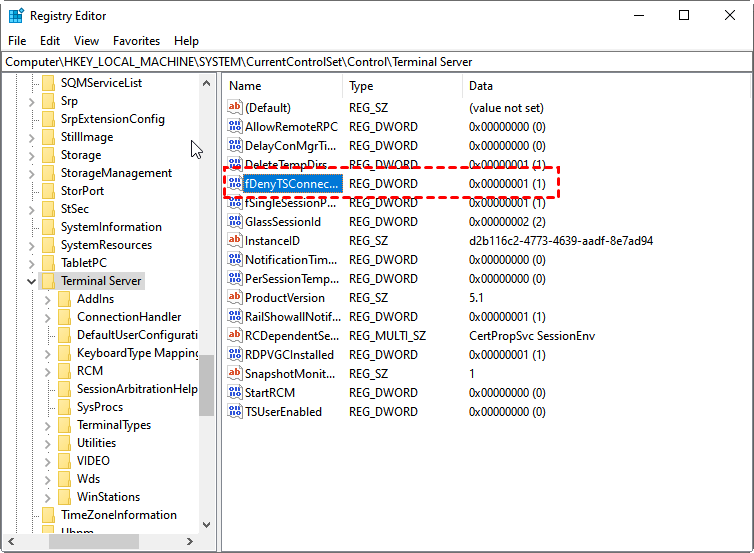
Passo 3. Individua fDenyTSConnections, aprilo e imposta il valore su 0.
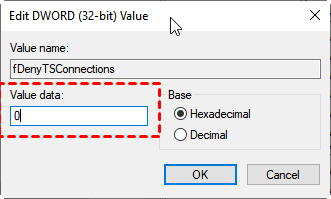
Metodo 2. Abilitare la modalità Tenda tramite Prompt dei comandi
Un altro modo per abilitare la modalità Curtain è utilizzare il Prompt dei comandi.
Passo 1. Premi WIN+R e quindi digita "cmd" per aprire il Prompt dei comandi.

Passo 2. Copia e incolla il seguente comando nel Prompt dei comandi e premi Invio:
reg add HKLM\Software\Policies\Google\Chrome /v RemoteAccessHostRequireCurtain /d 1 /t REG_DWORD /f && reg add "HKLM\SYSTEM\CurrentControlSet\Control\Terminal Server" /v fDenyTSConnections /d 0 /t REG_DWORD /f && reg add "HKLM\SYSTEM\CurrentControlSet\Control\Terminal Server\WinStations\RDP-Tcp" /v SecurityLayer /d 1 /t REG_DWORD /f && reg add "HKLM\SYSTEM\CurrentControlSet\Control\Terminal Server\WinStations\RDP-Tcp" /v UserAuthentication /d 0 /t REG_DWORD /f && net stop chromoting && net start chromoting
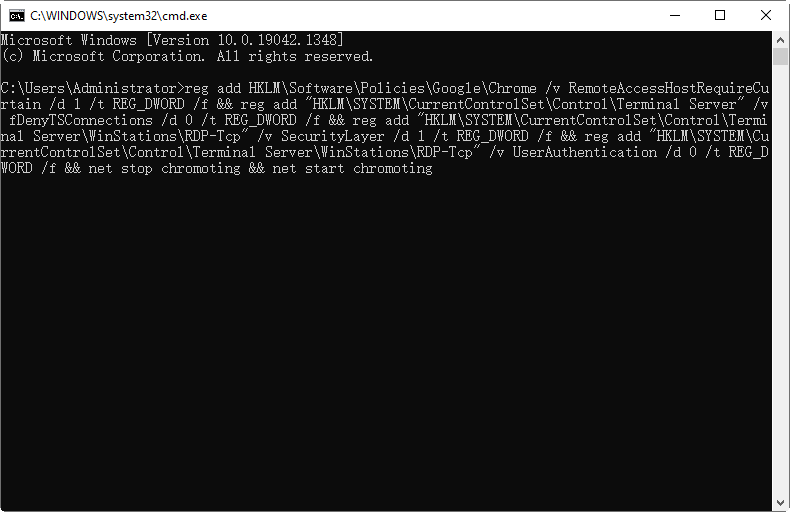
Limitazioni della modalità Tenda
La modalità Tenda è utile, ma presenta alcune limitazioni importanti:
❌ 1. Richiede Windows Pro / Enterprise
Non funziona su Windows Home.
❌ 2. Non disponibile da smartphone o tablet
Se utilizzi Chrome Remote Desktop da:
- iPad
- iPhone
- Android
→ non puoi bloccare lo schermo remoto.
❌ 3. Alcune configurazioni RDP possono interferire
Driver RDP obsoleti o criteri di sicurezza restrittivi potrebbero impedirne l’attivazione. Se hai uno di questi casi, valuta l’alternativa qui sotto.
Alternativa a Chrome Remote Desktop: AnyViewer (con modalità Privacy)
Il blocco dello schermo durante una sessione remota è una funzione fondamentale per proteggere la privacy, soprattutto quando si lavora da remoto in ambienti condivisi. Tuttavia, il blocco dello schermo offerto da Chrome Remote Desktop presenta alcune limitazioni strutturali difficili da aggirare.
Per prima cosa, sia il computer server che quello client devono utilizzare una versione Pro (o superiore) di Windows per poter abilitare correttamente la modalità Curtain. Questo significa, ad esempio, che non potrai avviare la modalità Curtain se stai cercando di controllare un PC con Windows 10 Pro da un laptop con Windows 7 Home; la funzione semplicemente non verrà attivata in modo corretto.
Inoltre, la modalità Curtain non è disponibile sui dispositivi mobili, come smartphone e tablet. Se utilizzi Chrome Remote Desktop su un iPad per accedere a un PC remoto, non potrai oscurare lo schermo del computer host, il che rappresenta un limite importante quando serve proteggere la privacy in ogni situazione.
🔵 AnyViewer: la migliore alternativa per oscurare lo schermo del PC remoto
Per ovviare a queste limitazioni, ti presentiamo AnyViewer, un software professionale di desktop remoto per Windows che integra una funzione chiamata Modalità privacy. Questa modalità consente di oscurare completamente lo schermo del dispositivo remoto durante la sessione, impedendo a chiunque sia fisicamente davanti al PC di vedere le attività in corso.
Di seguito alcuni vantaggi che rendono AnyViewer una delle migliori alternative a Chrome Remote Desktop:
✔️ Maggiore compatibilità Windows
La Privacy Mode è supportata su diverse versioni di Windows, incluse Windows 11, 10, 8.1, 8, 7 e Windows Server 2022/2019/2016/2012 R2.
L’unico requisito è che il computer host utilizzi Windows 10 versione 2004 o superiore.
✔️ Supporto per iOS e Android
AnyViewer per iOS e Android supporta la modalità Privacy, permettendoti di oscurare lo schermo del PC anche quando lo controlli da iPhone, iPad o smartphone Android — una funzione che Chrome Remote Desktop non offre.
✔️ Blocco di tastiera e mouse remoti
Quando attivi la Privacy Mode, tastiera e mouse del PC host vengono automaticamente disabilitati, garantendo una protezione totale del dispositivo remoto mentre lo utilizzi.
Passo 1. Installa e avvia AnyViewer su entrambi i dispositivi. Vai su Accedi > Registrati per creare gratuitamente un account AnyViewer. Se hai già un account creato sul sito ufficiale, puoi accedere direttamente.

Passo 2. Accedi allo stesso account AnyViewer su entrambi i dispositivi. Una volta effettuato l’accesso, il tuo dispositivo verrà assegnato automaticamente al tuo account e potrai gestirlo da remoto.
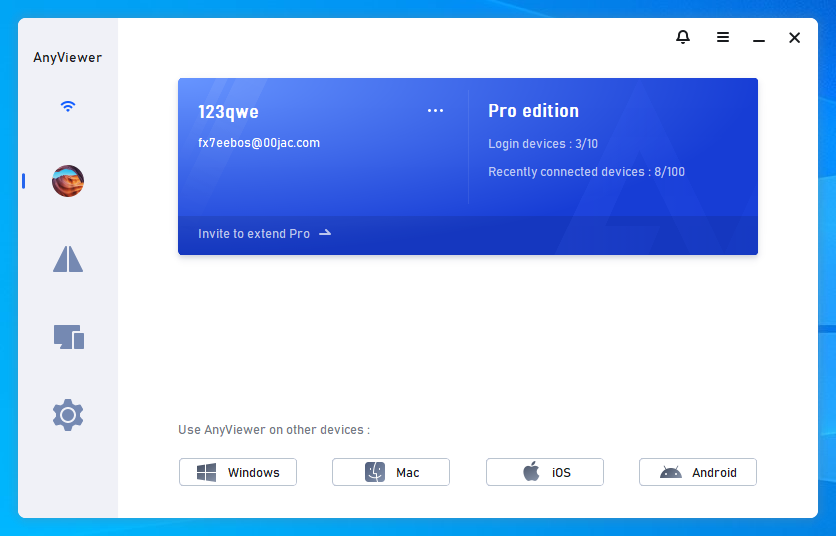
✍ Importante:
La modalità Privacy è disponibile solo nei piani Professional o Enterprise. L’aggiornamento ti permette anche di ottenere ulteriori vantaggi, come:
- più dispositivi assegnabili per accesso non assistito.
- qualità video migliorata.
- connessione più stabile e veloce.
Passo 3. Dal PC locale, vai su Dispositivo, seleziona il computer remoto, spunta Connetti in modalità privacy e poi fai clic su Controllo con un solo clic.

Dopo la connessione, lo schermo del PC host diventerà completamente nero e nessuno potrà vedere o interferire con le tue operazioni. Allo stesso tempo, tastiera e mouse del computer remoto verranno automaticamente disabilitati per evitare qualsiasi intervento esterno.
► Nota: Se controlli il tuo computer da iPhone/iPad/Android, puoi prima stabilire la connessione remota e poi attivare la modalità Privacy dal menu dell’app.

Conclusione
Per attivare il blocco dello schermo con Chrome Remote Desktop su Windows 10 o 11, è necessario abilitare la modalità Tenda (Curtain Mode). Esistono due metodi per farlo:
- tramite modifiche del Registro di sistema
- tramite Prompt dei comandi
Una volta attivata, potrai controllare il PC da remoto garantendo la tua privacy. Tuttavia, se usi Windows Home, dispositivi mobili o desideri una soluzione più flessibile, AnyViewer rappresenta un’ottima alternativa grazie alla sua Modalità privacy, compatibile con un’ampia gamma di dispositivi e sistemi operativi.

