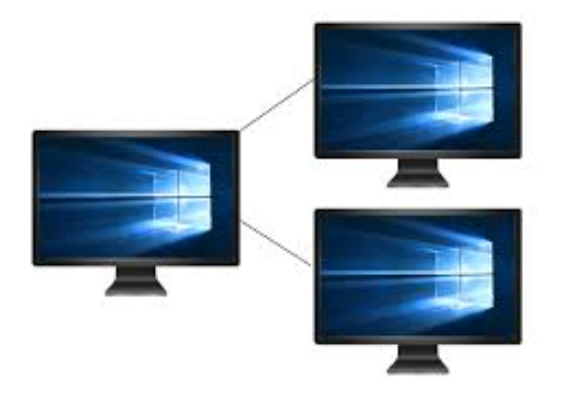
Postingan ini secara utama mengulas dua metode teruji untuk membagikan beberapa layar secara bersamaan. Jika Anda merasa perlu untuk membagikan layar Anda dengan orang lain atau melihat layar mereka, baca dengan saksama postingan ini untuk memilih metode yang sesuai dengan preferensi Anda.
Halo. Ketika bekerja dalam tim, kadang-kadang kami ingin membagikan beberapa layar secara bersamaan. Apakah ada cara yang paling mudah? Ada ide?"
- Pertanyaan dari Quora
Ada saat-saat di mana Anda mungkin perlu membagikan beberapa layar secara bersamaan, misalnya, untuk mempresentasikan pekerjaan Anda kepada rekan tim Anda, atau untuk menunjukkan kepada beberapa teman Anda bagaimana memperbaiki masalah komputer dari jarak jauh. Tapi bagaimana cara Anda membagikan dua atau lebih layar secara bersamaan?
Tidak sulit untuk membagikan beberapa layar secara bersamaan. Di sini kami memberikan 2 opsi tentang bagaimana cara membagikan beberapa layar. Mari kita lihat.
Jika Anda ingin melihat dan bahkan mengontrol beberapa layar secara bersamaan, sangat disarankan untuk menggunakan perangkat lunak desktop jarak jauh & berbagi layar gratis AnyViewer untuk Windows. Perangkat lunak ini memungkinkan Anda untuk membuat dinding layar, di mana Anda dapat menambahkan semua perangkat yang diinginkan untuk dilihat dan dikontrol. Hasilnya adalah pengelolaan perangkat-perangkat ini yang mulus, semua dalam satu jendela untuk efisiensi yang lebih baik.
Catatan: Untuk pengalaman melihat dan mengontrol jarak jauh yang lebih baik di beberapa layar dengan AnyViewer, disarankan untuk mempertimbangkan untuk meng-upgrade ke rencana Enterprise.
Langkah 1. Unduh, pasang, dan jalankan AnyViewer di semua perangkat.
Langkah 2. Pada komputer lokal Anda, klik Masuk dari panel kiri, dan klik Daftar.
Langkah 3. Masuk ke akun yang sama di komputer remote lainnya. Setelah berhasil masuk, Anda dapat melihat perangkat yang telah ditugaskan pada akun yang sama.
Langkah 4. Pada perangkat lokal Anda, klik nama perangkat Anda, lalu klik Tembok Layar dan ikuti petunjuk yang ditampilkan untuk membuat tembok layar Anda.
Langkah 5. Sekarang, Anda dapat mengamati layar semua perangkat yang ditambahkan dalam satu jendela dan mengendalikannya sesuai dengan preferensi Anda.
★ Fitur-fitur lain dari AnyViewer:
Anda juga dapat berbagi beberapa layar secara simultan dalam Zoom Meetings. Pendekatan ini dapat berguna ketika peserta pertemuan perlu membandingkan dokumen dan materi lainnya secara langsung selama sebuah workshop. Zoom tersedia untuk Windows, macOS, dan Linux.
Langkah 1. Jika Anda menjadi host pertemuan, mulai pertemuan Zoom.
Langkah 2. Temukan tombol Bagikan Layar di bagian bawah panel Zoom. Klik tanda panah ke atas, pilih Beberapa peserta dapat berbagi secara bersamaan, lalu klik Advanced Sharing Options.
Langkah 3. Pilih Beberapa peserta dapat berbagi secara bersamaan (disarankan menggunakan dua monitor).
Langkah 4. Anda dapat mengakses menu Opsi Tampilan di bagian atas panel Zoom untuk mengganti antara dua atau lebih layar yang dibagikan.
Tulisan ini berfokus pada menyajikan dua solusi untuk berbagi beberapa layar secara bersamaan: AnyViewer dan Zoom. Rekomendasi kami yang kuat adalah untuk menggunakan AnyViewer. Preferensi ini didasarkan pada kemampuannya tidak hanya untuk menampilkan layar dari komputer lain, tetapi juga untuk menyediakan fungsionalitas kontrol jarak jauh yang komprehensif. Fitur ini sangat nyaman, terutama untuk para profesional IT.