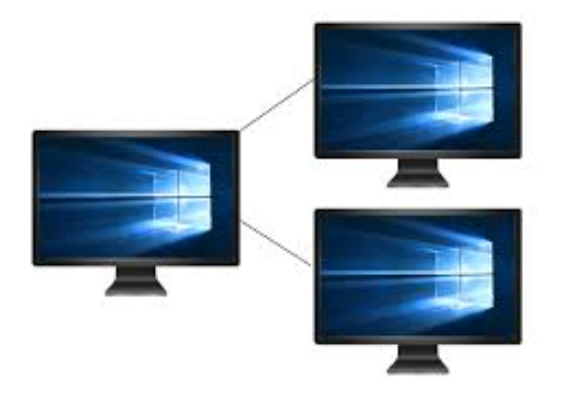
Ce billet se penche principalement sur deux méthodes éprouvées pour partager plusieurs écrans simultanément. Si vous vous trouvez dans le besoin de partager votre écran avec d'autres personnes ou de visualiser leurs écrans, lisez attentivement ce billet pour sélectionner la méthode qui correspond à vos préférences.
Bonjour. Lorsque nous travaillons en équipe, nous voulons parfois partager plusieurs écrans simultanément. Quelle est la méthode la plus simple ? Des idées ?"
-Question posée sur Quora
Il arrive parfois que vous ayez besoin de partager plusieurs écrans en même temps, par exemple, pour présenter votre travail à vos coéquipiers ou pour montrer à plusieurs amis comment résoudre un problème informatique à distance. Mais comment pouvez-vous partager deux ou plusieurs écrans en même temps ?
Il n"est pas difficile de partager plusieurs écrans en même temps. Voici 2 options pour partager plusieurs écrans. Jetons un coup d"oeil.
Si vous souhaitez afficher et même contrôler plusieurs écrans en même temps, il est fortement recommandé d"utiliser le logiciel gratuit de bureau à distance et de partage d"écran AnyViewer pour Windows. Ce logiciel vous permet d"établir un mur d"écrans où vous pouvez ajouter tous les appareils souhaités pour les visualiser et les contrôler. Le résultat est une gestion transparente de ces appareils, le tout dans une seule fenêtre pour une efficacité accrue.
Remarque : Pour une meilleure expérience de visualisation et de contrôle à distance sur plusieurs écrans avec AnyViewer, il est recommandé de passer à un plan Enterprise.
Étape 1. Téléchargez, installez et lancez AnyViewer sur tous les appareils.
Étape 2. Sur vos ordinateurs locaux, cliquez sur Se connecter dans le volet de gauche, puis cliquez sur S"inscrire.
Étape 3. Connectez-vous au même compte sur les autres ordinateurs distants. Lorsque vous vous connectez avec succès, vous pouvez voir vos appareils assignés sur le même compte.
Étape 4. Sur vos appareils locaux, cliquez sur le nom de votre appareil, puis cliquez sur Parement d"écrans et suivez les instructions à l"écran pour créer votre parement d"écrans.
Étape 5. Maintenant, vous pouvez observer les écrans de tous les appareils ajoutés dans une seule fenêtre et les contrôler selon vos préférences.
★ Plus de fonctionnalités d"AnyViewer :
Vous pouvez également partager plusieurs écrans simultanément dans les réunions Zoom. Cette approche peut être utile lorsque les participants d"une réunion souhaitent comparer des documents et d"autres matériels en temps réel pendant un atelier. Zoom est disponible pour Windows, macOS et Linux.
Étape 1. Si vous êtes l"hôte de la réunion, lancez la réunion Zoom.
Étape 2. Localisez le bouton Partager l"écran en bas du panneau Zoom. Cliquez sur la flèche vers le haut pour sélectionner "Plusieurs participants peuvent partager simultanément", puis cliquez sur Options avancées de partage.
Étape 3. Choisissez Plusieurs participants peuvent partager simultanément (recommandé pour deux écrans).
Étape 4. Vous pouvez accéder au menu Options d"affichage en haut du panneau Zoom pour passer d"un partage à un autre.
Cet article met l"accent sur la présentation de deux solutions pour partager plusieurs écrans simultanément : AnyViewer et Zoom. Notre recommandation est fortement en faveur d"AnyViewer. Cette préférence est basée sur sa capacité non seulement à afficher des écrans provenant d"autres ordinateurs, mais également à fournir une fonctionnalité de contrôle à distance complète. Cette fonctionnalité s"avère très pratique, notamment pour les professionnels de l"informatique.