

Guide étape par étape: Comment se connecter à distance à plusieurs ordinateurs à la fois
Prenez un moment pour lire ce message afin de découvrir les étapes détaillées pour vous connecter à distance à plusieurs ordinateurs via une connexion Bureau à distance et explorez une méthode plus efficace pour contrôler à distance plusieurs ordinateurs.

Par Tyler Mis à jour le 13/01/2025


Puis-je me connecter en bureau à distance à plusieurs ordinateurs ?
En raison de mon travail, j"ai besoin d"accéder à distance à plusieurs ordinateurs en même temps. Par exemple, dans une salle de serveurs avec 10 ordinateurs, je dois accéder à chaque ordinateur à distance pour effectuer mon travail. Puis-je me connecter en bureau à distance à plusieurs ordinateurs ?
- Question de Tom
À l"ère numérique d"aujourd"hui, la capacité d"accéder à distance à plusieurs ordinateurs est devenue une nécessité pour de nombreuses personnes et organisations. Que vous soyez un propriétaire d"entreprise, un professionnel de l"informatique ou une personne technophile, la commodité et l"efficacité offertes par les logiciels de bureau à distance sont indéniables. Mais pouvez-vous vous connecter en bureau à distance à plusieurs ordinateurs simultanément ? Examinons cela.
Comment utiliser le bureau à distance pour accéder à distance à plusieurs ordinateurs [tutoriel étape par étape]
Pour vous connecter à distance à plusieurs ordinateurs gratuitement, le bureau à distance (RDP) est une option viable. Cependant, des configurations supplémentaires sont nécessaires. La section suivante vous fournira un guide complet sur la configuration d"un bureau à distance pour un accès simultané à plusieurs PC.
Partie 1. Changer le numéro de port RDP dans l"Éditeur du Registre
Le port par défaut du RDP, 3389, ne fonctionne que pour un seul ordinateur, cela signifie que si vous souhaitez vous connecter à plusieurs ordinateurs en même temps, vous devez créer un nouveau port sur chaque ordinateur séparément, puis changer le routeur en conséquence pour activer l"accès à distance à plusieurs ordinateurs.
Étape 1. Appuyez sur Windows R puis tapez "regedit" pour ouvrir l"Éditeur du Registre.

Étape 2. Navigation : HKEY_LOCAL_MACHINE\SYSTEM\ControlSet001\ControlTerminal Server\WinStation\RDP-Tcp
Étape 3. Double-cliquez sur "PortNumber" dans le volet de droite et cochez "Décimal". Le numéro de port par défaut est 3389, mais vous pouvez le changer par n"importe quelle autre valeur, par exemple, 3388.
Partie 2. Autoriser le passage du port à travers le pare-feu
Après la configuration du numéro de port pour chaque ordinateur, nous pouvons maintenant autoriser le port à travers le pare-feu afin de pouvoir se connecter avec succès.
Étape 1. Appuyez sur Win R et tapez "control panel" et appuyez sur « OK ».
Étape 2. Cliquez sur « Système et sécurité » et ensuite recherchez "Pare-feu Windows Defender". Cliquez sur « Paramètres avancés ».
Étape 3. Double-cliquez sur "Règles de trafic entrant" puis sélectionnez "Nouvelle règle".
Étape 4. Sélectionnez "Port" dans l"écran "Type de règle", et cliquez sur "Suivant".
Étape 5. Dans l"écran "Protocole et ports", sélectionnez "TCP", saisissez le numéro de port, par exemple 3327, et cliquez sur "Suivant".
Étape 6. Sélectionnez "Autoriser la connexion" dans l"écran "Action", et cliquez sur "Suivant". Dans l"écran "Profil", cochez les options "Domaine", "Dédié" et "Public" selon vos besoins, puis cliquez sur "Suivant".
Étape 7. Dans l"écran "Nom", saisissez le nom du nouveau port, puis cliquez sur "Terminer".
Partie 3. Attribution des ports via le routeur
Étape 1. Ouvrez l"interface de configuration du routeur et recherchez la section de redirection de port unique.
Étape 2. Entrez le numéro de port utilisé pour identifier l"ordinateur ou les modifications du registre. Par exemple, Bureau pour l"ordinateur local, et Ordinateur portable et PC de Joe pour les autres ordinateurs distants.
Étape 3. Nous devons également trouver l"adresse IPv4 de chaque ordinateur et l"associer au numéro de port correspondant. Appuyez sur "Win R" et tapez "cmd", appuyez sur « OK », puis tapez "ipconfig" pour trouver l"adresse IP locale de l"ordinateur.
Partie 4. Connexion au nouveau port
Maintenant, la configuration est terminée, vous pouvez vous connecter aux utilisateurs un par un. Mais il est important de mentionner que vous devez changer le numéro de port à chaque fois que vous vous connectez à un autre utilisateur.
Étape 1. Recherchez "Connexion Bureau à distance" dans la zone de recherche.
Étape 2. Dans l"onglet "Général", saisissez l"adresse IP et le nom d"utilisateur de l"ordinateur hôte, puis cliquez sur "Connecter".
Étape 3. Dans la fenêtre contextuelle Sécurité Windows, saisissez le mot de passe sous ce nom d"utilisateur et cliquez sur "OK".
Étape 4. Cliquez sur "Oui" dans la fenêtre contextuelle d"Authentification pour établir avec succès une connexion à distance. Après cela, vous pouvez vous connecter à distance à plusieurs ordinateurs à tour de rôle.
Astuce bonus : Une méthode plus simple pour se connecter à distance à plusieurs ordinateurs
Alors que le RDP peut répondre à vos besoins de base en matière de contrôle à distance, il est évident que l"utiliser pour vous connecter à distance à plusieurs ordinateurs en même temps peut être long et fastidieux. C"est pourquoi nous recommandons vivement d"utiliser un logiciel gratuit et sécurisé de accès à distance appelé AnyViewer, qui simplifie le processus de connexion à distance à plusieurs ordinateurs.
- Les points forts :
- Il est assez simple d"utiliser AnyViewer, et la vitesse de connexion est plutôt impressionnante.
- AnyViewer est protégé par un chiffrement à courbes elliptiques (ECC), garantissant la confidentialité de vos données, un aspect crucial pour les applications professionnelles.
- AnyViewer est compatible avec diverses plates-formes, notamment Windows, Android et iOS.
- Avec AnyViewer, l"accès sans surveillance est simplifié : un simple clic vous permet de vous connecter à distance à l"ordinateur après vous être connecté à votre compte correspondant.
Voyons comment accéder facilement à distance à plusieurs ordinateurs avec AnyViewer :
Étape 1. Cliquez sur le bouton pour télécharger, installer et lancer AnyViewer sur tous les ordinateurs. Allez sur Se connecter, puis cliquez sur S"inscrire pour créer un compte AnyViewer.

Étape 2. Vous pouvez voir que vous êtes connecté avec succès à AnyViewer. Ensuite, connectez-vous au même compte sur tous les ordinateurs où vous souhaitez établir une connexion à distance.

Étape 3. Sur l"ordinateur à partir duquel vous lancez les sessions à distance, allez dans Appareil, localisez l"ordinateur que vous souhaitez contrôler, cliquez dessus, puis cliquez sur Contrôle en un clic. Faites de même pour vous connecter à un autre ordinateur.

Étape 4. Vous pouvez maintenant contrôler à distance plusieurs ordinateurs simultanément et gérer les sessions dans l"onglet correspondant.
Comment gérer facilement plusieurs ordinateurs
AnyViewer offre une solution pratique pour superviser plusieurs ordinateurs grâce à sa fonctionnalité Screen Wall. Cette fonctionnalité permet aux utilisateurs de surveiller facilement tous les ordinateurs sélectionnés dans une seule fenêtre, en offrant la liberté de choisir ceux à contrôler sans aucune limitation. Plongeons dans le processus de création de vos murs d"écrans.
Étape 1. Sur votre ordinateur local, accédez à la section "Appareil", sélectionnez votre appareil local, puis choisissez "Mur d"écrans".

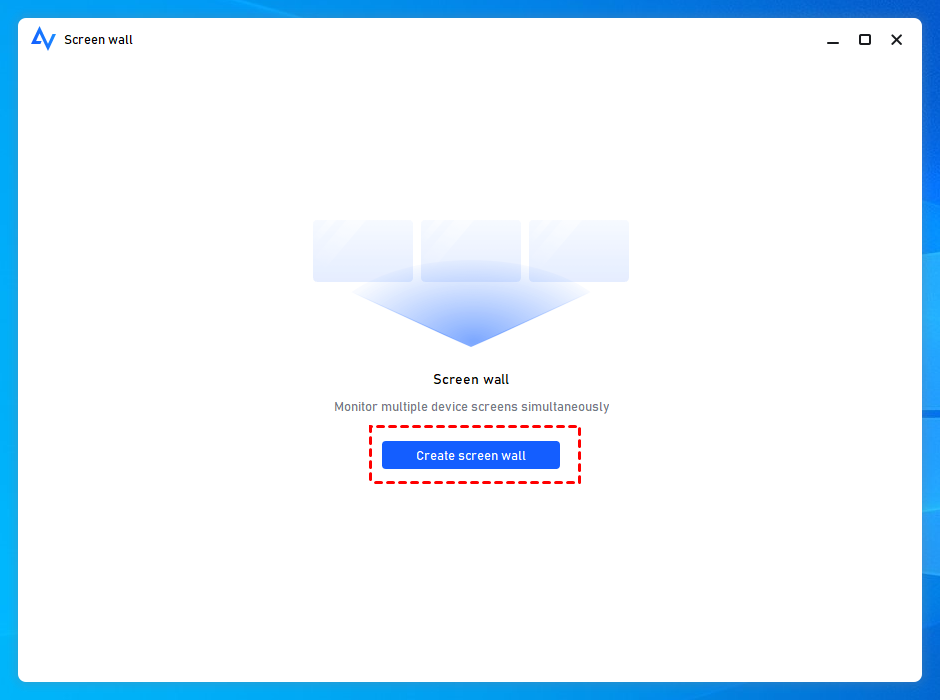
Étape 2. Cliquez sur "Créer un mur d"écrans".
Étape 3. Sélectionnez tous les ordinateurs que vous souhaitez gérer simultanément, puis cliquez sur "Ajouter".

Étape 4. Vous pouvez maintenant superviser et contrôler tous les ordinateurs ajoutés dans une fenêtre unifiée.

Conclusion
Alors que le Bureau à distance Windows peut vous aider à vous connecter à distance à plusieurs ordinateurs, la procédure peut être fastidieuse et prendre du temps. Pour une approche plus pratique et simple pour accéder à distance à deux ou plusieurs ordinateurs simultanément, il est fortement conseillé d"opter pour AnyViewer. Ce logiciel simplifie non seulement le processus, mais vous permet également de gérer facilement plusieurs sessions.

