

Top 4 Meilleures alternatives de Quick Assist [Avantages & Inconvénients]
Quick Assist est un outil de support à distance gratuit développé par Microsoft. Bien qu'il soit bénéfique, il présente de nombreuses limitations. Ce post recense les 4 meilleures alternatives à Quick Assist. Continuez à lire si vous en avez besoin.

Par Tyler Mis à jour le 15/01/2025


Qu"est-ce que je peux utiliser à la place de Quick Assist?
Quick Assist est une fonctionnalité intégrée à Windows qui permet aux personnes de partager leur écran avec une autre personne pour obtenir de l"aide ou apporter une assistance. Est-ce que Quick Assist est gratuit ? Oui, Quick Assist est totalement gratuit. Mais pourquoi de nombreuses personnes cherchent-elles encore des alternatives à Quick Assist ? C"est parce que Quick Assist présente de nombreuses limitations inévitables.
- En tant qu"outil d"assistance à distance, Quick Assist ne propose que l"accès supervisé. L"utilisateur final doit être présent pour accepter une connexion à distance. L"accès à distance non supervisé n"est pas disponible.
- Quick Assist ne prend en charge que les connexions à distance depuis un ordinateur Windows 10/11 vers un autre ordinateur Windows 10/11. Les ordinateurs exécutant d"autres systèmes d"exploitation et les appareils mobiles tels qu"Android ne peuvent pas utiliser Quick Assist.
- Quick Assist manque de nombreuses fonctionnalités pratiques, telles que le transfert de fichiers, le redémarrage à distance et le partage du presse-papiers.
Que pouvez-vous utiliser à la place de Quick Assist ? Un excellent substitut à Quick Assist devrait compléter les limitations mentionnées ci-dessus. Nous avons sélectionné quatre logiciels d"assistance à distance pour vous.
Les meilleures alternatives à Quick Assist [4 options]
Découvrez les quatre meilleures alternatives à Quick Assist. Les options gratuites, gratuites & payantes et payantes uniquement sont incluses.
Option 1. AnyViewer [gratuit & payant]
La première option est le logiciel professionnel d"assistance à distance vivement recommandé AnyViewer. Il s"agit de la meilleure alternative gratuite à Quick Assist. AnyViewer propose des versions gratuites et payantes. Mais généralement, les fonctionnalités fournies par la version gratuite sont suffisantes pour la plupart des utilisateurs. Voici les avantages et les inconvénients de la version gratuite d"AnyViewer.
Avantages :
- Compatibilité multiplateforme. AnyViewer fonctionne parfaitement sur Windows, iOS et Android.
- Connexion inter-réseau. AnyViewer propose des services gratuits, que vous l"utilisiez en WiFi ou sur un réseau.
- Accès distant sans surveillance. AnyViewer prend en charge l"accès distant avec ou sans présence de l"utilisateur et permet aux utilisateurs d"accéder à un ordinateur sans surveillance sans permission.
- Transfert de fichiers. AnyViewer propose plusieurs méthodes de transfert de fichiers à distance entre les ordinateurs.
- Multi-session. AnyViewer permet aux utilisateurs d"avoir deux sessions distantes simultanées.
- Synchronisation du presse-papiers. AnyViewer permet aux utilisateurs de copier et coller du texte avec le presse-papiers partagé entre les appareils.
- Gestion à distance. AnyViewer permet aux utilisateurs de contrôler un ordinateur sans surveillance à distance, par exemple en le verrouillant, en le redémarrant ou en l"éteignant.
Inconvénients :
- Les systèmes Mac et Linux ne sont pas pris en charge actuellement.
Étape 1. Téléchargez, installez et lancez AnyViewer sur vos appareils.
Étape 2. Créez un compte AnyViewer et connectez-vous dessus depuis les deux appareils.

Étape 3. Sur votre appareil local, allez dans Appareil, cliquez sur l"ordinateur distant et choisissez Contrôle en un clic pour fournir une assistance à distance.

- Notes:✎...
- Il est recommandé de passer à un plan Professionnel ou Enterprise. Ce que vous pouvez obtenir avec un plan professionnel ou Enterprise :
- Plus d"appareils peuvent être assignés au même compte pour un accès non supervisé.
- Plus de canaux de connexion pour que plusieurs appareils puissent démarrer une connexion à distance en même temps.
- Un appareil peut se connecter simultanément à plusieurs autres appareils.
- Obscurcir l"écran de l"ordinateur distant et désactiver le clavier et la souris à distance pour protéger la confidentialité.
- Transférer 1 To de fichiers à 10 Mo/s.
Option 2. Chrome Remote Desktop [gratuit]
Chrome Remote Desktop est un programme de support à distance gratuit développé par Google. Il s"agit d"un outil entièrement gratuit, tout comme Quick Assist. Vous pouvez l"ajouter à votre Google Chrome en tant qu"extension et vous connecter à votre compte Google pour l"utiliser.
Avantages :
- Il est entièrement compatible avec Windows, macOS, Chrome OS, Linux, iOS, OS X et Android.
- Il prend en charge l"accès distant non supervisé. Vous pouvez utiliser la fonctionnalité de code PIN pour accéder en permanence à un ordinateur distant.
- Il vous permet de transférer des fichiers en les téléchargeant et en les téléversant.
Inconvénients :
- Aucune fonction de chat en session.
- Aucune prise en charge multi-session.
- Impossible de redémarrer l"ordinateur distant puis de s"y reconnecter.
Étape 1. Connectez-vous au même compte Google et ouvrez la page web de Chrome Remote Desktop. Sur l"ordinateur distant, cliquez d"abord sur Assistance à distance puis sur le bouton de téléchargement bleu.

Étape 2. Après avoir ajouté l"extension Chrome Remote Desktop, cliquez sur Générer un code.

Étape 3. Envoyez le code généré automatiquement à l"ordinateur local. Note : le code n"est valide que pendant 5 minutes.

Étape 4. Sur l"ordinateur client, saisissez le code de l"ordinateur hôte dans la case, puis cliquez sur Connecter.

Étape 5. Sur l"ordinateur distant, une fenêtre de confirmation s"affichera. Cliquez sur Partager pour établir une connexion instantanée.

Option 3. TeamViewer [gratuit et payant]
TeamViewer est un autre outil de support à distance tiers largement utilisé dans le monde entier. TeamViewer dispose d"une version gratuite pour une utilisation personnelle et de versions payantes pour une utilisation commerciale. Cependant, vous devez être prudent lors de l"utilisation de la version gratuite de TeamViewer. Car certains utilisateurs ont signalé qu"ils ont été détectés comme utilisant TeamViewer à des fins commerciales et ont été bloqués de la connexion même s"ils ne l"étaient pas. Voyons les avantages et les inconvénients de la version gratuite de TeamViewer.
Avantages :
- Il est disponible pour les systèmes d"exploitation iOS, Android et Microsoft pour smartphones et tablettes, et fonctionne sur Mac, PC et Linux.
- Il prend en charge l"accès à distance non assisté.
- Il prend en charge le chat textuel et le chat vidéo pendant une session à distance.
Inconvénients :
- Une seule session concurrente est autorisée.
- Il ne fournit pas aux utilisateurs de raccourcis d"opération, par exemple, ouvrir le Gestionnaire de tâches.
- Il est facilement suspecté d"une utilisation commerciale et est bloqué au niveau des connexions.
Et un autre inconvénient majeur de TeamViewer est ses prix élevés. Tous les plans de tarification de TeamViewer sont plus chers que les autres logiciels de support à distance et ne peuvent être payés qu"annuellement.
Étape 1. Sélectionnez le but (commercial ou personnel) pour télécharger ce logiciel lors de l"installation. Ici, prenons l"exemple de la version gratuite pour les utilisateurs individuels.

Étape 2. Exécutez TeamViewer sur les deux ordinateurs. Sélectionnez Connexion dans l"interface principale. Vous devez créer votre propre compte TeamViewer la première fois. Cliquez sur Suivant pour terminer l"enregistrement du compte (vous devez également vérifier le compte avant utilisation).

Étape 3. Cliquez sur Contrôle à distance sur le côté gauche de l"interface principale de TeamViewer sur l"ordinateur client, saisissez l"ID de l"ordinateur hôte sous ID partenaire, puis cliquez sur Connecter.

Étape 4. Saisissez le mot de passe de l"ordinateur hôte dans la fenêtre d"authentification TeamViewer pour réaliser le contrôle à distance.

Option 4. Splashtop [gratuit et payant]
Splashtop est la solution à distance pour les services informatiques et les helpdesks. Avec Splashtop, vous bénéficierez d"un accès à distance rapide, fiable et sécurisé pour prendre en charge les appareils de vos utilisateurs. Sa version gratuite s"appelle Splashtop Personal. Examinons les avantages et les inconvénients de Splashtop Personal.
Avantages :
- La configuration initiale est simple.
- Transfert de fichiers par glisser-déposer, même entre les plates-formes.
Inconvénients :
- Il n"est disponible gratuitement que dans votre réseau local domestique. Pour se connecter depuis un réseau externe, un abonnement est requis.
- Le tableau blanc ne fonctionne que sur mobile.
- Vous ne pouvez accéder qu"à un maximum de 5 ordinateurs avec Splashtop Personal.
- Problèmes de connexion au deuxième ordinateur.
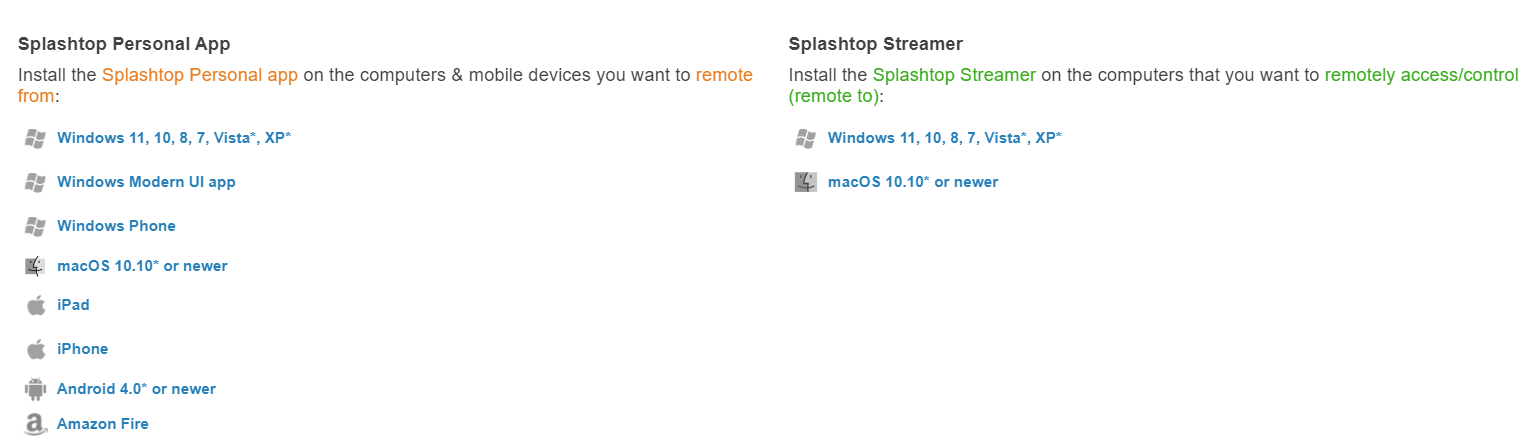
Étape 1. Téléchargez l"application Splashtop Personal sur l"ordinateur local et téléchargez Splashtop Streamer sur l"ordinateur distant depuis son site officiel. Choisissez la version appropriée selon votre système d"exploitation.
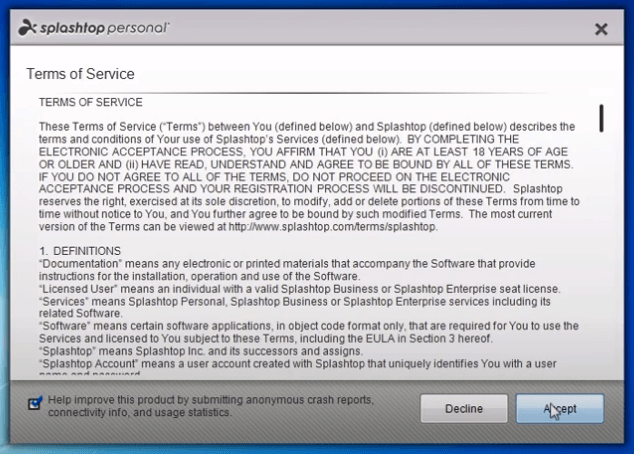
Étape 2. Suivez les instructions pour installer Splashtop Personal sur les deux ordinateurs.
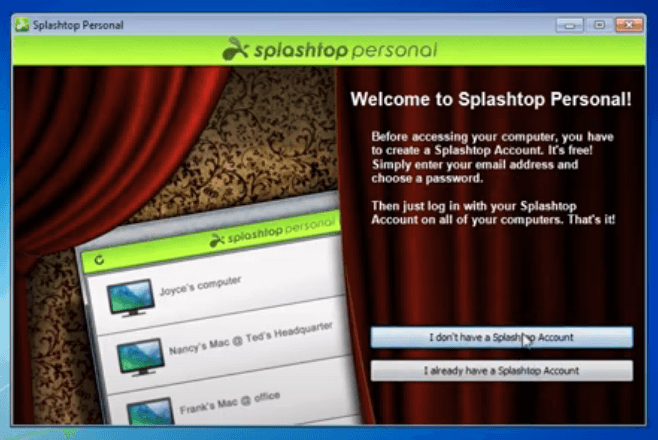
Étape 3. Splashtop vous demandera de vous connecter à votre compte. Si vous avez déjà un compte, choisissez J"ai déjà un compte Splashtop. Sinon, choisissez Je n"ai pas de compte Splashtop.
Étape 4. Connectez-vous à votre compte Splashtop.
Remarque : Si vous ne parvenez pas à vous connecter avec succès, cela peut être dû à une nécessité d"authentification de votre appareil. Vérifiez votre boîte e-mail, vous pourriez recevoir un e-mail d"authentification. Suivez le lien dans l"e-mail pour authentifier l"appareil.

Étape 5. Après vous être connecté avec succès, vous verrez l"appareil sur lequel Splashtop Streamer est installé. Cliquez sur Connecter; vous pourrez vous connecter avec succès à l"appareil distant sur votre réseau domestique.

En conclusion
Cet article présente principalement les 4 meilleures alternatives à Quick Assist et leurs avantages et inconvénients. Il est facile de constater que AnyViewer offre la plupart des fonctionnalités gratuitement. Si vous êtes un utilisateur de Windows, iOS ou Android, il est vivement recommandé de choisir AnyViewer.

