

Facilement réparable: Problème de non fonctionnement du double écran de Splashtop [6 solutions]
Splashtop est une application de bureau à distance. Si vous rencontrez des problèmes de non fonctionnement des deux écrans lors de la connexion à distance avec Splashtop, pas besoin de paniquer. Cet article propose quatre solutions pour vous aider à résoudre le problème de non fonctionnement du double écran de Splashtop.

Par Tyler Mis à jour le 14/01/2025


Comment voir les deux moniteurs sur Splashtop?
L"ordinateur reconnaît le deuxième écran, il me permet même de faire glisser des raccourcis depuis le bureau et de déplacer ma souris jusqu"à lui. Mais le deuxième moniteur est tout simplement noir, c"est comme s"il ne recevait pas de signal alors que l"ordinateur réalise qu"il est là. Des idées ?
- Question posée par Alex6990

Rencontrez-vous les mêmes difficultés que l"utilisateur Alex6990 ? Lorsque vous essayez de vous connecter à distance, vous pouvez rencontrer des problèmes avec le non-fonctionnement du double moniteur de Splashtop. Splashtop est un puissant logiciel de bureau à distance utilisé par des professionnels, des équipes informatiques et des utilisateurs occasionnels. L"une de ses principales fonctionnalités est la capacité à fonctionner parfaitement avec deux moniteurs, ce qui améliore la productivité en permettant aux utilisateurs de gérer des tâches sur plusieurs écrans, même en travaillant à distance. Cependant, lorsque cette configuration à double moniteur ne fonctionne pas correctement, cela peut perturber votre flux de travail. Mais ne vous inquiétez pas, nous sommes là pour vous aider !
Dans cet article, nous examinerons comment résoudre le problème de non-fonctionnement des doubles moniteurs de Splashtop et nous vous guiderons vers une solution qui vous permettra de reprendre rapidement votre activité.
Comment réparer le non-fonctionnement du double moniteur de Splashtop [6 solutions]
Malgré sa popularité, Splashtop rencontre parfois quelques problèmes. Par exemple, le problème de l"écran vide de Splashtop ou le non-fonctionnement des doubles moniteurs. Lorsque vous êtes confronté à ce dilemme de non-fonctionnement des doubles moniteurs, ne souhaiteriez-vous pas qu"il existe un moyen rapide et facile de résoudre ce problème ? Ne vous inquiétez pas, nous vous présenterons six solutions pour vous aider à résoudre le problème du non-fonctionnement du double moniteur de Splashtop.
Solution 1. Vérifier les paramètres de plusieurs moniteurs
La première chose que vous pouvez faire est de vérifier les paramètres multi-moniteurs sur votre ordinateur et vous assurer que Splashtop a activé plusieurs moniteurs.
Étape 1 : Assurez-vous que votre application Windows/Mac Business et Splashtop Connector sont à jour.
Étape 2 : Dans la liste des ordinateurs de votre application Business, cliquez sur les ordinateurs RDP, puis cliquez sur l"icône d"engrenage/d"informations.
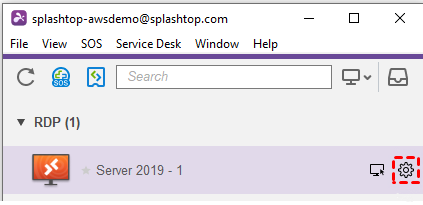
Étape 3.Cliquez sur "OK" après avoir sélectionné "Utiliser tous mes écrans" dans la liste déroulante de résolution.
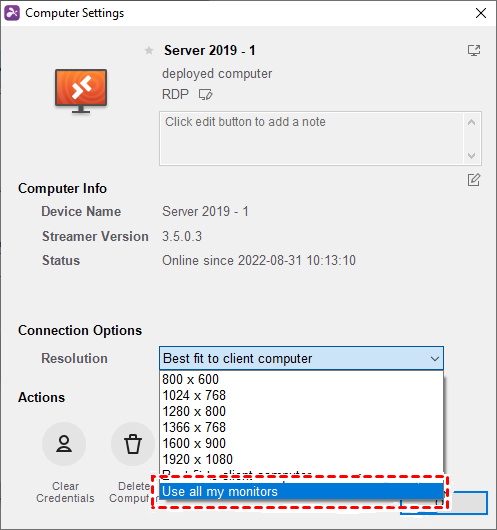
Étape 4. Connectez-vous à l"ordinateur. Pendant une session, vous pouvez choisir d"afficher tous les écrans dans une seule fenêtre ou d"afficher chaque écran dans sa propre fenêtre.

Solution 2. Confirmez que l"écran local peut reconnaître les deux moniteurs
Il y a une autre situation, votre ordinateur local peut ne pas reconnaître les deux moniteurs. À ce moment-là, vous devez le confirmer comme suit.
Étape 1. Toutes les applications et fenêtres non liées à Splashtop doivent être réduites ou fermées.
Avoir de nombreuses autres fenêtres et navigateurs ouverts en même temps peut vous rendre confus quant à l"écran que vous utilisez et à son emplacement.
Étape 2. Utilisez la barre d"outils supérieure pour quitter le mode plein écran dans Splashtop

Être en mode plein écran peut flouter la netteté de l"écran et empêcher le déplacement et le décalage de l"écran distant. Cela peut entraîner la dissimulation d"applications et d"autres écrans derrière eux.
Étape 3. Réduisez l"écran distant et essayez de le déplacer entre les limites de l"écran local. Et assurez-vous d"essayer de le déplacer des deux côtés.
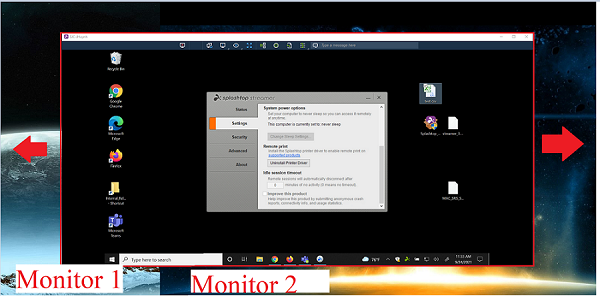
Étape 4. Ouvrez les paramètres d"affichage de votre ordinateur local. Sur un ordinateur Windows, cliquez avec le bouton droit de la souris sur le bureau > "Paramètres d"affichage"
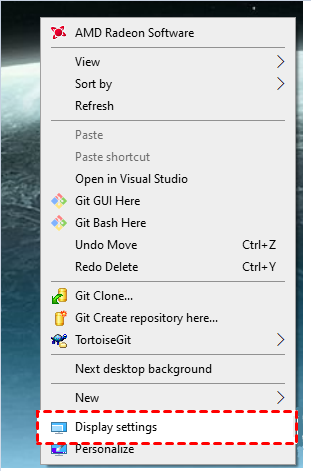
Étape 5. Assurez-vous ensuite que 2 écrans sont affichés, ce qui indique qu"il reconnaît les deux moniteurs.
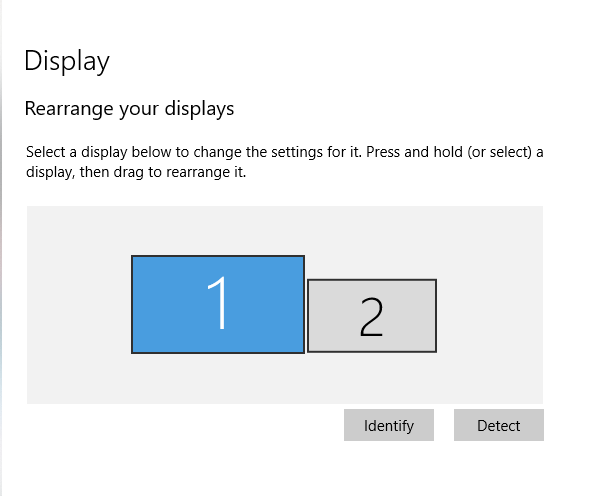
Si vous utilisez un Mac, suivez les étapes suivantes:
Étape 1. Sur un Mac, allez dans "Préférences Système" > "Moniteur"
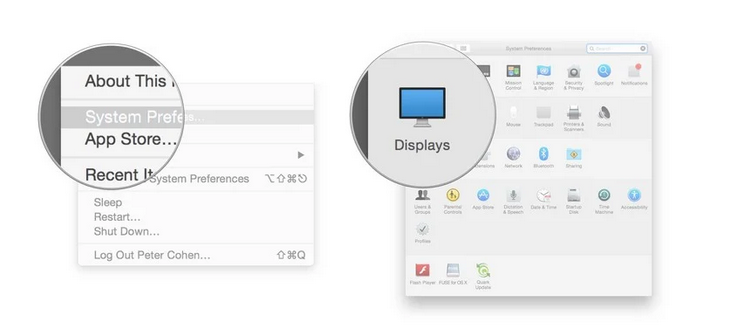
Étape 2. Assurez-vous que les deux moniteurs sont reconnus.
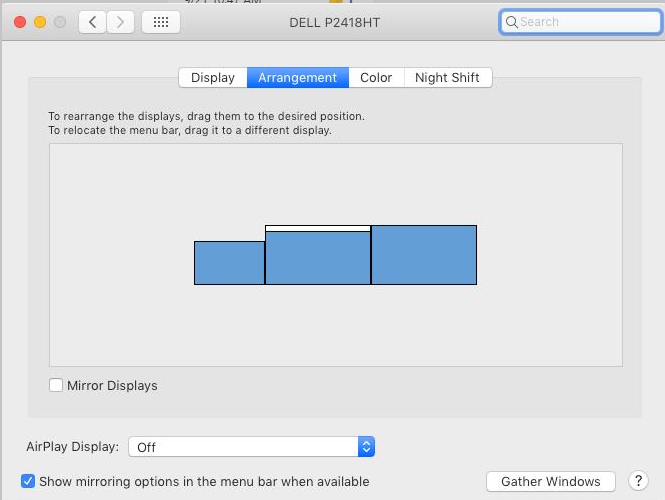
Une fois que vous avez vérifié que vos moniteurs locaux voient les deux moniteurs, répétez cette étape pour vos moniteurs distants.
Solution 3. Remplacez le câble du deuxième moniteur
Lorsqu"un moniteur présente des artefacts ou aucune image du tout, le coupable le plus fréquent est un câble endommagé. Les câbles très longs et mal blindés sont particulièrement sensibles aux interférences.
Solution 4. Redémarrez l"ordinateur
Une méthode efficace consiste à redémarrer l"ordinateur. En faisant cela, vous pouvez résoudre le problème dans la plupart des cas. Cela est dû au fait que le moniteur peut être en panne ou qu"un programme externe interfère avec la fonction de double écran de Splashtop. Une fois le redémarrage complet effectué sur les ordinateurs locaux et distants, essayez d"établir une connexion à nouveau et évaluez si le problème persiste.
Solution 5. Réinstallation de l"application Splashtop
Si vous rencontrez des problèmes avec la fonctionnalité de double écran de Splashtop qui ne fonctionne pas et d"autres erreurs connexes sur des ordinateurs, il existe une solution potentielle qui consiste à utiliser notre script de nettoyage et à réinstaller l"application Splashtop Business.
Étape 1. Accédez à "Panneau de configuration" > "Paramètres" > "Applications et fonctionnalités" sur Windows.
Ensuite, recherchez l"application Splashitop que vous souhaitez supprimer et une fois que vous avez trouvé le programme, sélectionnez-le et choisissez l"option "Désinstaller".
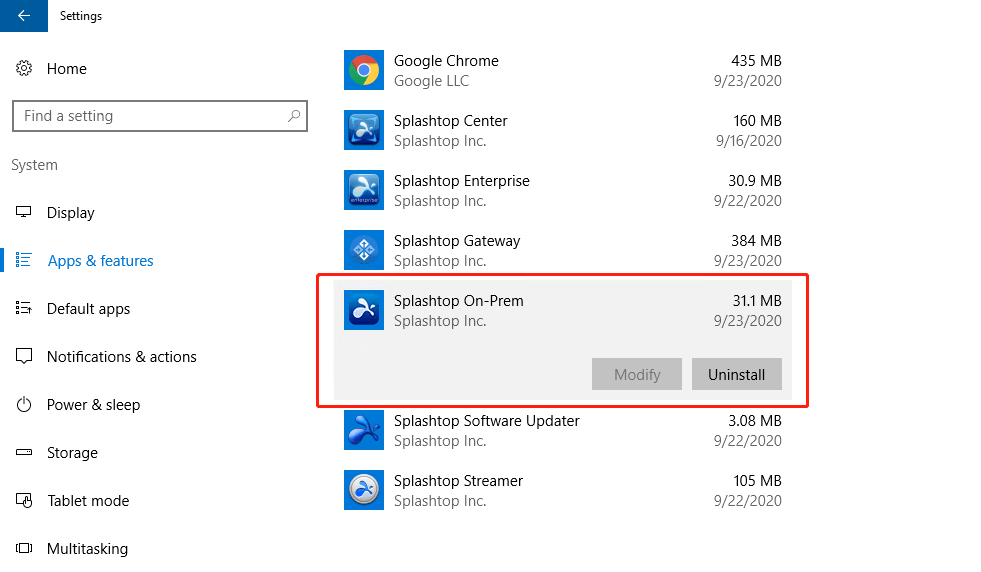
Étape 2. Ensuite, veuillez visiter le site officiel de Splashtop et télécharger la dernière version de l"application.
Étape 3. Une fois le téléchargement terminé, localisez le fichier d"installation sur votre système.
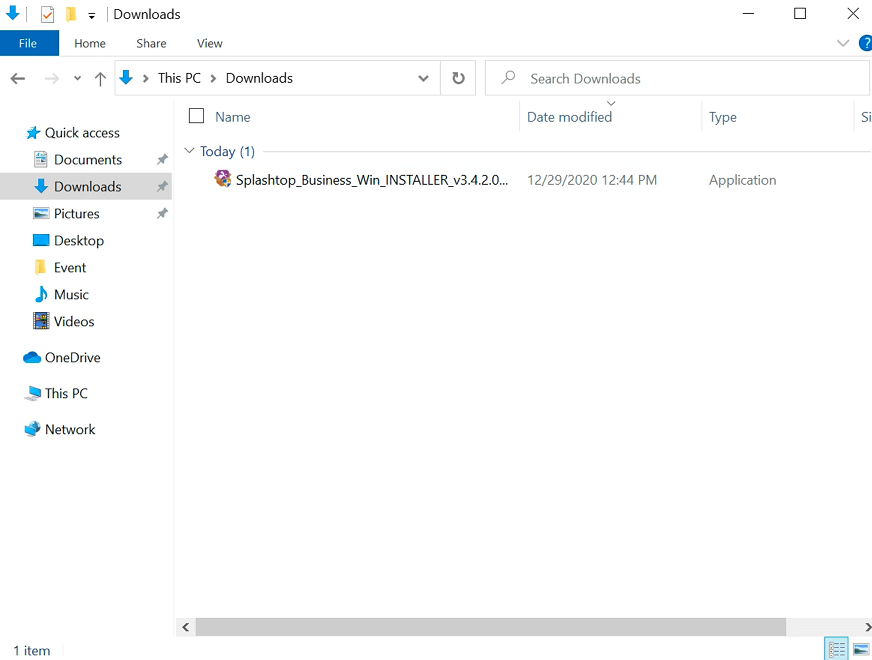
Étape 4. Pour commencer la procédure d"installation, double-cliquez sur le fichier d"installation. Si vous êtes invité par le Contrôle de compte d"utilisateur (UAC), cliquez sur "Oui" pour accorder l"autorisation. Si UAC demande un mot de passe, saisissez votre nom d"utilisateur et votre mot de passe Windows.
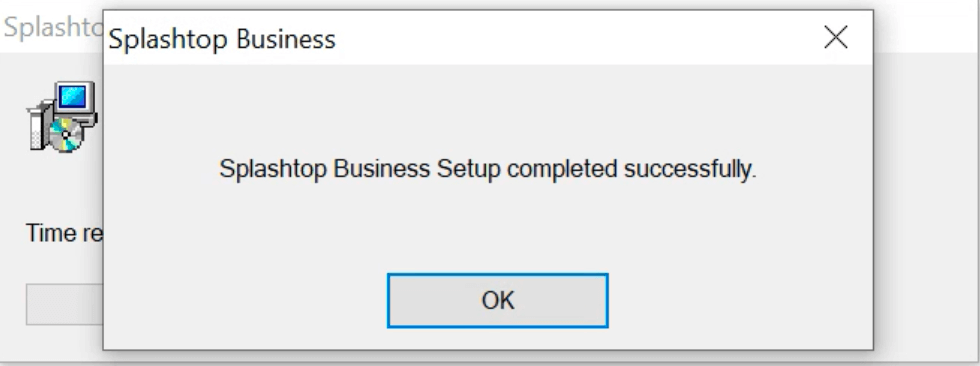
Étape 5. Ensuite, laissez l"installation se poursuivre. Une fois terminée, vous recevrez une invitation confirmant que l"installation a réussi.
Solution 6. Essayez une alternative gratuite à Splashtop pour plusieurs écrans
Si vous n"arrivez toujours pas à résoudre le problème des moniteurs doubles Splashtop qui ne fonctionnent pas en utilisant les méthodes ci-dessus, il est recommandé de rechercher une alternative fiable et puissante à Splashtop, et AnyViewer sera le bon choix pour vous. AnyViewer est fortement recommandé car il offre des fonctionnalités complètes d"accès à distance, de contrôle à distance et de support à distance. C"est un logiciel de bureau à distance fiable et sécurisé pour Windows, iOS et Android.
Conçu pour être à la fois facile à utiliser et performant, AnyViewer excelle dans la fourniture d"une expérience de bureau à distance transparente et est idéal pour les utilisateurs qui ont besoin de gérer plusieurs écrans. Sa prise en charge de plusieurs moniteurs est robuste, ce qui vous permet de basculer ou de visualiser entre plusieurs moniteurs avec une latence minimale, même lorsque vous travaillez sur des tâches complexes telles que la conception graphique ou le montage vidéo. De plus, son interface conviviale garantit que les utilisateurs compétents en technologie ainsi que les débutants peuvent installer et utiliser le logiciel sans effort. Avec des protocoles de sécurité fiables et des fonctionnalités d"affichage réactives, AnyViewer garantit que les configurations à distance avec deux moniteurs fonctionnent en toute fluidité, ce qui augmente la productivité et évite les tracas des problèmes techniques. AnyViewer est le produit le plus recommandé pour toute personne souhaitant améliorer son expérience de travail à distance avec une prise en charge complète de deux moniteurs.
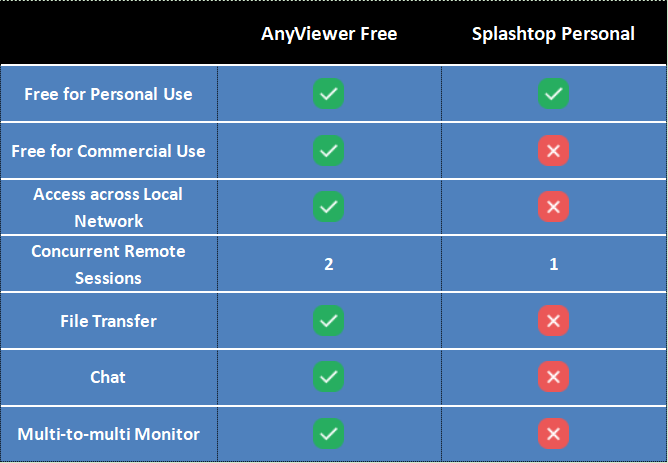
Pourquoi AnyViewer est considéré comme la meilleure alternative gratuite à Splashtop ? AnyViewer propose une version gratuite qui peut être utilisée à des fins personnelles ou commerciales. Cette version gratuite comprend une gamme impressionnante de fonctionnalités, telles que les transferts de fichiers, la fonctionnalité de chat et la prise en charge de configurations de moniteurs many-to-many, qui ne sont pas disponibles dans la version gratuite de Splashtop.
Étape 1. Installez et démarrez AnyViewer sur les deux ordinateurs. Rendez-vous sur "Connexion" sur les deux ordinateurs et cliquez sur "S"inscrire" (si vous avez déjà rejoint son site officiel, vous pouvez vous connecter immédiatement).

Étape 2. Ensuite, vous pouvez constater que vous vous êtes connecté avec succès à AnyViewer. Votre appareil sera automatiquement attribué au compte sur lequel vous vous êtes connecté.

Étape 3. Ensuite, trouvez "Appareils" et sélectionnez l"ordinateur auquel vous souhaitez vous connecter. Cliquez dessus et sélectionnez "Contrôle en un clic" pour établir un accès à distance non supervisé vers l"ordinateur.

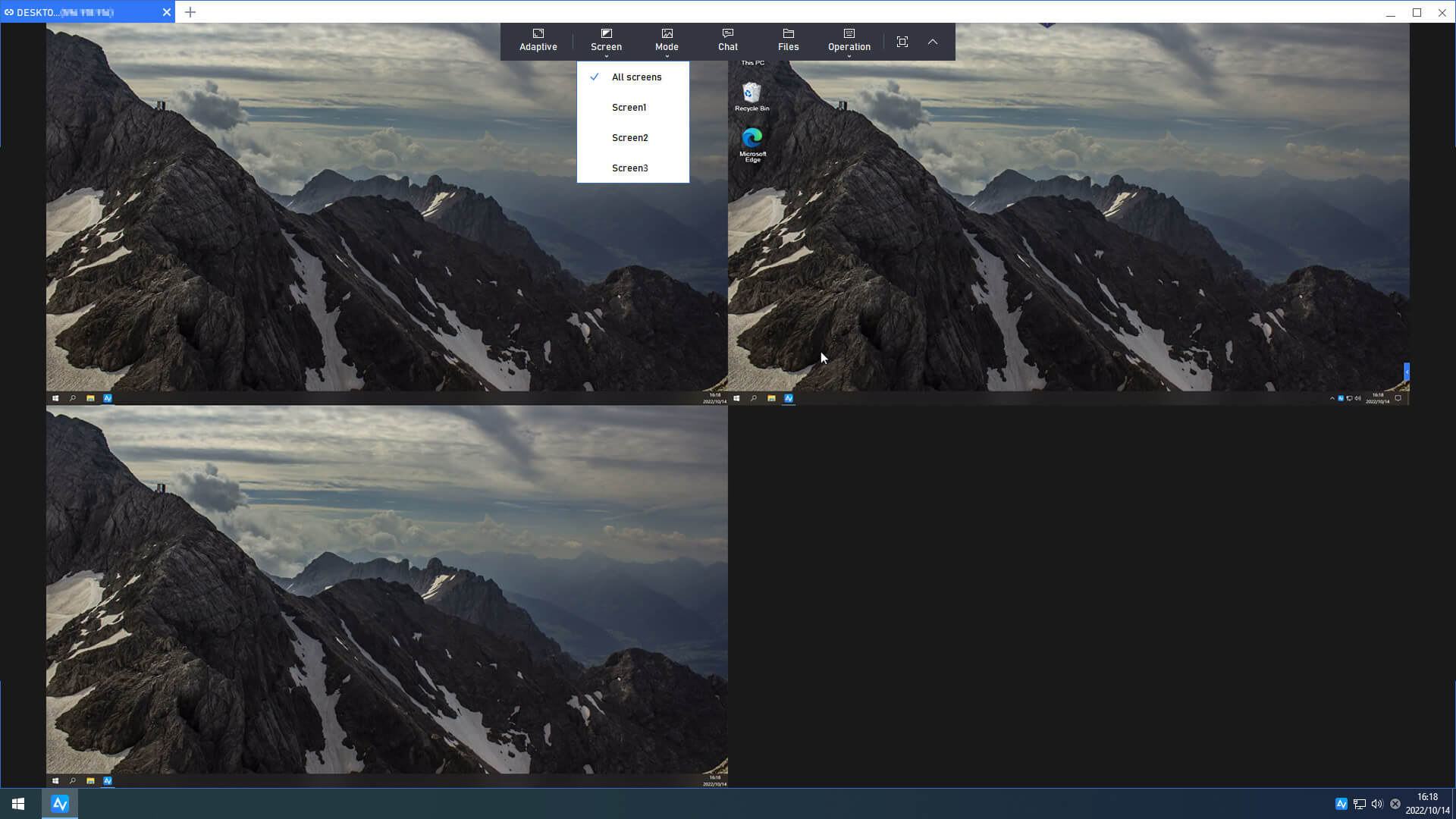
Étape 4. Vous pouvez ensuite afficher plusieurs écrans sur l"ordinateur distant dans votre fenêtre locale. Si vous souhaitez uniquement afficher les écrans, allez dans la barre d"outils, cliquez sur "Écran", puis sélectionnez les écrans que vous souhaitez répertorier.
Si vous souhaitez profiter d"une expérience d"accès à distance avec une qualité d"image optimale, suivez les étapes ci-dessous :
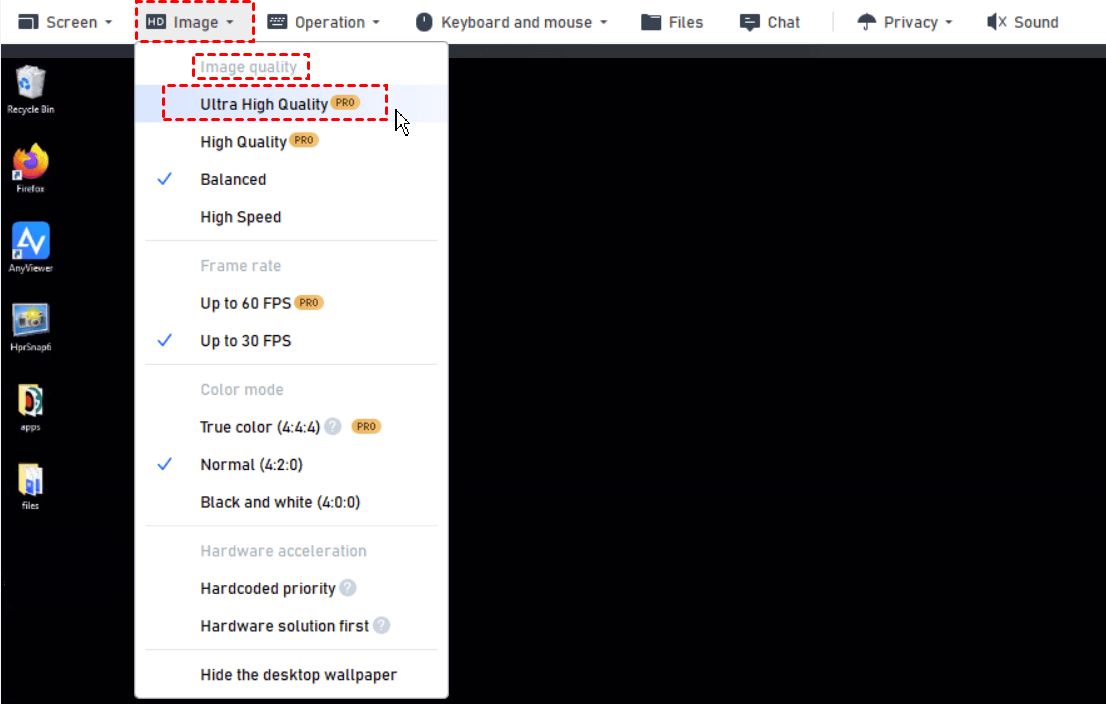
Étape 1. Une fois que votre appareil distant est configuré, utilisez la souris et le clavier. Pendant la session, allez dans la barre d"outils en haut au centre et sélectionnez Image > Qualité d"image > Mode Ultra HD pour activer l"UHD depuis chez vous.
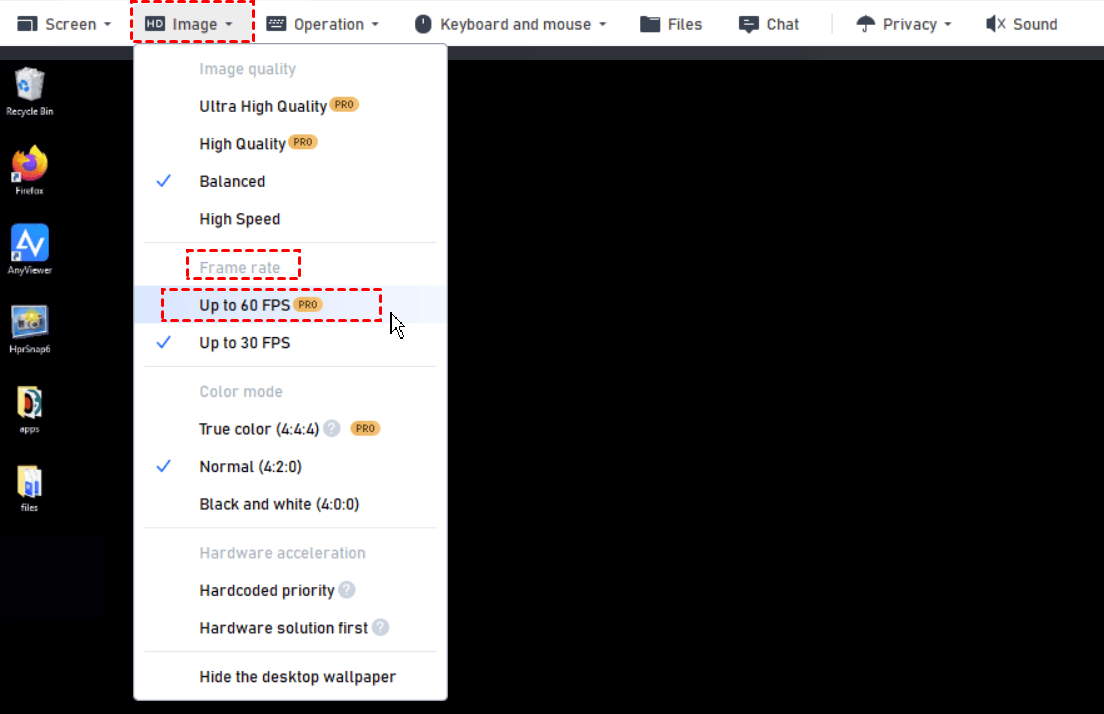
Étape 2. Ensuite, choisissez Image > Taux d"images > 60 images par seconde pour assurer un affichage fluide en haute définition.
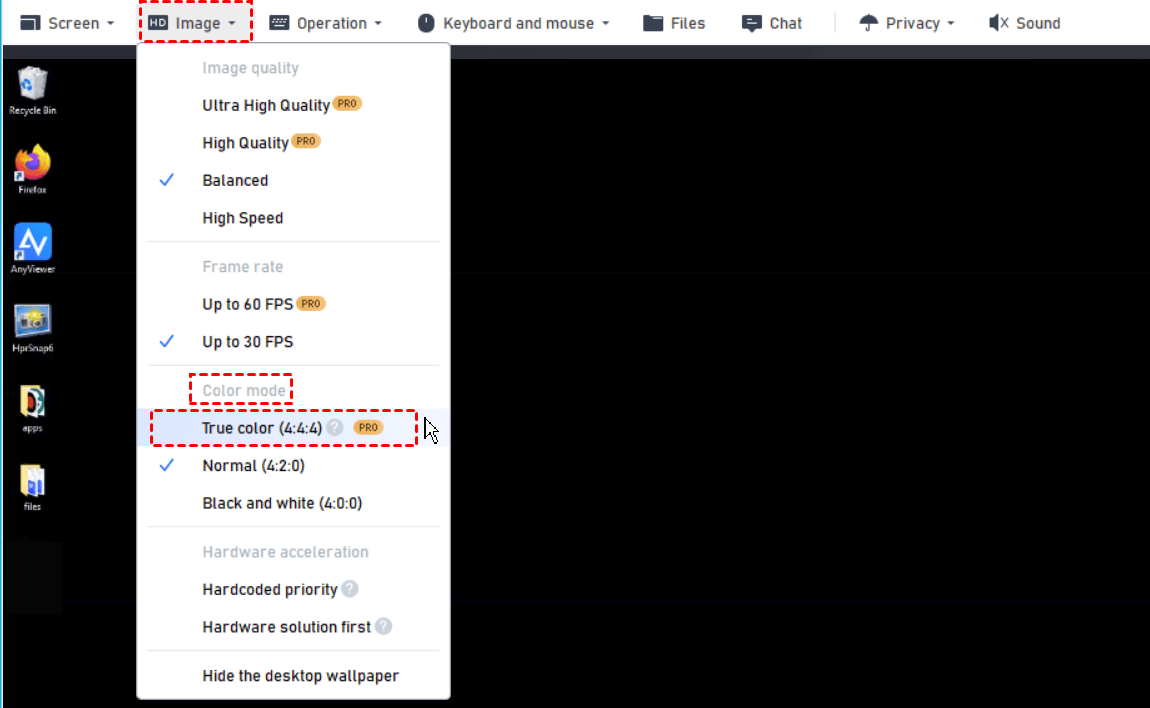
Étape 3. Enfin, sélectionnez Image > Mode couleur > Couleurs réelles pour obtenir une précision des couleurs avec un échantillonnage chroma 4:4:4. Maintenant, profitez d"une expérience d"accès à distance de première classe avec AnyViewer !
-
Notes: Pour des fonctionnalités avancées supplémentaires, envisagez de passer à l"abonnement Professionnel ou Entreprise :
- Allouage de Périphériques Supplémentaire : Augmentez le nombre de périphériques non surveillés que vous pouvez gérer sous un même compte.
- Connexions Simultanées Supérieures : Connectez-vous à plusieurs périphériques simultanément pour augmenter votre productivité.
- Mode Confidentialité : Protégez votre vie privée en masquant l"écran du PC distant et en désactivant son clavier et sa souris pendant les sessions.
- Transfert de Fichiers Plus Rapide : Profitez de vitesses de transfert de fichiers plus rapides pour un partage de données efficace.
- Murs d"Écrans Supplémentaires : Configurez plusieurs affichages d"écran pour gérer et surveiller plusieurs périphériques en même temps.
- Groupes d"Appareils d"Entreprise : Organisez de grandes collections de périphériques en créant des groupes d"entreprise structurés.
- Rôles et Permissions Personnalisés : Attribuez des rôles spécifiques aux sous-comptes et personnalisez les autorisations en fonction de vos besoins.
- ...
Conclusion
En conclusion, rencontrer un problème de fonctionnement de double écran avec Splashtop peut être frustrant, mais les six solutions énumérées ci-dessus devraient vous aider à résoudre le problème. Si aucune des cinq méthodes précédentes ne fonctionne, envisagez de passer à une alternative fiable comme AnyViewer, qui offre une excellente prise en charge du double écran et d"autres fonctionnalités qui peuvent améliorer votre expérience de bureau à distance. Avec ces solutions, vous pouvez revenir à une utilisation efficace et sans interruption des doubles écrans.

