

Une erreur inconnue s'est produite
Rencontrer la vexation 'Une erreur inconnue s'est produite' sur Chrome Remote Desktop peut être une expérience frustrante. Ce message présente cinq solutions distinctes pour alléger ce problème, vous permettant de reprendre une connectivité à distance fluide sans obstacle indu.

Par Tyler Mis à jour le 15/01/2025


La configuration de Chrome Remote Desktop ne se termine pas : une erreur inconnue s"est produite
Avez-vous déjà essayé de configurer Chrome Remote Desktop, pour être confronté à un obstacle frustrant ? Cela arrive lorsque vous choisissez un code PIN pour la première fois et soudainement, bam ! Un message d"erreur apparaît de nulle part, disant "Une erreur inconnue s"est produite." Quelqu"un sur Reddit a rencontré exactement ce problème et a demandé s"il y avait un moyen de trouver des journaux qui pourraient aider à résoudre ce mystère et corriger le problème. Des idées ?
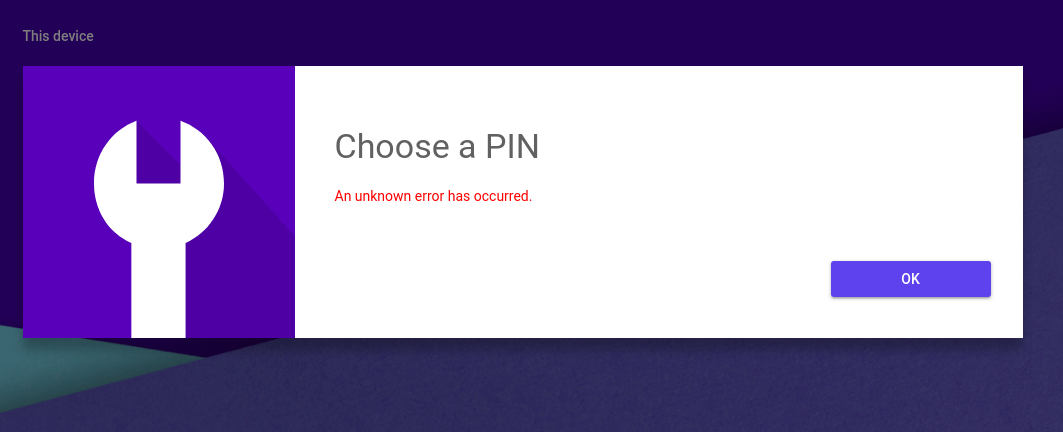
Comment résoudre l"erreur "Une erreur inconnue s"est produite" de Chrome Remote Desktop [5 solutions]
Voici cinq solutions possibles pour résoudre l"erreur "Une erreur inconnue s"est produite" de Chrome Remote Desktop.
Solution 1. Vérifier votre connexion Internet
Afin de partager votre ordinateur ou vous connecter à un autre ordinateur qui a été partagé avec vous, il est crucial que les deux appareils aient une connexion Internet active. Pour vous en assurer, ouvrez un nouvel onglet dans votre navigateur Chrome et essayez de visiter un site web. Si la page ne se charge pas, il est conseillé de vérifier les paramètres réseau de votre ordinateur pour d"éventuels problèmes.
Solution 2. Réinstaller l"hôte "Chrome Remote Desktop"
Un remède potentiel pour résoudre le mystérieux "Une erreur inconnue s"est produite" sur Chrome Remote Desktop est de réinstaller l"hôte "Chrome Remote Desktop".
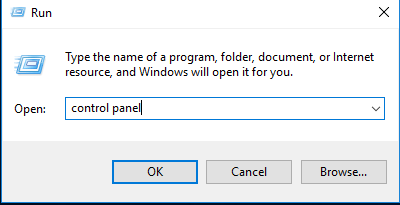
Étape 1. Commencez par maintenir la touche Windows enfoncée et appuyez simultanément sur la touche R pour ouvrir la boîte de dialogue Exécuter. Ensuite, saisissez "control panel" et cliquez sur OK.
Étape 2. Accédez à "Programmes et fonctionnalités" et double-cliquez sur "Chrome Remote Desktop Host" dans la liste des applications installées. Cette action lancera le processus de désinstallation.

Étape 3. Revisitez https://remotedesktop.google.com et recommencez la procédure depuis le début. Cette fois-ci, vous pouvez vous attendre à une expérience fluide.
Solution 3. Désactivez le VPN ou le logiciel antivirus
Parfois, la présence d"applications tierces telles que des VPN ou des logiciels antivirus peut entraîner des complications dans Chrome Remote Desktop, ce qui entraîne l"apparition du message tant redouté "Une erreur inconnue s"est produite" sur Remote Desktop Chrome. Pour remédier à cela, il est conseillé de suspendre temporairement ces applications afin d"établir une connexion fluide.
Solution 4. Désactivez le pare-feu Windows
Dans les cas où l"assistance à distance fonctionne correctement, mais où l"hôte Chrome Remote Desktop s"affiche comme "Hors ligne", il est plausible qu"une règle de pare-feu liée au chiffrement entrant empêche l"accès. Cette règle pourrait être à l"origine du message déconcertant "Une erreur inconnue s"est produite" qui apparaît lors de la tentative d"introduction d"un NIP pour activer votre hôte.
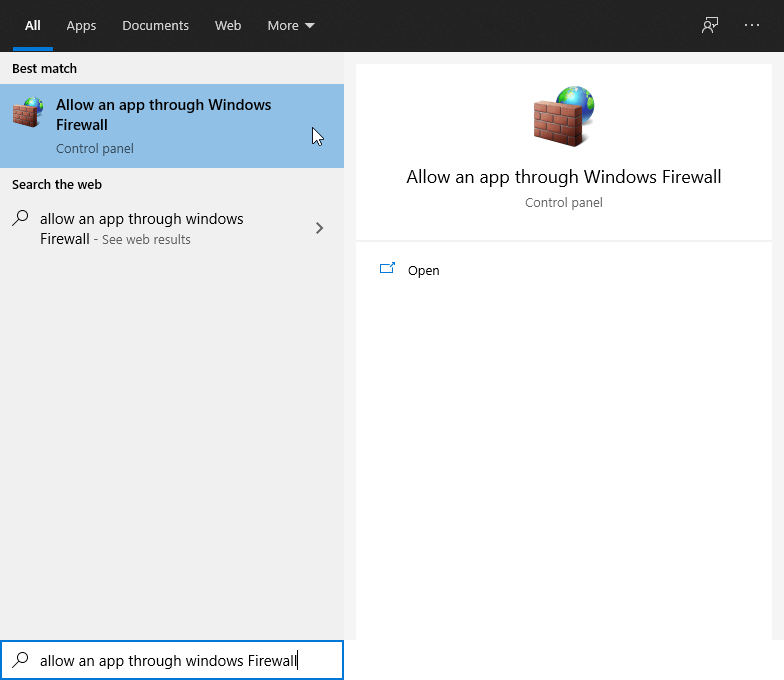
Étape 1. Effectuez une recherche de "Windows Firewall" dans la boîte de recherche, puis ouvrez l"application correspondante.
Étape 2. Localisez et cliquez sur l"option intitulée "Activer ou désactiver le pare-feu Windows Defender".
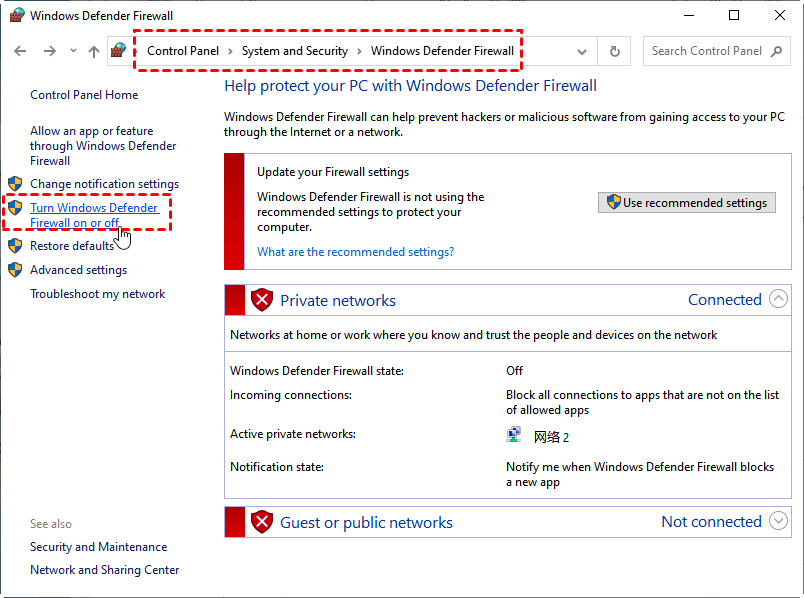
Étape 3. Dans cette fenêtre, cochez les cases correspondant à "Désactiver le pare-feu Windows" pour les paramètres de réseau privé et public.

Solution 5. Essayez une alternative à Chrome Remote Desktop
Si vos efforts avec Chrome Remote Desktop sont dans l"impasse, il vaut la peine de considérer une alternative gratuite à Chrome Remote Desktop. Entrez AnyViewer, une option recommandable dans le domaine des logiciels gratuits de bureau à distance compatibles avec Windows, iOS et Android. Notamment, AnyViewer présente des avantages distincts qui surpassent ceux de Chrome Remote Desktop :
- AnyViewer facilite la communication par chat en session, une fonctionnalité notablement absente dans Chrome Remote Desktop.
- Les mécanismes de transfert de fichiers simplifiés et intuitifs sur AnyViewer le distinguent des contraintes de manipulation de fichiers de Chrome Remote Desktop.
- Attendez-vous à des connexions à distance rapides et stables dotées d"une qualité d"image élevée via AnyViewer, un niveau d"optimisation que Chrome Remote Desktop pourrait manquer pour les tâches gourmandes en ressources.
Étape 1. Installer AnyViewer sur tous les ordinateurs cibles nécessitant une connexion.
Étape 2. Créer un compte AnyViewer en vous inscrivant ou en vous connectant si vous en possédez un.

Étape 3. Confirmer une connexion réussie au compte, ce qui consolide les associations de périphériques.

Étape 4. Dans la section "Appareils", localiser l"ordinateur distant souhaité pour la connexion.
Étape 5. Lancer le processus de connexion en déclenchant "Contrôle en un clic", ce qui permet d"établir facilement un lien entre les appareils choisis.

- ★Conseils:
- Pour ceux qui recherchent des capacités supérieures, adopter un abonnement Professionnel ou Entreprise au sein d"AnyViewer offre une multitude d"avantages inestimables:
- Des allocations considérablement amplifiées pour les assignations d"appareils d"accès sans surveillance.
- Gestion simplifiée des sessions à distance simultanées, optimisant l"efficacité.
- Expérience de vitesses de transfert de fichiers accélérées, accélérant les échanges de données.
- Profitez de l"inclusion d"un mode confidentialité, renforçant la sécurité et la confidentialité des connexions.
- ... et bien plus encore.
En conclusion
La résolution du message d"erreur cryptique de Chrome Remote Desktop "Une erreur inconnue s"est produite" est à portée de main. Mettez en place ces cinq solutions et envisagez le potentiel d"AnyViewer comme une alternative polyvalente, garantissant en fin de compte un accès distant sans entrave à vos tâches et projets.

