

Répondu: Pouvez-vous accéder à distance à un ordinateur éteint?
Cette publication répond principalement à la question de savoir si vous pouvez accéder à distance à un ordinateur éteint. Si vous êtes curieux de connaître la réponse, veuillez continuer à lire.

Par Tyler Mis à jour le 15/01/2025


Pouvez-vous accéder à distance à un ordinateur éteint ?
Salut tout le monde. Est-ce qu"il y a un moyen de me connecter à distance à mon ordinateur lorsqu"il est éteint en utilisant mon ordinateur portable ou mon téléphone ?"
- Question posée sur Quora

Pouvez-vous accéder à distance à un ordinateur éteint ? Lorsqu"un ordinateur distant est éteint, il n"est pas techniquement possible d"y accéder à distance. Pour une connexion réussie via internet, l"ordinateur cible doit être allumé et connecté à un réseau.
Lorsque vous utilisez l"accès à distance lors de voyages à longue distance, assurez-vous que votre ordinateur reste allumé tout au long du trajet. Sinon, envisagez d"utiliser des technologies permettant l"allumage à distance avant d"accéder à l"ordinateur.
Comment accéder à distance à un ordinateur éteint [2 méthodes]
Un ordinateur peut-il être allumé à distance ? Oui. Voici deux façons de démarrer à distance l"ordinateur distant et ensuite y accéder avec un logiciel de bureau à distance. Continuez à lire.
Méthode 1. Utiliser Wake-on-LAN (WOL)
Si votre ordinateur est connecté à internet via un port Ethernet et que votre carte réseau et votre BIOS prennent en charge la fonctionnalité de démarrage à distance Wake-on-LAN (WOL), vous pouvez utiliser cette fonctionnalité pour démarrer à distance votre ordinateur. En envoyant un "paquet magique", vous pouvez initier le processus de démarrage à distance et accéder ensuite à l"ordinateur de loin.
Partie 1. Allumer l"ordinateur à distance via Wake-on-LAN
Vous devrez configurer correctement Wake-on-LAN avant de l"utiliser pour réveiller votre ordinateur via le réseau. Vous aurez également besoin d"une application Wake-on-LAN sur un autre appareil, comme votre téléphone ou votre ordinateur portable. Voyons comment faire.
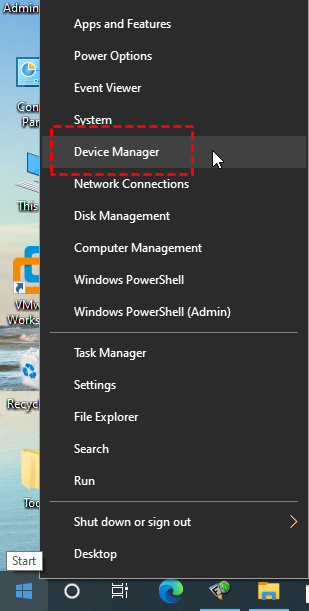
Étape 1. Appuyez sur Win X pour ouvrir le menu caché. Sélectionnez Gestionnaire de périphériques.
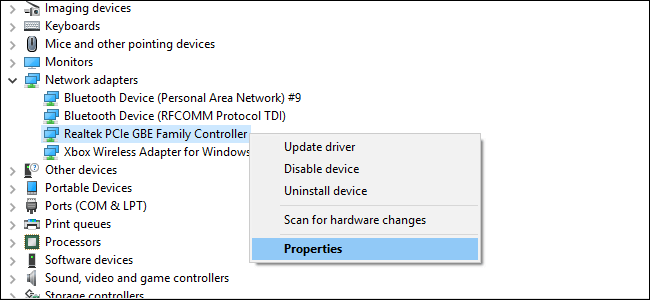
Étape 2. Développez la section Adaptateurs réseau. Cliquez avec le bouton droit sur l"adaptateur que vous utilisez actuellement, puis cliquez sur Propriétés.
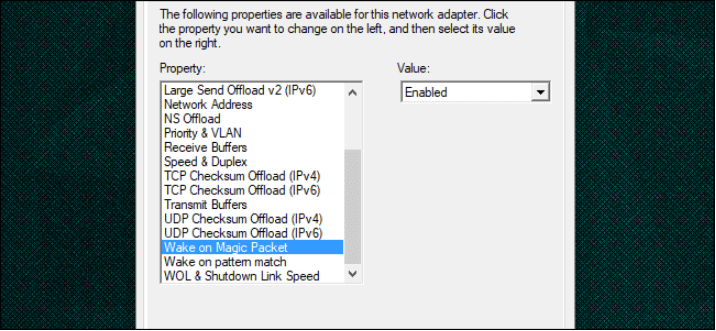
Étape 3. Cliquez sur l"onglet Avancé. Sélectionnez Réveil avec un module LAN magique dans la liste des propriétés. Développez la section des valeurs et sélectionnez Activé.
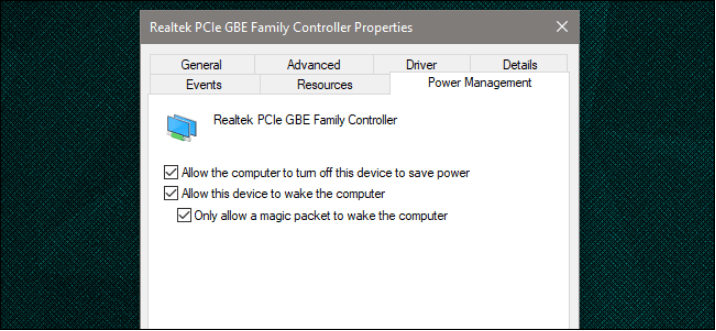
Étape 4. Cliquez sur l"onglet Gestion de l"alimentation. Sélectionnez la case à cocher Autoriser ce périphérique à sortir l"ordinateur de veille. Cliquez sur OK.
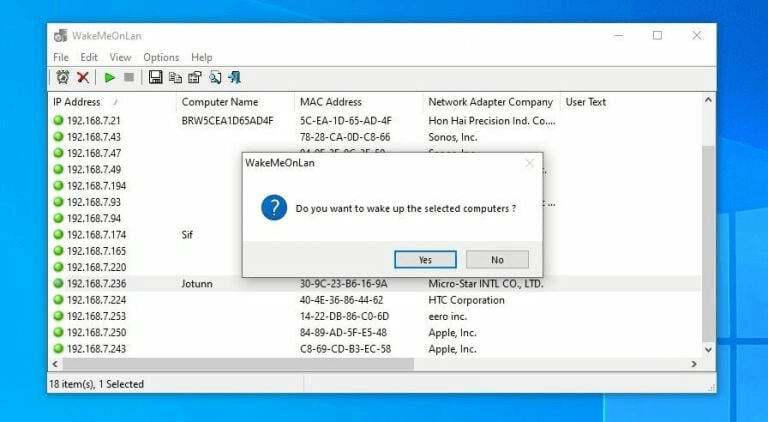
Étape 5. Enfin, vous aurez besoin d"une application Wake-on-LAN pour réveiller votre ordinateur via le réseau. Par exemple, WakeMeOnLan de NirSoft, disponible sur https://www.nirsoft.net/utils/wake_on_lan.html. Elle analysera votre réseau et fournira une liste de périphériques, ainsi vous n"aurez pas besoin de vous souvenir de l"adresse IP correcte à chaque fois. Cliquez simplement sur la machine souhaitée et appuyez sur Oui.
Partie 2. Accéder à distance à l"ordinateur avec un logiciel de bureau à distance
Une fois que vous avez activé avec succès l"ordinateur distant grâce au Wake-on-LAN, vous pouvez y accéder à distance à l"aide d"un logiciel de bureau à distance. Nous vous suggérons d"opter pour AnyViewer, un logiciel de bureau à distance gratuit pour Windows. Avec AnyViewer, les utilisateurs peuvent accéder à distance à des ordinateurs non surveillés et en prendre le contrôle complet. Vous aurez la possibilité d"exécuter des applications informatiques, transférer des fichiers, partager des écrans, et bien plus encore.
Étape 1. Installez et lancez AnyViewer sur les deux ordinateurs. Accédez à Se connecter puis à S"inscrire sur l"ordinateur Contrôleur (si vous vous êtes déjà inscrit sur le site officiel, vous pouvez vous connecter directement).

Étape 2. Remplissez le formulaire d"inscription.

Étape 3. Vous devriez maintenant voir que vous vous êtes connecté avec succès à AnyViewer. Votre appareil sera automatiquement assigné au compte sur lequel vous vous êtes connecté.

Étape 4. Sur les deux appareils, connectez-vous au même compte AnyViewer, puis cliquez sur Contrôle en un clic pour une assistance à distance non assistée afin d"établir une connexion directe. Après une connexion réussie, vous verrez le bureau à distance comme si vous étiez devant.

- ★Conseils :
-
Les utilisateurs ayant des besoins plus exigeants en matière de bureau à distance, tels que des sessions à distance illimitées, des vitesses de transfert de fichiers plus rapides et le déploiement en masse, sont encouragés à envisager une mise à niveau vers un plan Professionnel ou Entreprise.
Voie 2. Utiliser la technologie de gestion active Intel (AMT)
Une autre option disponible est la technologie de gestion active Intel (AMT), une fonctionnalité basée sur le matériel offrant des capacités de contrôle à distance puissantes, même lorsque votre ordinateur est éteint. Bien qu"avantageuse pour les administrateurs informatiques, une configuration incorrecte peut présenter des risques potentiels.
Partie 1. Vérifier si votre ordinateur prend en charge Intel AMT
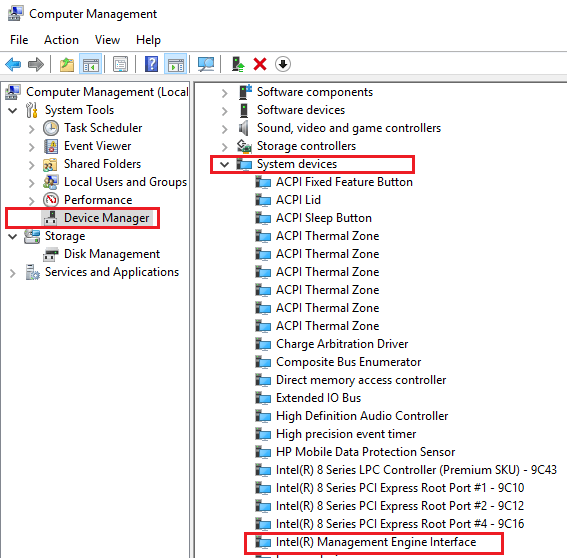
Étape 1. Accédez à Gestionnaire de périphériques > Périphériques système et vérifiez la version actuelle du micrologiciel du logiciel Intel Management Engine.
Étape 2. Visitez le site officiel d"Intel pour trouver des informations supplémentaires sur les versions de micrologiciel compatibles avec AMT.
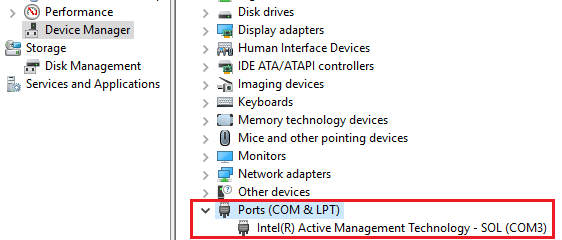
Étape 3. Dans Gestionnaire de périphériques, vérifiez si votre appareil dispose d"un port Intel AMT.
Étape 4. Si votre ordinateur est compatible avec AMT, passez à la configuration AMT à partir du BIOS. Notez que cette technologie est généralement désactivée par défaut sur tous les ordinateurs.
Partie 2. Activer Intel AMT
Étape 1. Selon le type d"ordinateur, différentes méthodes existent pour cette tâche. Certains systèmes offrent un accès direct via la configuration du BIOS.
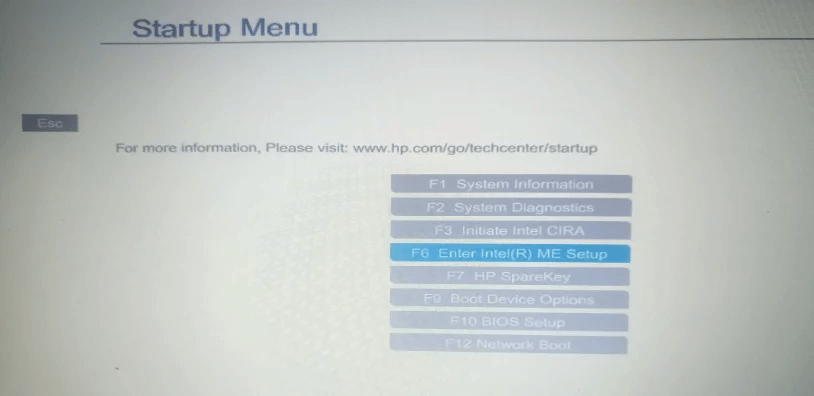
Étape 2. À l"inverse, avec d"autres systèmes, la première étape consiste à activer la verbosité du micrologiciel et le message de configuration AMT dans la configuration du BIOS.
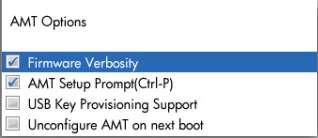
Étape 3. Une fois cette étape terminée, redémarrez votre PC. Lors de la demande du BIOS, appuyez sur CTRL P pour accéder à la configuration Intel ME. L"absence de ces options peut indiquer une incompatibilité avec Intel AMT.

Étape 4. Utilisez "admin" comme mot de passe par défaut et procédez à la création d"un nouveau. Ce mot de passe sert d"authentification pour les contrôleurs à distance cherchant à accéder à votre ordinateur.
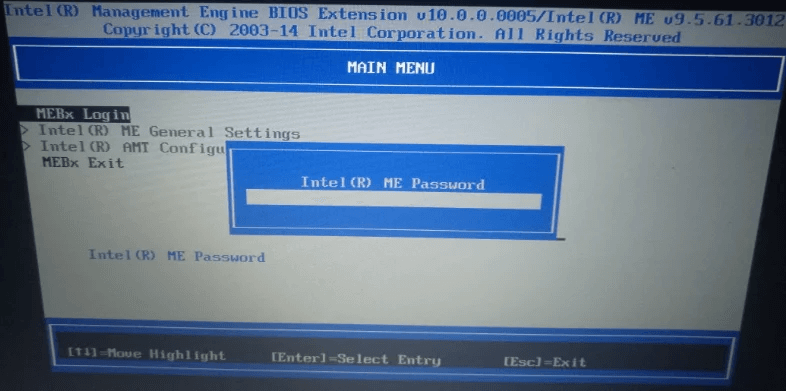
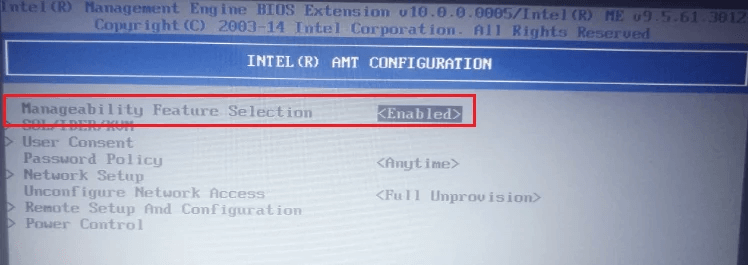
Étape 5. Une fois accédé au menu principal, optez pour la configuration Intel AMT et activez Sélection de la fonction de gestion.
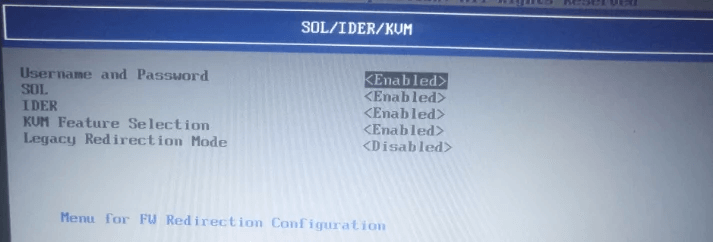
Étape 6. Accédez à la section SQL/IDER/KVM, en vous assurant que les trois options sont activées. Activez également le Mode de redirection hérité si disponible. Certains systèmes peuvent présenter la configuration KVM comme une section distincte.
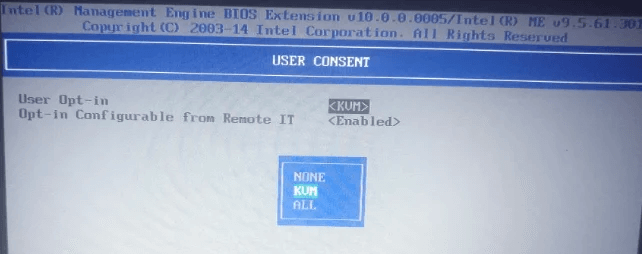
Étape 7. Retournez au menu de configuration de l"AMT et sélectionnez la section Consentement de l"utilisateur. Choisissez Opt-in de l"utilisateur et réglez-le sur Aucun, permettant l"accès à distance sans invitations de consentement. Activez Opt-in configurable à distance par l"IT, autorisant la modification de la préférence du Opt-in de l"utilisateur à distance.
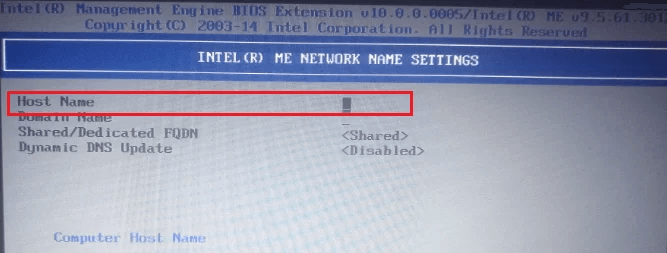
Étape 8. Accédez à Configuration du réseau et choisissez Paramètres du nom du réseau. Assignez un nom d"ordinateur reconnaissable aux contrôleurs à distance pour éviter les conflits DNS.
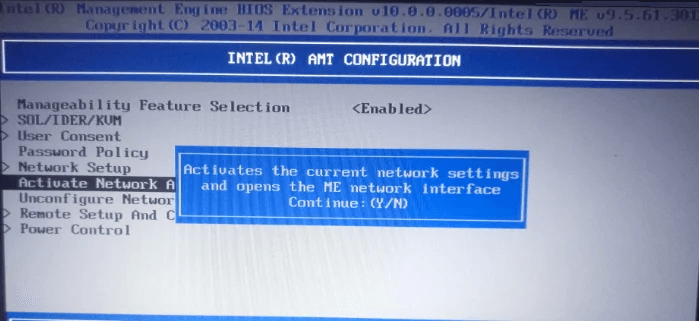
Étape 9. Activez Accès réseau dans Configuration du réseau. Lors de la demande de confirmation, saisissez "Y" pour Oui.
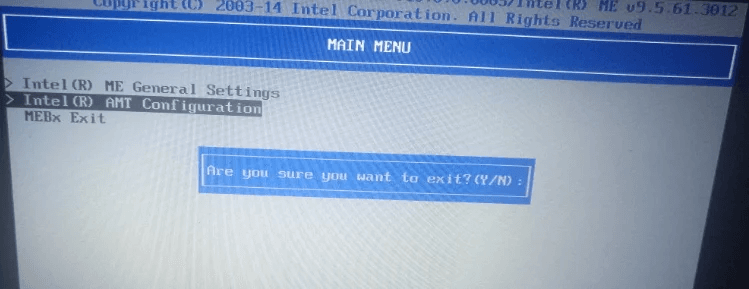
Étape 10. Votre configuration est terminée. Appuyez sur le bouton Échap jusqu"à être invité à quitter, puis saisissez "Y" pour Oui.
Partie 3. Initier une connexion à distance en utilisant Intel AMT
Maintenant que l"ordinateur distant est configuré, la prochaine étape consiste à installer un logiciel spécialisé sur le contrôleur à distance pour envoyer des demandes de connexion à distance via Intel AMT. Cependant, les logiciels typiques de bureau à distance manquent souvent de cette fonctionnalité. Une solution recommandée est Dameware, un logiciel robuste développé par SolarWinds. Spécialement conçu pour les environnements professionnels avec de nombreux ordinateurs distants, Dameware offre des fonctionnalités complètes pour un accès et une gestion efficaces.
Étape 1. Après avoir installé Dameware, ouvrez le Mini Remote Control (MRC) et accédez à la boîte de dialogue Connexion à distance en cliquant sur l"icône dédiée dans la barre des tâches de MRC.
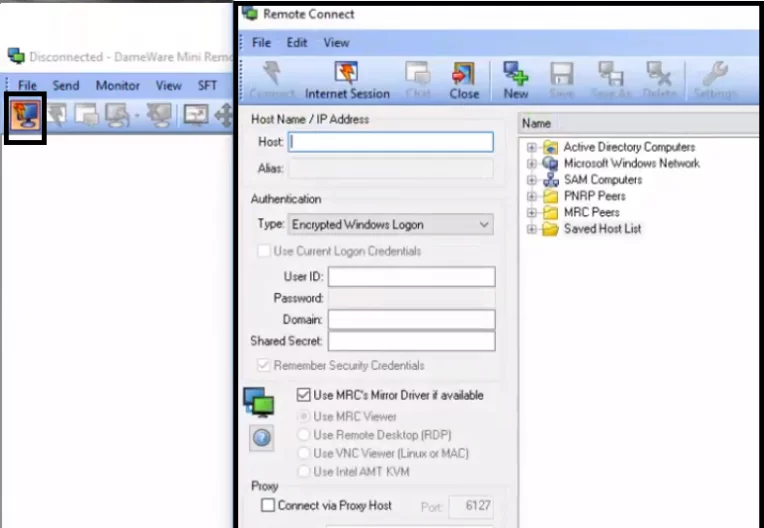
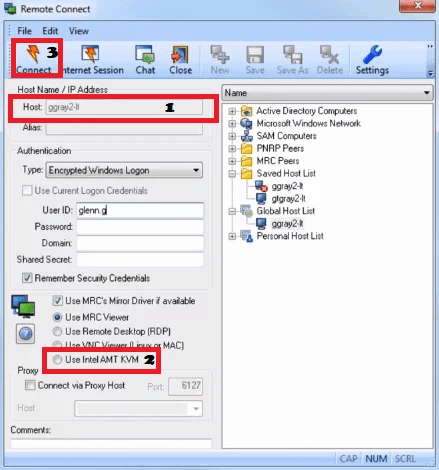
Étape 2. Entrez l"adresse IP de l"ordinateur distant dans le champ désigné. Dameware détecte également automatiquement les hôtes distants sur votre réseau, les affichant dans le volet de gauche de la boîte de dialogue Connexion à distance. Cette fonctionnalité élimine la nécessité de saisir manuellement l"adresse IP, vous permettant de sélectionner l"ordinateur dans la liste des périphériques disponibles.
Étape 3. Une fois terminé, sélectionnez l"option intitulée "Utiliser Intel AMT KVM" et cliquez sur "Connecter". Vous serez invité à entrer le mot de passe configuré pour AMT sur le contrôleur distant. Après avoir saisi le mot de passe, vous obtiendrez l"accès et pourrez poursuivre vos tâches à distance.
Conclusion
Cet article répond principalement à la question de savoir si vous pouvez accéder à distance à un ordinateur éteint. En conclusion, l"accès à distance à un ordinateur éteint présente des défis techniques. Cependant, deux méthodes offrent des solutions : Wake-on-LAN (WOL) et la technologie de gestion active Intel (AMT).
Avec le WOL, vous pouvez allumer l"ordinateur à distance, puis y accéder en utilisant un logiciel de bureau à distance comme AnyViewer. En revanche, AMT offre des fonctionnalités à distance puissantes, même lorsque l"ordinateur est éteint, bien que sa configuration appropriée soit essentielle. Dameware est recommandé pour établir des connexions à distance via AMT.
Ces méthodes offrent des possibilités d"accès à distance à des ordinateurs, offrant flexibilité et commodité, mais elles nécessitent une configuration soignée et une prise en compte des mesures de sécurité.

