

7 formas efectivas de solucionar problemas de sonido en Zoom
¿Por qué no funciona mi audio en las reuniones de Zoom? Si te has encontrado con este problema, no te preocupes. Esta publicación ofrece siete formas efectivas para ayudarte a solucionar los problemas de sonido en Zoom. Sigue leyendo si te interesa.

Por Tyler Publicado en 07/09/2026


¿Por qué no tengo sonido en Zoom?
Experimentar problemas de audio durante las reuniones de Zoom puede ser frustrante y perturbador. Zoom funciona como una plataforma de videoconferencia versátil que permite interacciones virtuales con otros mediante video, audio o ambos. Además, funciona como una herramienta de control remoto, otorgando permisos de control de pantalla cuando los demás participantes lo permiten.

No obstante, algunos usuarios se encuentran con el molesto problema de que el sonido de Zoom no funciona. Este problema puede deberse a varios factores, como una configuración de audio incorrecta dentro de Zoom, restricciones de permisos de privacidad o controladores de audio posiblemente obsoletos, entre otros. Abordar estas posibles causas puede ayudar a resolver los problemas de audio y garantizar reuniones de Zoom fluidas y productivas.
Cómo solucionar que el sonido de Zoom no funcione [4 formas]
Descubrir las soluciones para cuando el sonido no funciona en Zoom es esencial para tener reuniones virtuales sin interrupciones. Si desea resolver este problema, exploremos cuatro métodos efectivos para arreglar el problema de que el sonido de la computadora no se comparte en Zoom. Siga leyendo para obtener el conocimiento necesario para disfrutar de experiencias de audio fluidas en sus reuniones.
Forma 1. Pruebe su audio
Antes de iniciar cualquier reunión, es prudente realizar una prueba de audio exhaustiva para verificar el funcionamiento correcto de su equipo.
Paso 1. Cuando se una a una reunión de Zoom, la plataforma probará sus altavoces automáticamente. Si no escucha el tono de llamada, cambie de altavoz hasta que sea audible y proceda a la prueba del micrófono haciendo clic en "Sí". Esto garantiza una comunicación fluida durante las reuniones.
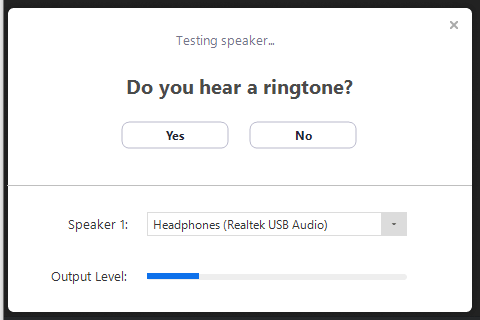
Paso 2. Zoom probará su micrófono conectado para garantizar un audio claro. Si no escucha la reproducción, cambie de micrófono usando el menú desplegable o haga clic en "No" hasta que sea audible. Haga clic en "Sí" cuando el audio sea claro.
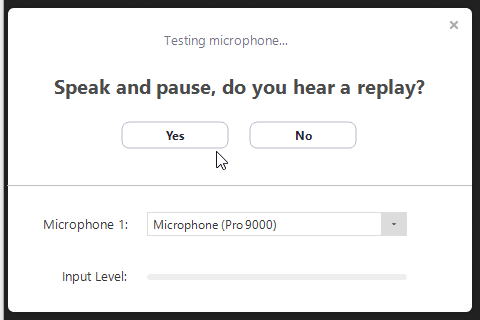
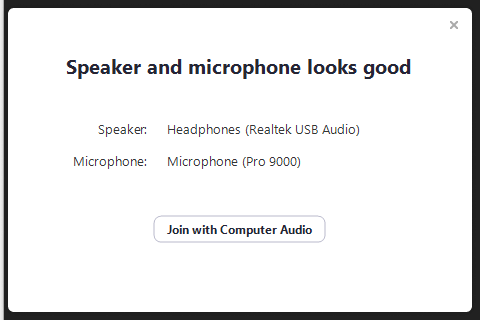
Paso 3. Finalice el proceso de prueba haciendo clic en "Entrar al audio por computadora" para acceder a la reunión con confianza en su configuración de audio.
Forma 2. Solucionar problemas de altavoz y micrófono
Además, es fundamental asegurarse de que sus dispositivos de entrada y salida estén configurados correctamente en los ajustes de Zoom.
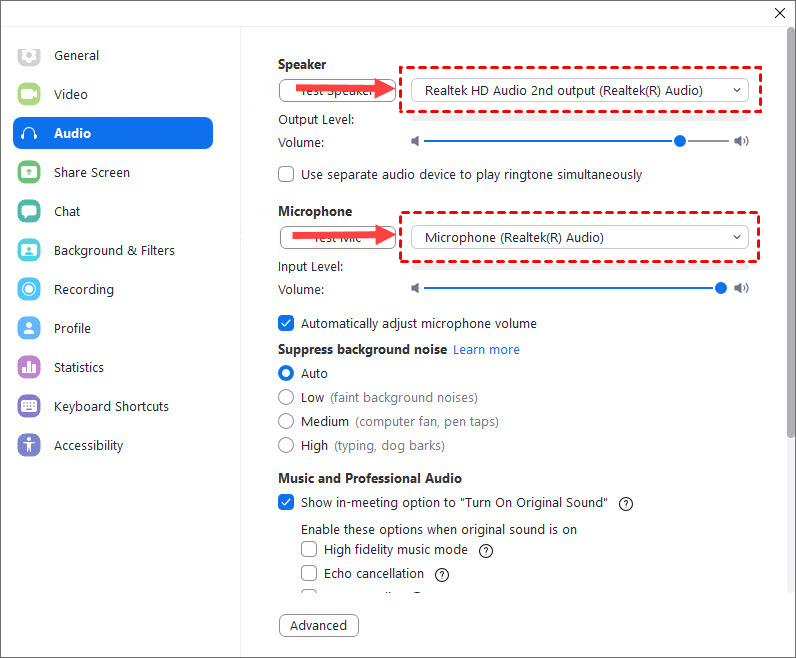
Paso 1. Expanda el icono de audio y acceda a Configuración de audio.
Paso 2. En la sección de Altavoz, haga clic en "Probar altavoz" para iniciar un tono de prueba. Si no puede escuchar el tono, seleccione otro altavoz del menú o ajuste el volumen según corresponda.
Paso 3. En la sección de Micrófono, verifique que el dispositivo correcto esté seleccionado como Micrófono. Si lo desea, active "Ajustar automáticamente la configuración del micrófono" para permitir que Zoom gestione el volumen de entrada automáticamente. Este paso garantiza un rendimiento de audio óptimo durante sus reuniones.
Forma 3. Comprobar los permisos de privacidad del equipo
Para garantizar una funcionalidad de audio sin problemas, es esencial comprobar la configuración de privacidad de su equipo.
Paso 1. Haga clic en el menú Inicio de Windows y, a continuación, en el icono de engranaje de Configuración. Luego, seleccione Privacidad entre las opciones.
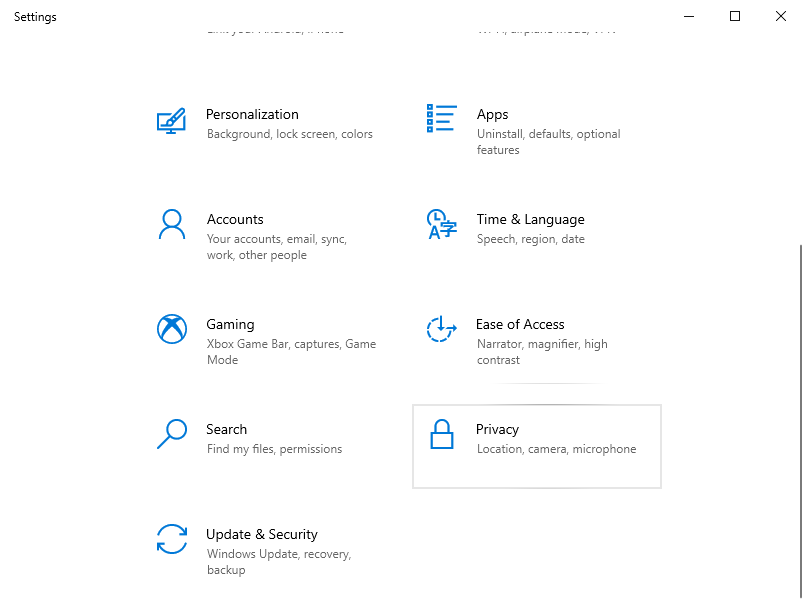
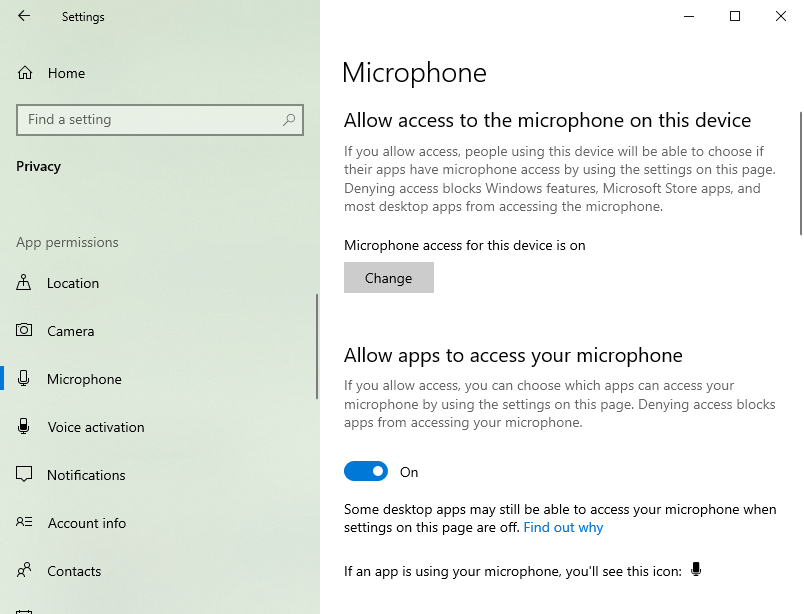
Paso 2. Navegue a la sección Micrófono y confirme que el control deslizante bajo "Permitir que las aplicaciones accedan al micrófono" esté activado.
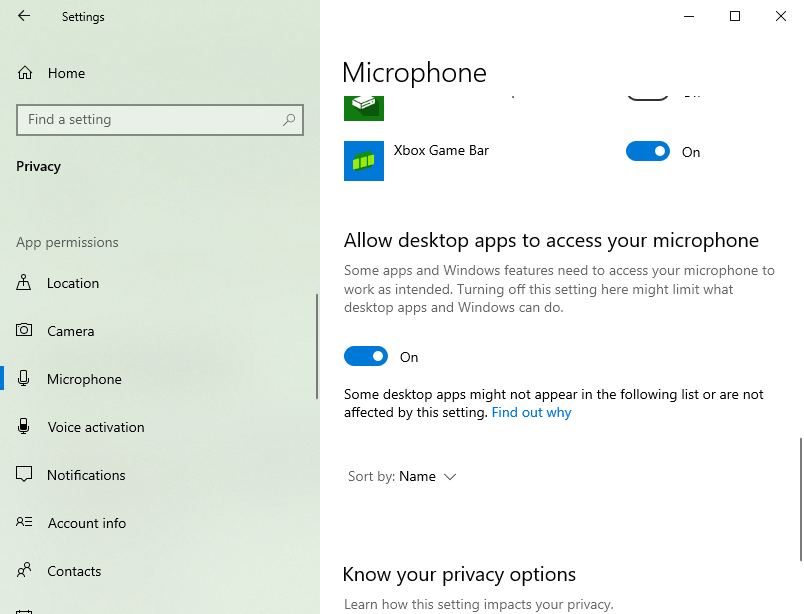
Paso 3. Siga desplazándose hacia abajo para localizar la opción "Permitir que las aplicaciones de escritorio accedan al micrófono" y asegúrese de que también esté activada.
Forma 4. Desinstalar y reinstalar los controladores de audio
Otra forma es desinstalar y reinstalar cualquier controlador de audio en su equipo local.
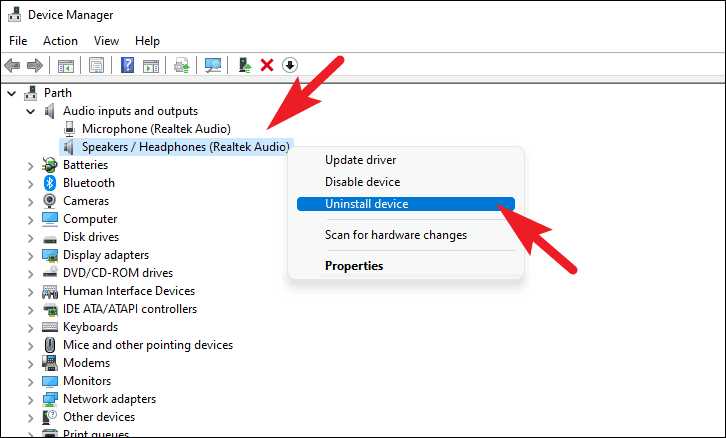
Paso 1. Haga clic con el botón derecho en el menú Inicio y elija Administrador de dispositivos.

Paso 2. Busque Entradas y salidas de audio y haga clic en la flecha hacia abajo para expandirlo.
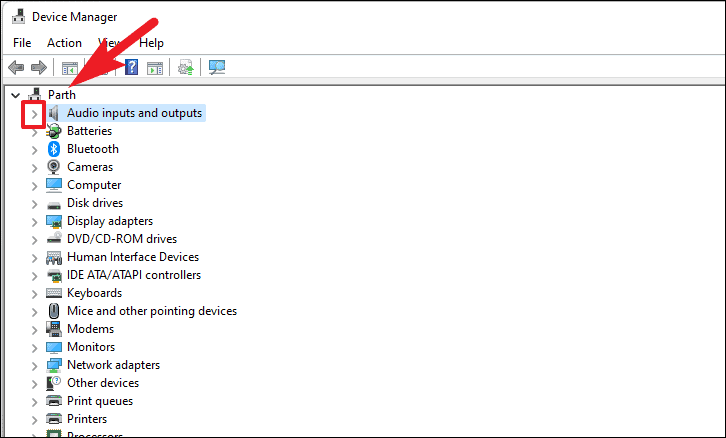
Paso 3. Si tiene problemas con la salida de audio, haga clic derecho en Altavoces. Para problemas con el micrófono, haga clic derecho en Micrófono y elija Desinstalar dispositivo. Esto abrirá una ventana nueva.
Paso 4. En la ventana nueva, marque Intentar quitar los controladores de este dispositivo y haga clic en Desinstalar.
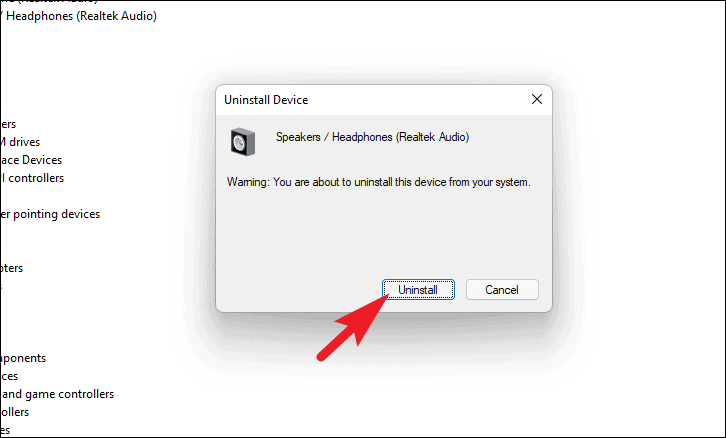
Paso 5. Reinicie su equipo Windows desde el menú Inicio. El sistema instalará automáticamente el controlador más reciente.
Forma 5. Compruebe el software antivirus
El software antivirus, como Kaspersky, podría impedir que las aplicaciones accedan a su micrófono. Para resolver esto, revise la configuración de su antivirus para confirmar que Zoom tiene permiso para acceder a su micrófono.
Forma 6. Compruebe la conexión a internet
Las videoconferencias de Zoom dependen en gran medida del ancho de banda. Cuando se enfrentan a una conexión a internet lenta, los usuarios pueden experimentar video de mala calidad, almacenamiento en búfer y desconexiones. Incluso las fluctuaciones menores en las conexiones WiFi o celulares pueden provocar una latencia alta, lo que genera interrupciones de audio y retrasos en el video. Estos problemas pueden interrumpir reuniones críticas, provocando que el audio se corte y el video se retrase o se congele. En casos graves, la conexión puede caerse por completo, lo que dificulta la productividad y la comunicación durante reuniones importantes de Zoom.
Forma 7. Reinstale Zoom
La última opción que le queda es reinstalar Zoom. Siga los pasos a continuación:
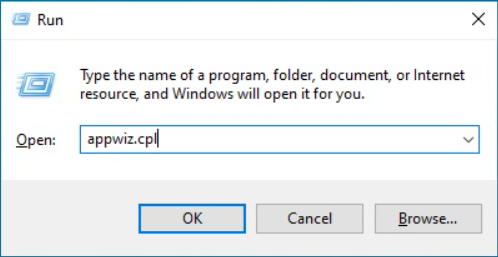
Paso 1. Presione “Win+R” simultáneamente para abrir el indicador Ejecutar. Ingrese “appwiz.cpl” y presione “Aceptar”.
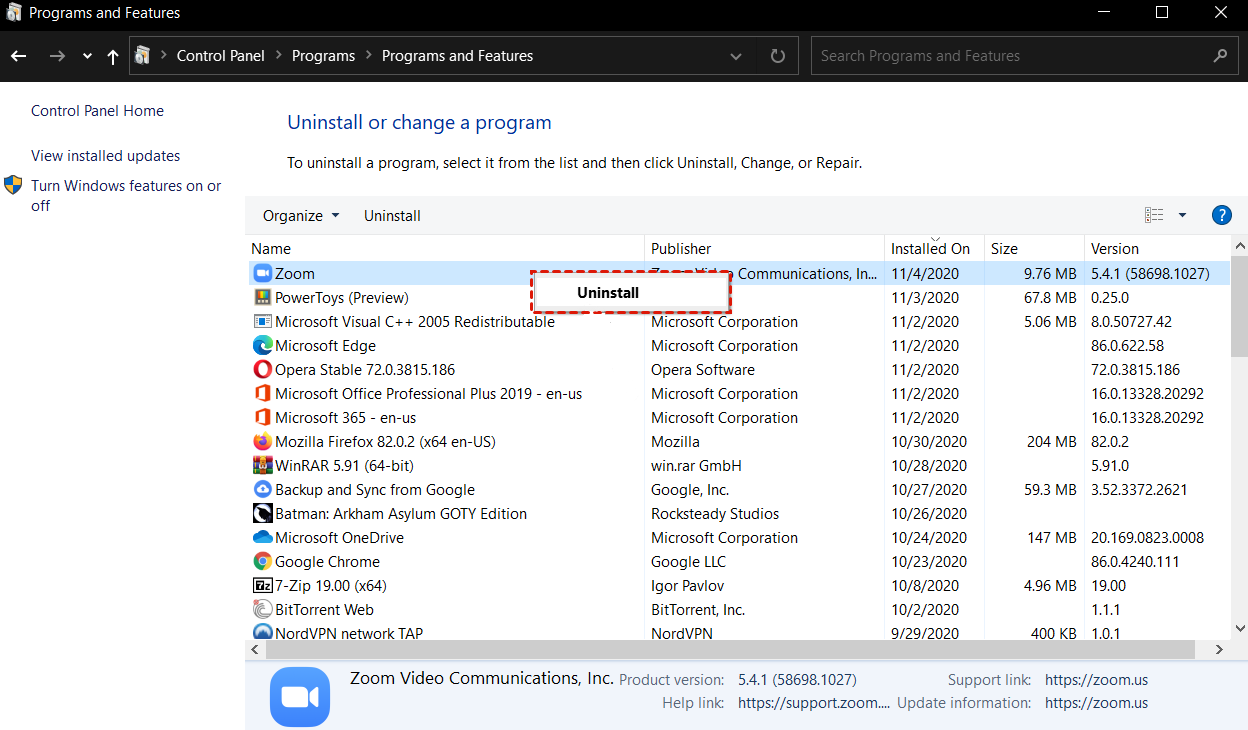
Paso 2. Haga clic derecho en Zoom y seleccione “Desinstalar”.
Consejo adicional: La mejor alternativa a Zoom con sonido remoto fluido
Es posible que algunos usuarios busquen una alternativa a Zoom. Para un control remoto de equipos y uso compartido de pantalla sin interrupciones, AnyViewer es altamente recomendable. Disponible para Windows, iOS y Android, AnyViewer permite conexiones sin restricciones desde varios dispositivos, ya sea de computadora a computadora, iPhone/iPad o teléfono Android. El software facilita el uso compartido de pantalla y permite a los usuarios controlar de forma remota equipos desatendidos, lo cual es ideal para el trabajo remoto y fines de supervisión.
Además de estas potentes capacidades, AnyViewer presenta ahora una función de vanguardia: Sonido remoto. Esta innovadora incorporación lleva la colaboración remota al siguiente nivel al permitir a los usuarios transmitir y recibir audio desde la computadora remota. Ya sea que necesite participar en reuniones en línea, solucionar problemas relacionados con el audio o simplemente disfrutar de contenido multimedia en la computadora remota, la función de sonido remoto de AnyViewer proporciona una transmisión de audio nítida, mejorando la experiencia remota.
Además, AnyViewer cuenta con funciones prácticas como transferencia de archivos, chat de texto y soporte para múltiples sesiones, lo que lo convierte en una solución integral todo en uno para colaboraciones remotas eficientes.
Para comenzar a usar AnyViewer para el control remoto y el uso compartido de pantalla, siga estos pasos:
Paso 1. Descargue, instale e inicie AnyViewer en sus dispositivos.
Paso 2. Cree una cuenta de AnyViewer e inicie sesión en ambos dispositivos.

Paso 3. Una vez iniciada la sesión correctamente, su dispositivo se vinculará automáticamente a su cuenta de AnyViewer.

Paso 4. En otros dispositivos, inicie sesión con la misma cuenta de AnyViewer y seleccione el PC remoto que desea controlar. Haga clic en "Control con un clic" para establecer el acceso remoto al instante. Alternativamente, puede elegir "Ver la pantalla" para observar la pantalla remota sin solicitar permiso.

Paso 5. Para habilitar el sonido remoto, asegúrese de que el sonido esté activado en la barra de herramientas.

- ★Consejos: Al actualizar a un plan Professional o Enterprise, desbloquea una serie de privilegios adicionales:
- Más sesiones remotas simultáneas
- Mayor asignación de dispositivos
- Velocidades de transferencia de archivos más rápidas
- Seguridad mejorada con la inclusión del modo de privacidad
- ...
Conclusión
En resumen, los problemas de "sonido de Zoom no funciona" pueden resolverse aplicando los siete métodos probados descritos anteriormente. Además, AnyViewer, como alternativa a Zoom, ofrece una experiencia de control remoto mejorada con sonido remoto fluido. Con estas soluciones, puede tener reuniones virtuales más fluidas y productivas, sin problemas de sonido.



 como fuente preferida en Google