

[5 Soluciones] Corrige el Error "No Tienes Permiso para Acceder a Este Dispositivo"
Experimentar el mensaje "acceso denegado, no tienes permiso para acceder" es frustrante. Este texto explica por qué "no tienes permiso para acceder a este dispositivo" y ofrece posibles soluciones.

Por Iota Actualizado en 13/03/2026


🧐Resultado - Primer Vistazo
Si ya has habilitado la depuración USB, cambiado al modo MTP y probado con otros cables pero aún ves el error "No tienes permiso para acceder a este dispositivo", el problema ha trascendido el hardware básico y se encuentra en la capa de seguridad de tu sistema.
La solución definitiva para este bloqueo de permisos generalmente requiere forzar manualmente el controlador USB MTP a través del Administrador de dispositivos o limpiar las restricciones de UpperFilters en el Registro de Windows. Estos pasos omiten las políticas internas de Windows 11 que etiquetan erróneamente tu teléfono como un dispositivo de almacenamiento restringido. Para aquellos que necesitan una solución inmediata sin solucionar problemas en los archivos del sistema, usar una herramienta inalámbrica como AnyViewer es la forma más confiable de saltar por completo la barrera de permisos.
Caso de usuario: Encontrar el error No tienes permiso para acceder a este dispositivo
Encuentro "No tienes permiso para acceder a este dispositivo" al transferir archivos. ¿Cómo puedo solucionar este problema?
Conecté mi teléfono a mi portátil con Windows 11 para transferir fotos, pero cuando hago clic en el dispositivo conectado, muestra: 'No tienes permiso para acceder a este dispositivo.' ¿Cómo puedo solucionar este problema? Toqué la notificación y seleccioné **Transferencia de archivos** o **Transferir archivos** (modo MTP). Usé un cable USB o puerto diferente para descartar problemas de hardware. Actualicé los controladores USB en el sistema. En la configuración de mi teléfono, en **Opciones de desarrollador**, habilité **Depuración USB**. Reinicié mi teléfono y portátil para refrescar la conexión. Ya he seguido los pasos de solución de problemas anteriores pero nada funciona.
- Pregunta de learn.microsoft.com
Conectar tu teléfono a un portátil con Windows 11 para transferir fotos debería ser simple, pero ver el error "No tienes permiso para acceder a este dispositivo" es sumamente frustrante. Es posible que ya hayas probado todos los pasos básicos de solución de problemas, como seleccionar Transferencia de archivos o modo MTP desde las notificaciones de tu teléfono, cambiar el cable USB o probar un puerto diferente. Quizás incluso fuiste a Opciones de desarrollador para habilitar la depuración USB, actualizaste los controladores USB del sistema y reiniciaste tanto tu teléfono como tu portátil, y aún así nada funcionó. Cuando estos métodos estándar fallan, el problema a menudo se encuentra más profundo, en los permisos de seguridad de Windows o en la configuración del registro, requiriendo soluciones más avanzadas para finalmente restaurar tu acceso.
Sin embargo, si deseas omitir por completo estos frustrantes errores de conexión física, utilizar software profesional de soporte remoto como AnyViewer para transferir archivos de forma inalámbrica es a menudo una opción mucho mejor que pasar horas intentando solucionar el sistema local. Te guiaremos a través de los pasos precisos para resolver permanentemente este bloqueo de permisos y que tus transferencias de archivos vuelvan a funcionar.
Cómo solucionar el error de Windows "No tienes permiso para acceder a este dispositivo"
Método 1. Eliminar las restricciones del Registro
A veces, el error "No tienes permiso para acceder a este dispositivo" aparece porque Windows tiene políticas de registro que bloquean el acceso al almacenamiento extraíble. Estas políticas pueden denegar permisos de lectura o escritura cuando conectas un teléfono o dispositivo externo para transferir archivos. Eliminar estas restricciones puede restaurar el acceso a las carpetas del dispositivo. Este método comprueba las entradas del registro relacionadas con las políticas de almacenamiento extraíble y elimina los valores que impiden que Windows lea o escriba en el dispositivo conectado.
Paso 1. Presiona Win R, escribe regedit y presiona Enter para abrir el Editor del Registro.
Paso 2. Navega a HKEY_LOCAL_MACHINE\SOFTWARE\Policies\Microsoft\Windows\RemovableStorageDevices.
Paso 3. Busca la clave {53f5630d-b6bf-11d0-94f2-00a0c91efb8b}. Si ves valores llamados Deny_Read o Deny_Write establecidos en 1, haz clic derecho sobre ellos y elige Eliminar.
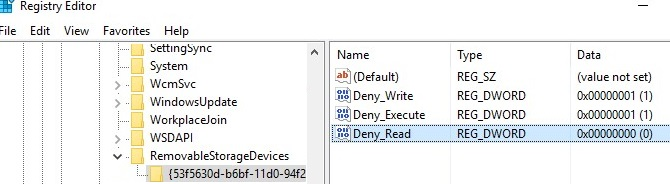
Paso 4. Ve a HKEY_CURRENT_USER\SOFTWARE\Policies\Microsoft\Windows\RemovableStorageDevices y repite la misma comprobación.
Paso 5. Reinicia tu computadora y vuelve a conectar el dispositivo para ver si la transferencia de archivos funciona con normalidad.
Si el problema continúa después de eliminar las restricciones del registro, la causa puede ser un controlador de dispositivo incorrecto o limitado. En ese caso, reinstalar el controlador MTP adecuado a menudo puede restaurar la conexión.
Método 2. Forzar manualmente el controlador MTP correcto
Cuando conectas un teléfono a Windows para transferir archivos, el sistema normalmente instala un controlador MTP automáticamente. Sin embargo, Windows puede instalar un controlador genérico que no admite completamente los permisos de acceso a archivos. Esto puede provocar el mensaje "No tienes permiso para acceder a este dispositivo" al abrir el almacenamiento del dispositivo. Seleccionar manualmente el controlador MTP correcto en el Administrador de dispositivos puede ayudar a que Windows reconozca el dispositivo correctamente y restaure la funcionalidad de transferencia de archivos.
Paso 1. Haz clic derecho en el botón Inicio y selecciona Administrador de dispositivos.
Paso 2. Expande Dispositivos portátiles, luego haz clic derecho en tu teléfono conectado.
Paso 3. Selecciona Actualizar controlador en el menú.
Paso 4. Elige Buscar software de controlador en mi equipo, luego haz clic en Permitirme elegir de una lista de controladores disponibles.
Paso 5. Selecciona Dispositivo USB MTP de la lista y haz clic en Siguiente para instalarlo.
Paso 6. Espere a que finalice la instalación y vuelva a conectar su teléfono para probar la transferencia de archivos.
Si el controlador MTP correcto no resuelve el problema, este puede deberse a una entrada de controlador de filtro dañada en el registro de Windows que bloquea la comunicación con el dispositivo.
Método 3. Borrar la entrada del Registro UpperFilters
A veces, los errores de transferencia de archivos ocurren porque un controlador de filtro dañado interfiere en cómo Windows se comunica con los dispositivos portátiles. La entrada del registro UpperFilters controla ciertos controladores de dispositivo que se sitúan entre el sistema y su hardware. Si esta entrada se daña o se vuelve incompatible, Windows puede bloquear el acceso al almacenamiento del dispositivo. Eliminar el valor problemático del registro puede permitir que Windows reconstruya la conexión y restaure los permisos normales de transferencia de archivos.
Paso 1. Presione Win R, escriba regedit y presione Entrar para abrir el Editor del Registro.
Paso 2. Navegue a HKEY_LOCAL_MACHINE\SYSTEM\CurrentControlSet\Control\Class{EEC5AD98-8080-425F-922A-DABF3DE3F69A}.
Paso 3. En el panel derecho, localice el valor llamado UpperFilters.
Paso 4. Haga clic derecho en UpperFilters y seleccione Eliminar si existe.
Paso 5. Cierre el Editor del Registro y reinicie su computadora.
Paso 6. Vuelva a conectar su teléfono o dispositivo y compruebe si puede acceder a sus archivos.
Si el error persiste, el problema puede estar relacionado con permisos insuficientes del servicio del sistema. Ajustar la configuración del grupo de administradores puede ayudar a resolver este problema.
Método 4. Agregar Servicio Local al grupo Administradores
En algunas situaciones, el servicio del sistema responsable de manejar las conexiones de dispositivos no tiene permisos suficientes para comunicarse con su hardware. Cuando esto sucede, Windows puede bloquear el acceso al dispositivo conectado incluso si aparece en el Explorador de archivos. Agregar la cuenta Servicio Local al grupo Administradores puede otorgar los permisos necesarios para la comunicación del dispositivo y las operaciones de transferencia de archivos.
Paso 1. Haga clic derecho en el botón Inicio y seleccione Terminal (Administrador) o Símbolo del sistema (Administrador).
Paso 2. En la ventana de comandos, escriba el siguiente comando:
net localgroup Administrators local service /add
Paso 3. Presione Entrar para ejecutar el comando.
Paso 4. Espere hasta que Windows confirme que el comando se completó correctamente.
Paso 5. Desconecte y vuelva a conectar su teléfono o dispositivo externo para probar la transferencia de archivos nuevamente.
Si el problema de conexión continúa, puede estar relacionado con componentes multimedia faltantes, especialmente en ciertas ediciones de Windows que no incluyen las funciones MTP requeridas.
Método 5. Instalar el Media Feature Pack
Algunas versiones de Windows, especialmente las ediciones N o KN, no incluyen tecnologías multimedia integradas. Estos componentes son necesarios para ciertas funciones de comunicación con dispositivos, incluidas las transferencias de archivos MTP entre teléfonos y computadoras. Sin ellos, Windows puede detectar el dispositivo pero impedirle abrir su almacenamiento. Instalar el Paquete de características multimedia agrega los marcos multimedia faltantes y puede resolver el error de permisos al transferir archivos.
Paso 1. Abra Configuración y vaya a Aplicaciones.
Paso 2. Haga clic en Características opcionales.
Paso 3. Seleccione Ver características junto a Agregar una característica opcional.
Paso 4. Busque Paquete de características multimedia en la lista.
Paso 5. Selecciónelo y haga clic en Instalar.
Paso 6. Reinicie su computadora después de que finalice la instalación y vuelva a conectar su dispositivo.
🔥La solución rápida: Use AnyViewer para transferir archivos fácilmente
Si el error "No tiene permiso para acceder a este dispositivo" sigue apareciendo al transferir archivos, usar otro método de transferencia puede ser una solución rápida. AnyViewer proporciona una forma sencilla de mover archivos entre dispositivos sin lidiar con las restricciones de permisos de Windows. Conecta dos computadoras directamente y le permite enviar archivos de forma rápida y segura. Esto lo convierte en una opción práctica cuando fallan las transferencias normales por USB o red.
- ★Por qué elegir AnyViewer para transferir archivos:
- Sin restricciones de tamaño de archivo: Puede transferir archivos muy grandes sin preocuparse por límites. Ya sea una carpeta de video grande o una copia de seguridad de base de datos, el software puede manejar la transferencia sin problemas.
- Transferencia directa de dispositivo a dispositivo: En lugar de subir archivos a un servicio en la nube y descargarlos nuevamente, el software conecta dos computadoras directamente. Esto reduce el tiempo de espera y simplifica el proceso de transferencia.
- Reanudar transferencias interrumpidas: Si la conexión se detiene durante una transferencia grande, el proceso puede continuar desde el punto donde se detuvo. Esto ahorra tiempo y evita tener que reiniciar desde el principio.
- Fuerte seguridad de datos: Todas las transferencias de archivos están protegidas con cifrado avanzado. Esto ayuda a garantizar que los datos privados permanezcan seguros mientras se mueven entre dispositivos.
- Acceso remoto y desatendido: Puede acceder y transferir archivos desde una computadora remota incluso si no hay nadie allí para aprobar la conexión. Esto es útil para recuperar archivos desde una computadora de la oficina mientras trabaja desde casa.
Usar AnyViewer es una forma rápida y confiable de evitar problemas de permisos de Windows durante las transferencias de archivos. Su conexión directa, soporte para archivos grandes y funciones de transferencia segura lo convierten en una solución conveniente cuando los métodos estándar son complicados o no se ajustan a sus necesidades.
Paso 1. Instale el software en ambos dispositivos entre los que necesita transferir archivos. En su computadora local, diríjase a la sección de inicio de sesión y seleccione "Registrarse". Inicie sesión en la misma cuenta en la computadora remota.

Paso 2. En la computadora local, seleccione la computadora remota a la que desea transferir archivos y haga clic en "Transferencia de archivos".

Paso 3. Aparecerá un cuadro de diálogo de Transferencia de archivos. Puede transferir archivos entre dispositivos haciendo clic en las flechas después de seleccionar los archivos, o simplemente haciendo doble clic en los archivos que desea transferir. Para transferir archivos grandes a alta velocidad, considere actualizar a un plan de pago.

- Notas: Esto es lo que un plan profesional o empresarial puede ofrecerle:
- Velocidad de transferencia de archivos más rápida. La velocidad de transferencia para una cuenta gratuita es de 500 KB/s, y para una cuenta de pago es de hasta 10 MB/s.
- Mayor cantidad de archivos transferidos simultáneamente. Para una cuenta gratuita, se pueden transferir 100 archivos a la vez; para una cuenta de pago, este número es ilimitado.
- Tamaño máximo mayor para un solo archivo transferible. El tamaño máximo de un solo archivo transferible para la cuenta gratuita es de 100 MB, y para una cuenta de pago es de 1 TB.
¿Por qué se encuentra con el error "no tiene permiso para acceder a este dispositivo"?
Cuando conectas un teléfono, una unidad USB u otro dispositivo externo a un equipo con Windows, a veces puedes ver el mensaje "No tienes permiso para acceder a este dispositivo". Este error suele aparecer cuando Windows no puede verificar los derechos de acceso del usuario o cuando las restricciones del sistema bloquean la conexión. También puede ocurrir debido a la configuración del dispositivo, problemas con los controladores o políticas de seguridad que impiden la transferencia de archivos entre dispositivos.
| Causa posible | Explicación |
|---|---|
| Permisos de usuario insuficientes | La cuenta de Windows actual puede no tener derechos de administrador o los permisos necesarios para acceder al dispositivo conectado. |
| Depuración USB o autorización del dispositivo no habilitada | Al conectar un teléfono móvil a un ordenador, es posible que los permisos necesarios, como la depuración USB o la autorización de transferencia de archivos, no estén habilitados en el dispositivo. |
| Controladores dañados o desactualizados | Si el controlador del dispositivo está desactualizado, falta o está dañado, Windows puede no reconocer el dispositivo correctamente y bloquear el acceso. |
| Políticas de seguridad o restricciones del sistema | Algunos ordenadores tienen configuraciones de seguridad, políticas de grupo o controles MDM que restringen el acceso a dispositivos externos. |
| Conexión USB defectuosa | Un cable USB dañado, un puerto inestable o una conexión floja pueden interrumpir la comunicación entre el dispositivo y el ordenador. |
El error "No tienes permiso para acceder a este dispositivo" suele ocurrir debido a restricciones de permisos, configuración incorrecta del dispositivo, problemas con los controladores o problemas de conexión. Identificar la causa exacta puede ayudarte a elegir la solución correcta, como ajustar los permisos, actualizar los controladores o verificar la conexión del dispositivo. Una vez resuelto el problema de raíz, la transferencia de archivos entre dispositivos debería funcionar con normalidad nuevamente.
Conclusión
En conclusión, el error "No tienes permiso para acceder a este dispositivo" en Windows suele ocurrir debido a restricciones de permisos, problemas con los controladores o políticas del sistema que bloquean el acceso a dispositivos externos. Aplicando cuidadosamente los métodos anteriores, como ajustar la configuración del registro, reinstalar el controlador MTP correcto o instalar el Media Feature Pack, la mayoría de los usuarios pueden restaurar la transferencia de archivos normal. Si el problema persiste o prefieres una solución más rápida, usar una herramienta como AnyViewer puede ayudarte a transferir archivos fácilmente sin lidiar con problemas complejos de conexión o permisos.
Preguntas Frecuentes
🗨️ ¿Por qué mi computadora dice que no tengo permiso para acceder?
Esto suele ocurrir cuando Windows bloquea el acceso debido a permisos de usuario limitados, políticas de seguridad o problemas con los controladores. También puede suceder si el sistema no reconoce correctamente el dispositivo.
🗨️ ¿Cómo doy permiso para acceder a un dispositivo?
Puedes otorgar permiso utilizando una cuenta de administrador, ajustando los permisos del dispositivo en la configuración del sistema o actualizando el controlador del dispositivo en el Administrador de dispositivos.
🗨️ ¿Cómo soluciono el acceso denegado, no tengo permiso para acceder?
Puedes intentar actualizar el controlador del dispositivo, verificar las restricciones del registro, volver a conectar el dispositivo o reiniciar la computadora para actualizar la conexión.
🗨️ ¿Cómo cambio los permisos de mi USB?
Abre las propiedades de la unidad USB en el Explorador de archivos, ve a la pestaña Seguridad y edita los permisos para permitir que tu cuenta de usuario lea o escriba archivos.



 como fuente preferida en Google