

[Fixed] Ya tienes conexiones activas de Escritorio remoto en este equipo
Esta publicación explora métodos para resolver errores comunes de Escritorio remoto como "ya tienes conexiones activas de escritorio remoto". Su objetivo es ayudar a los usuarios a conectarse exitosamente a sesiones existentes en sus equipos remotos.

Por Iota Actualizado en 09/02/2026


🌟 Resumen rápido: Solución de errores de sesión RDP
El error "Ya tiene conexiones de escritorio remoto activas" detiene la productividad cuando una máquina de destino alcanza su límite de sesiones simultáneas—típicamente restringido a un usuario en ediciones de consumo de Windows o dos en Servers. Este bloqueo suele originarse por sesiones "fantasma" atascadas, Políticas de Grupo restrictivas o conflictos de licencias.
Para restaurar el acceso sin reiniciar, los administradores pueden forzar la finalización de sesiones mediante el Símbolo del sistema o ajustar los límites de conexión de la Política de Grupo. Sin embargo, para evitar por completo estas restricciones nativas de Windows, AnyViewer es la alternativa recomendada. Esta herramienta profesional admite sesiones múltiples concurrentes estables y acceso desatendido, eliminando eficazmente configuraciones RDP complejas y garantizando una conectividad fluida para los equipos de TI.
Error RDP: Ya tiene conexiones de escritorio remoto activas
El Protocolo de Escritorio Remoto (RDP) es una utilidad crítica para la administración remota de sistemas, sin embargo, los usuarios frecuentemente encuentran denegaciones de acceso debido a los límites inherentes de concurrencia de sesiones. Esta notificación de error específica indica que la máquina de destino ha alcanzado su capacidad máxima para sesiones de usuario simultáneas. Generalmente, los sistemas operativos Windows estándar están restringidos a una única interacción de usuario activa en un momento dado para mantener estrictos protocolos de seguridad del sistema y adherirse a los estándares de cumplimiento de licencias de Microsoft para ediciones no servidor.
| Factor | Explicación |
|---|---|
| Restricciones del Sistema Operativo | Las versiones de consumo de Windows (Home, Pro) están codificadas para permitir solo una sesión simultánea. Si un usuario ha iniciado sesión local o remotamente, una nueva solicitud desencadena este error. |
| Licencias de Servidor (CALs) | Las ediciones de Windows Server tienen por defecto dos sesiones administrativas concurrentes. Exceder esto sin adquirir Licencias de Acceso de Cliente (CALs) adicionales bloquea más conexiones. |
| Sesiones "Fantasma" Desconectadas | Los usuarios a menudo cierran la ventana RDP sin cerrar sesión formalmente (Cerrar sesión). Esto deja la sesión "activa" en segundo plano, consumiendo un espacio e impidiendo nuevos inicios de sesión. |
| Configuración de Política de Grupo | Los entornos corporativos pueden tener Objetos de Política de Grupo (GPOs) configurados explícitamente para limitar el número de conexiones a un servidor específico para la gestión de recursos. |
Encontrarse con esta restricción puede representar un cuello de botella operativo significativo para los administradores de TI y los equipos remotos que requieren acceso inmediato y simultáneo a infraestructuras críticas. Si bien estos ajustes predeterminados de Windows se implementan para garantizar la estabilidad y el rendimiento del sistema, existen métodos administrativos establecidos para gestionar o eludir estas limitaciones de manera efectiva. Examinemos ahora los procedimientos prácticos disponibles para diagnosticar y resolver este problema de conectividad.
¿Cómo solucionar el error de conexión del escritorio remoto de Win 10?
Solución 1. Forzar la desconexión mediante la línea de comandos
Cuando un error de conexión del Escritorio remoto de Windows 10 es causado por una sesión congelada o bloqueada, el sistema puede seguir pensando que el usuario ha iniciado sesión. Esto impide que se establezcan nuevas conexiones. Finalizar forzosamente la sesión inactiva mediante el Símbolo del sistema puede liberar inmediatamente la conexión y restaurar el acceso remoto sin necesidad de reiniciar el equipo.
Paso 1. Abra el Símbolo del sistema como administrador en otra máquina accesible o localmente en el servidor.
Paso 2. Escriba qwinsta /server:IPADDRESS y presione Enter para listar todas las sesiones activas y desconectadas.
Paso 3. Identifique el ID de sesión marcado como desconectado o inactivo.
Paso 4. Ejecute rwinsta /server:IPADDRESS SESSIONID para terminar la sesión problemática.
Si el error persiste después de limpiar las sesiones bloqueadas, el problema podría estar relacionado con los límites de conexión del sistema, que se pueden ajustar mediante la configuración de Directiva de grupo.
Solución 2. Ajustar la configuración de Directiva de grupo
Los errores de conexión del Escritorio remoto pueden ocurrir cuando Windows limita el número de sesiones simultáneas permitidas. Esto es común en entornos donde múltiples usuarios acceden a la misma máquina. Al modificar la configuración de Directiva de grupo, puede aumentar o configurar correctamente el número máximo de conexiones de Escritorio remoto y evitar que los usuarios sean bloqueados inesperadamente.
Paso 1. Presione Win R, escriba gpedit.msc y presione Enter para abrir el Editor de directivas de grupo.
Paso 2. Navegue a Configuración del equipo > Plantillas administrativas > Componentes de Windows > Servicios de Escritorio remoto > Host de sesión de Escritorio remoto > Conexiones.

Paso 3. Localice "Limitar el número de conexiones" y haga doble clic en ella.

Paso 4. Establezca la directiva en Habilitado y aumente el límite de conexiones, luego aplique los cambios.

Si ajustar las políticas no resuelve el problema, puede que una sesión de usuario existente aún esté bloqueando el acceso y deba cerrarse manualmente.
Solución 3. Cerrar sesión de usuarios mediante el Administrador de tareas
A veces, los errores de Escritorio remoto ocurren porque otra sesión de usuario sigue activa pero no responde. Si puedes iniciar sesión localmente o con una cuenta diferente, el Administrador de tareas te permite cerrar de forma segura la sesión del usuario desconectado. Este método es rápido y efectivo cuando el sistema en sí funciona con normalidad.
Paso 1. Inicia sesión en el equipo utilizando una cuenta local o de administrador diferente.
Paso 2. Presiona Ctrl Mayús Esc para abrir el Administrador de tareas.
Paso 3. Cambia a la pestaña Usuarios para ver todas las cuentas con sesión iniciada.
Paso 4. Haz clic con el botón derecho en el usuario desconectado y selecciona Cerrar sesión.
Si el problema ocurre en un sistema Windows Server en lugar de Windows 10, la configuración de licencias podría ser la causa subyacente.
Solución 4. Modificar el modo de licencias de Escritorio remoto (Windows Server)
En sistemas Windows Server, los errores de conexión de Escritorio remoto a menudo son el resultado de configuraciones de licencias incorrectas. Si el rol Host de sesión de Escritorio remoto está instalado pero el modo de licencias no coincide con las CAL disponibles, se puede denegar el acceso a los usuarios. Corregir la configuración de licencias garantiza conexiones de Escritorio remoto conformes e ininterrumpidas.
Paso 1. Abre el Administrador del servidor y navega a Servicios de Escritorio remoto.
Paso 2. Verifica que el rol Host de sesión de Escritorio remoto esté instalado correctamente.
Paso 3. Abre el Administrador de licencias de Escritorio remoto y revisa las CAL instaladas.
Paso 4. Configura el modo de licencias para que coincida con tu tipo de CAL, ya sea Por usuario o Por dispositivo, y reinicia el servicio.
Una vez que las licencias estén configuradas correctamente, las conexiones de Escritorio remoto deberían funcionar con normalidad sin errores de acceso recurrentes.
Solución 5. Verificar el estado del protocolo RDP en un equipo remoto
Si el Escritorio remoto no funciona, es posible que el protocolo RDP esté deshabilitado en el equipo de destino. Puedes verificar y cambiar su estado de forma remota conectándote al registro de Windows a través de la red. Este método es útil cuando no puedes acceder al escritorio de la máquina remota pero aún tienes permisos administrativos y acceso a la red.
Paso 1. Abre el menú Inicio, selecciona Ejecutar, escribe regedt32 y presiona Intro para iniciar el Editor del Registro.
Paso 2. En el Editor del Registro, haz clic en Archivo en el menú superior y selecciona Conectar registro de red.
Paso 3. En el cuadro de diálogo Seleccionar equipo, introduzca el nombre del equipo remoto, haga clic en Comprobar nombres y, a continuación, haga clic en Aceptar para conectarse.
Paso 4. Navegue hasta las siguientes rutas del registro: HKEY_LOCAL_MACHINE\SYSTEM\CurrentControlSet\Control\Terminal Server y HKEY_LOCAL_MACHINE\SOFTWARE\Policies\Microsoft\Windows NT\Terminal Services
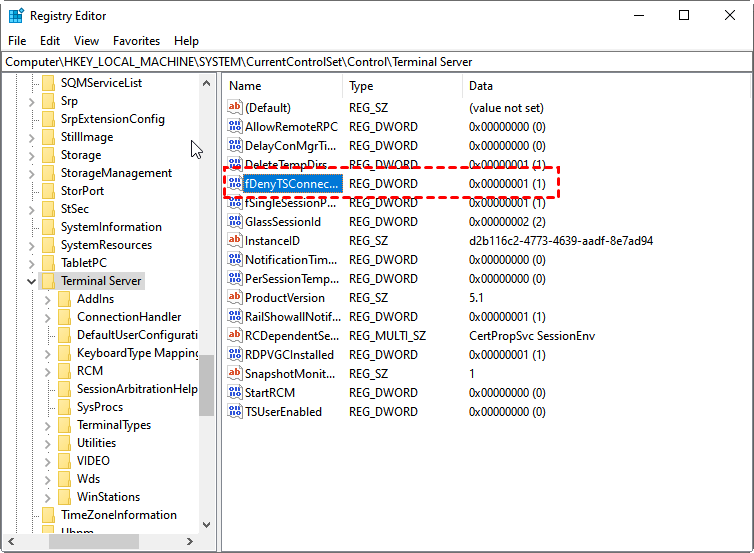
Paso 5. Localice el valor fDenyTSConnections.
Si el valor es 0, Escritorio remoto está habilitado.
Si el valor es 1, Escritorio remoto está deshabilitado.
Paso 6. Para habilitar RDP, haga doble clic en fDenyTSConnections, cambie el valor de 1 a 0 y guarde los cambios.
Después de habilitar RDP a través del registro, debe verificar la configuración del firewall y de la red para asegurarse de que las conexiones de Escritorio remoto no estén siendo bloqueadas por reglas del sistema.
Solución 6. Configurar la autenticación y el cifrado
Una configuración incorrecta de autenticación o cifrado puede impedir que Escritorio remoto establezca una conexión segura. Si el cliente y el host utilizan políticas de seguridad incompatibles, Windows podría bloquear la sesión. Ajustar la seguridad de Escritorio remoto, el nivel de cifrado y los requisitos de autenticación en la Directiva de grupo puede ayudar a resolver errores de conexión RDP en Windows 10.
Paso 1. Invoque el cuadro de diálogo Ejecutar y luego escriba “gpedit.msc” y presione Aceptar para abrir la ventana del Editor de directivas de grupo local.

Paso 2. Navegue aquí: Configuración del equipo > Plantillas administrativas > Componentes de Windows > Servicios de Escritorio remoto > Host de sesión de Escritorio remoto > Seguridad.
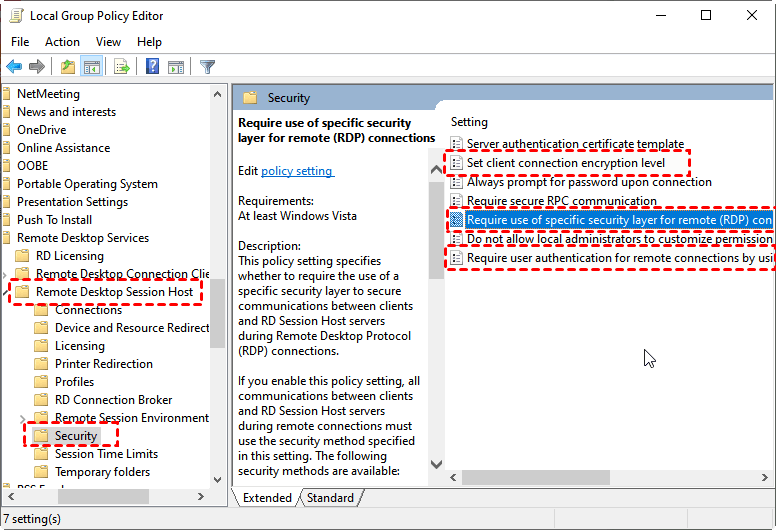
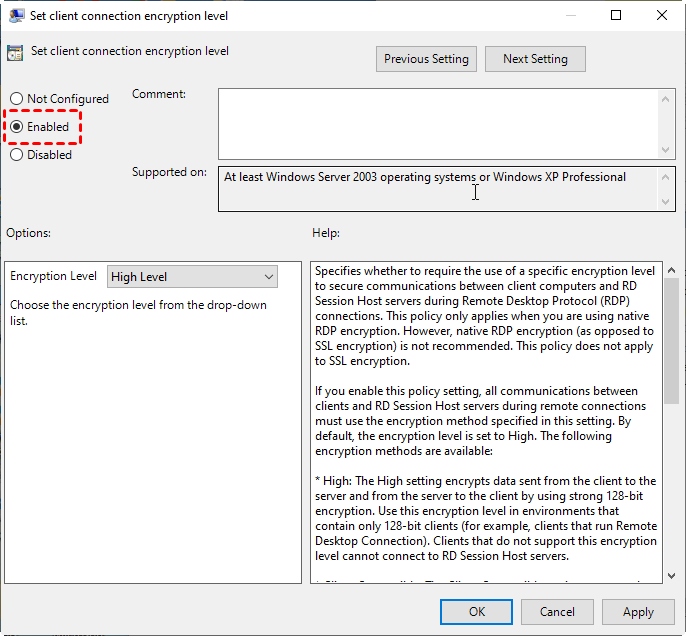
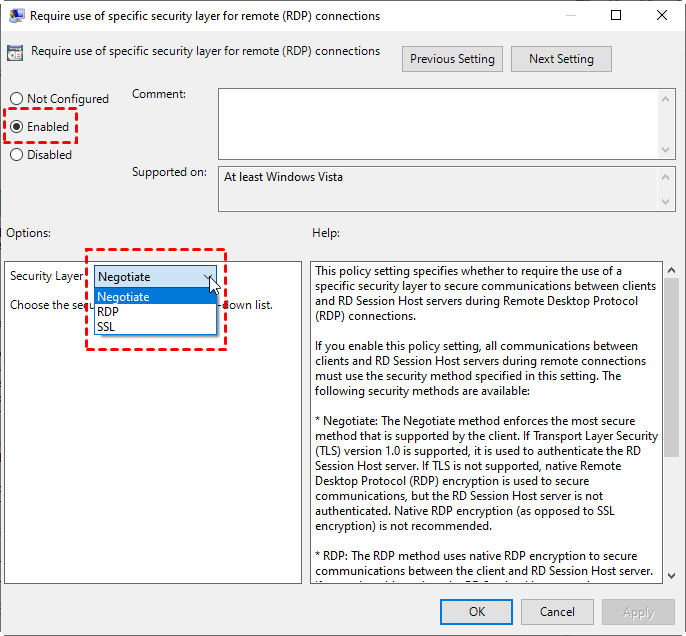
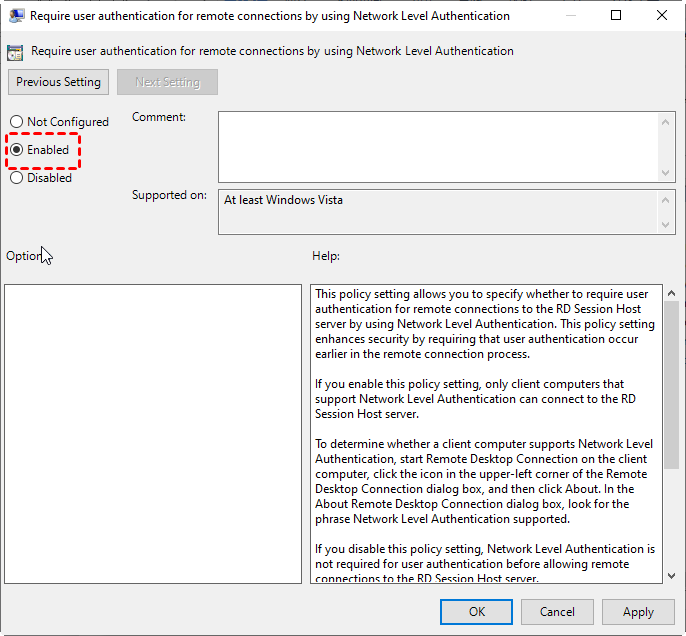
Paso 3. Busque y haga clic en Establecer nivel de cifrado de conexión de cliente, Requerir el uso de una capa de seguridad específica para conexiones remotas y Requerir autenticación de usuario para la conexión remota mediante Autenticación a nivel de red. Cambie su estado a Habilitado respectivamente.
🔥El método más fácil: Usar AnyViewer como alternativa a RDP
Cuando ve el error “Ya tiene conexiones activas de Escritorio remoto,” normalmente significa que RDP ha alcanzado su límite de sesiones. Windows Home o Pro generalmente permiten solo una sesión activa, mientras que Windows Server también tiene límites estrictos. En algunos casos, sesiones inactivas o bloqueadas pueden impedir nuevas conexiones y detener su trabajo. Si las soluciones anteriores aún no funcionan, o si no desea invertir tiempo probando cada una, cambiar a una alternativa de Escritorio remoto como AnyViewer suele ser la solución más simple.
Elimina los límites de conexión de Windows y permite acceso remoto estable desde cualquier lugar. AnyViewer es sencillo de instalar, también admite acceso desatendido y permite que múltiples usuarios se conecten al mismo tiempo, haciéndolo adecuado tanto para uso personal como empresarial.
Comparación de límites de conexión
| Herramienta / Versión | Usuarios con licencia | Dispositivos para iniciar sesión | Dispositivos conectados | Canales | Sesiones simultáneas |
|---|---|---|---|---|---|
| RDP (Windows) | Depende del sistema | Depende del sistema | Limitado | Limitado | 1–2 |
| AnyViewer Gratis | 1 | 3 | 10 | 2 | 2 |
| AnyViewer Solo | 1 | 5 | 30 | Ilimitado | Ilimitado |
| AnyViewer Team | 10 | 30 | 200 | Ilimitado | Ilimitado |
| AnyViewer Enterprise | 30 | 100 | 500 | Ilimitado | Ilimitado |
Si los errores de RDP persisten, AnyViewer ofrece una forma más sencilla y flexible de mantener conexiones remotas. Con funciones como acceso remoto desatendido, transferencia de archivos y soporte fluido para múltiples sesiones, AnyViewer puede satisfacer la mayoría de las necesidades de escritorio remoto.
Paso 1. Descarga, instala e inicia AnyViewer en ambos equipos.
Paso 2. Ve a Iniciar sesión y luego haz clic en Registrarse. (Si ya te has registrado en su sitio web oficial, puedes iniciar sesión directamente).

Paso 3. Completa la información de registro.

Paso 4. Luego podrás ver que has iniciado sesión en AnyViewer correctamente. Tu dispositivo se asignará automáticamente a la cuenta en la que has iniciado sesión.

Paso 5. Inicia sesión en la misma cuenta de AnyViewer en los dos dispositivos, luego podrás establecer una conexión directa haciendo clic en Control con un clic.

- Actualizar a un plan Profesional o Empresarial puede ayudar a resolver el problema al desbloquear funciones avanzadas y límites de conexión más altos que garantizan un acceso remoto más estable y confiable.
- Velocidad de transferencia de archivos más rápida. La velocidad de transferencia para una cuenta gratuita es de 500 KB/s, y para una cuenta de pago es de hasta 10 MB/s.
- Aumento del número de archivos transferidos en masa.
- Tamaño mayor de un archivo individual que se puede transferir.
- Se pueden asignar más dispositivos a la misma cuenta para acceso remoto desatendido.
- Se muestran más dispositivos actualmente conectados para su gestión.
- Conectarse en modo privacidad para proteger la privacidad.
Conclusión
El error "ya tienes conexiones de escritorio remoto activas" que indica que ya tienes conexiones de Escritorio remoto activas suele estar causado por límites de sesión, restricciones de licencia o configuraciones incorrectas del sistema. Al identificar la causa raíz y aplicar la solución adecuada, la mayoría de los problemas de conexión se pueden resolver rápidamente. Si la solución de problemas de RDP se vuelve lenta o poco confiable, cambiar a una herramienta de acceso remoto estable puede proporcionar una forma más fluida y eficiente de mantenerse conectado y que tu trabajo continúe sin interrupciones.
Preguntas frecuentes
¿Cómo sé si alguien tiene acceso remoto a mi PC?
Abre el Administrador de tareas y revisa la pestaña Usuarios para ver si otro usuario ha iniciado sesión actualmente. También puedes revisar las sesiones activas de Escritorio remoto usando herramientas del sistema o registros de seguridad.
¿Cómo solucionar el error CredSSP de Escritorio remoto?
Actualiza Windows tanto en el cliente como en el PC remoto a la última versión, luego ajusta la configuración de CredSSP a través de la Directiva de grupo si es necesario.
¿Cómo eliminar la Conexión a Escritorio remoto del PC?
Puedes eliminar las conexiones de Escritorio remoto guardadas eliminando los archivos de acceso directo relacionados o borrando las credenciales guardadas del Administrador de credenciales de Windows.
¿Cómo solucionar problemas de Conexión a Escritorio remoto?
Verifica que Escritorio remoto esté habilitado, comprueba la configuración de red y del firewall, confirma que no haya sesiones bloqueando el acceso y asegúrate de que las políticas del sistema permitan las conexiones.
¿Es seguro eliminar una Conexión de Escritorio Remoto?
Sí, eliminar una Conexión de Escritorio Remoto solo borra la información de conexión guardada y no afecta al sistema ni a los datos del usuario.
¿Cómo evito que alguien acceda a mi computadora de forma remota?
Deshabilite Escritorio Remoto en la configuración del sistema, cambie las contraseñas de las cuentas y elimine usuarios desconocidos. También puede cambiar a una herramienta de acceso remoto segura como AnyViewer, que permite a otros detener el acceso remoto a su computadora. Con ella, puede controlar completamente los permisos y monitorear las conexiones activas.



 como fuente preferida en Google