

Cómo usar Escritorio remoto de Windows 10 para transferir archivos de forma rápida y segura
Lea la publicación para conocer las formas de transferir archivos mediante Escritorio remoto de Windows 10 y aprender la solución cuando copiar y pegar no funciona.

Por Tyler Publicado en 07/09/2026


¡Necesito usar urgentemente el Escritorio remoto de Windows 10 para transferir archivos!
"He estado usando el Escritorio remoto durante unos días, pero todavía estoy aprendiendo a usarlo. Ahora necesito urgentemente usar el Escritorio remoto para transferir archivos desde el PC de mi amigo (ambos PC tienen Windows 10 en la misma red local). Pero no tengo idea de cómo lograrlo. ¿Alguien puede mostrarme algunos pasos concretos?"

Cómo transferir archivos con Escritorio remoto en Windows 10
El Escritorio remoto es una función integrada de Windows ofrecida por Microsoft que nos permite acceder de forma remota o controlar un PC desde otro PC en la misma red local. Usar la Conexión a Escritorio remoto para transferir archivos de forma remota en Windows 10 en realidad no es difícil. Y la función de "transferencia de archivos" se ha convertido incluso en una función popular que es valorada por muchos usuarios. En esta parte, le mostraré guías paso a paso para hacerlo.
Paso 1. En el PC host, presione Win + I para abrir "Configuración", luego vaya a "Sistema" > "Escritorio remoto" y marque "Habilitar Escritorio remoto".
Paso 2. Abra la Conexión a Escritorio remoto presionando Windows + R simultáneamente, escribiendo “mstsc.exe” y haciendo clic en “Aceptar”.
Paso 3. Haga clic en el botón Mostrar opciones en la parte inferior del lado izquierdo.

Paso 4. Localice la pestaña "Recursos locales", luego elija la última sección “Dispositivos y recursos locales” y haga clic en el botón “Más”.
Paso 5. La opción “Unidad” aparece en la lista. Haga clic en “+” junto a “Unidad” y luego elija los archivos específicos que necesita transferir. Cuando termine, puede hacer clic en Aceptar.
Paso 6. Regrese a la interfaz principal, introduzca la dirección IP y el nombre de usuario del PC remoto y, a continuación, haga clic en “Conectar”. (Si no conoce la dirección IP ni el nombre de usuario del PC remoto, preste atención al consejo adicional.)
Paso 7. Una vez establecida la conexión correctamente, haga clic en Este equipo en el escritorio del equipo host y busque el disco seleccionado anteriormente.

Paso 8. Busque el disco que contiene los archivos que necesita y seleccione el archivo que desea transferir, haga clic en la pestaña Inicio situada arriba y, a continuación, haga clic en Mover a. Haga clic en Elegir ubicación en el menú desplegable para realizar la transferencia de archivos mediante Escritorio remoto en Windows 10.

Atención: También puede utilizar la función de copiar y pegar con RDP. Sin embargo, cabe mencionar que RDP no puede copiar archivos de más de 2 GB y la velocidad es bastante lenta.
Consejo adicional: Cómo encontrar el nombre de usuario y la dirección IP del PC remoto
Paso 1. Busque “cmd” en el cuadro de búsqueda, haga clic con el botón derecho en la opción y elija “Ejecutar como administrador”.
Paso 2. Introduzca “ipconfig” y pulse la tecla “Intro”. A continuación, podrá ver la dirección IP y el nombre de usuario.
Alternativa gratuita a Escritorio remoto de Windows para la transferencia de archivos
Transferir archivos mediante Escritorio remoto de Windows 10 no es demasiado difícil. Sin embargo, si 2 PC no están en la misma LAN o se encuentra con errores como copiar y pegar no funciona durante la conexión remota, ¿por qué no elegir un software de acceso remoto más sencillo que no solo le permita acceder a un PC de forma remota, sino también transferir archivos sin limitaciones de tiempo ni lugar, como AnyViewer?
AnyViewer es una herramienta de acceso remoto profesional valorada por muchos usuarios por su fácil manejo y su rápida velocidad de conexión y transferencia de archivos. Además, es compatible con múltiples versiones de Windows, incluida la edición Windows Home. Ahora, sígame para empezar.
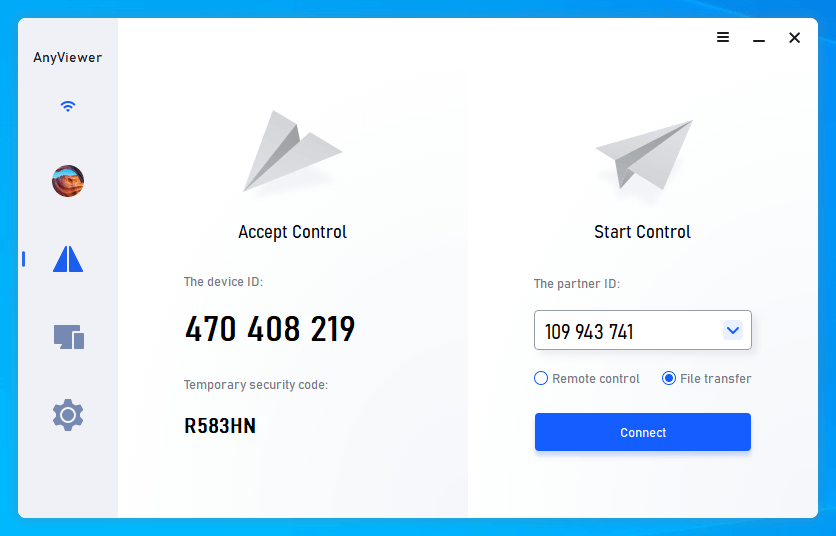
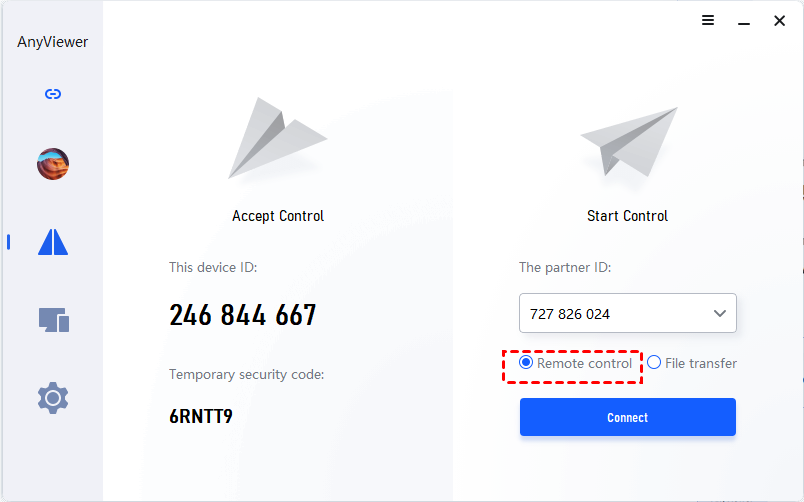
Paso 1. Para transferir archivos de forma remota, se le mostrarán 2 formas. Al elegir la primera opción, puede realizar la transferencia de archivos sin necesidad de acceder remotamente a un PC. Con la opción 2, puede transferir archivos durante el acceso remoto.
Opción 1. Seleccione la opción "Transferencia de archivos" después de introducir el ID del destinatario y haga clic en "Conectar".
Opción 2. Seleccione la opción "Control remoto". Una vez establecida la conexión, haga clic en el botón "Archivos" en la barra de menú.

Paso 2. En el cuadro de diálogo "Transferencia de archivos", la ruta del equipo cliente se muestra a la izquierda y la ruta del equipo anfitrión se muestra a la derecha.
Si desea transferir un archivo del Controlador al Destinatario, seleccione el archivo que desea enviar a la izquierda haciendo clic en el botón del triángulo azul y especifique la ubicación para guardar el archivo a la derecha. Si realiza la transferencia del Destinatario al Controlador, haga clic en el botón del triángulo izquierdo.

Paso 3. Puede ver el estado de la transferencia en la parte inferior del cuadro de diálogo "Transferencia de archivos". Haga clic derecho para pausar o eliminar la tarea de transferencia. El cuadro de diálogo se puede cerrar cuando se complete la transferencia.

Nota: Si desea transferir un solo archivo de más de 300 MB, le recomendamos actualizar a una versión superior para obtener más beneficios. Por ejemplo:
- Velocidad de transmisión más rápida. La velocidad de transferencia para una cuenta gratuita es de 500 KB/s, y para una cuenta de pago es de hasta 10 MB/s.
- Se puede transferir un tamaño mayor de un solo archivo, como 1 TB.
- Disfrute del Modo de privacidad. Con el Modo de privacidad, la pantalla de la PC remota se oscurecerá para proteger su privacidad.
- Se asignarán muchos más dispositivos a la misma cuenta, lo que hará que la conexión remota sea más cómoda.
- ...
Conclusión
Ahora ya debe saber cómo usar el Escritorio remoto de Windows 10 para la transferencia de archivos. Si copiar y pegar no le funciona, pruebe la solución mostrada anteriormente. Pero en caso de que vuelva a encontrar errores de RDP, le recomendamos utilizar un software de terceros, como AnyViewer, para salir del problema y transferir archivos con poco esfuerzo.



 como fuente preferida en Google