

¿Por qué no funciona mi protector de pantalla de privacidad? ¡Solucionalo en 4 formas!
Muchos usuarios a menudo preguntan por qué su protector de pantalla de privacidad no funciona. Este breve resumen explora por qué un protector de pantalla puede fallar, ofreciendo una guía sencilla sobre los problemas de que el protector de privacidad no funcione.

Por Iota Actualizado en 13/03/2026


🌟 Vista rápida:
¿Por qué no funciona mi pantalla de privacidad? Una pantalla de privacidad suele fallar debido a configuraciones de brillo incorrectas, instalación física inadecuada o controladores de software desactualizados. Si estás usando un filtro físico, el efecto de "oscurecimiento" falla si tu pantalla es demasiado brillante o si el filtro está colocado al revés. Para la privacidad basada en software (como en sesiones de escritorio remoto), el fallo de "pantalla gris" suele ser causado por configuraciones de pantalla incompatibles o errores de controladores. Este pasaje compartirá soluciones efectivas para ayudarte a solucionarlo.
Si el modo de privacidad de tu escritorio remoto sigue fallando, cambiar a una herramienta dedicada como AnyViewer te permite ejecutar el Modo de Privacidad que desactiva la entrada local y oculta tu actividad al instante.
¿Por qué no funciona mi pantalla de privacidad?
Si tu pantalla de privacidad no funciona, la razón suele depender del tipo de protección de privacidad que estés usando. Algunas personas usan un filtro de pantalla de privacidad físico adherido al monitor, mientras que otras confían en funciones de software que ocultan la pantalla durante sesiones remotas. Cada tipo puede fallar por diferentes razones. Comprender las posibles causas, como problemas de instalación, configuraciones de brillo o problemas de software, puede ayudarte a identificar el problema rápidamente y restaurar la función de privacidad.
| Tipo de pantalla de privacidad | Causa posible | Explicación |
|---|---|---|
| Pantalla de privacidad física | Brillo de pantalla alto | Si el brillo de la pantalla es demasiado alto, el efecto del filtro se debilita y la pantalla aún puede ser visible desde un costado. |
| Pantalla de privacidad física | Instalación incorrecta | Instalar el filtro al revés o desalineado puede reducir el ángulo de privacidad y hacer que la pantalla sea visible. |
| Pantalla de privacidad física | Ángulo de visión | Los filtros de privacidad solo bloquean las vistas laterales. Si alguien mira directamente la pantalla, el contenido seguirá siendo visible. |
| Pantalla de privacidad de software | Controladores de pantalla desactualizados | Los controladores antiguos o incompatibles pueden impedir que la función de privacidad funcione correctamente. |
| Pantalla de privacidad de software | Fallo de software | Problemas temporales del sistema o de la aplicación pueden hacer que la pantalla gris de privacidad funcione mal. |
| Pantalla de privacidad de software | Configuración de monitor no compatible | Algunas funciones de privacidad no funcionan bien con múltiples monitores o ciertas configuraciones de pantalla. |
Una pantalla de privacidad puede dejar de funcionar debido a problemas simples como la configuración de brillo, una instalación incorrecta o problemas de software. Verificar el tipo de pantalla de privacidad que utiliza y revisar estas causas comunes puede ayudarle a identificar y solucionar el problema rápidamente.
¿Cómo solucionar una pantalla de privacidad gris o que no funciona?
Método 1. Actualizar el controlador de pantalla
Los controladores de pantalla desactualizados o incompatibles son una razón común por la que una pantalla de privacidad aparece gris o deja de funcionar durante sesiones remotas. Cuando el controlador no puede comunicarse correctamente con el hardware gráfico, algunas funciones de protección de pantalla pueden fallar. Actualizar el controlador a menudo puede restaurar el comportamiento normal de la pantalla.
Paso 1. Presione Windows X y seleccione Administrador de dispositivos de la lista.
Paso 2. Expanda Adaptadores de pantalla para encontrar su dispositivo gráfico.
Paso 3. Haga clic derecho en el controlador gráfico y seleccione Actualizar software de controlador.

Paso 4. Elija Buscar automáticamente controladores y siga las instrucciones para completar la actualización.
Paso 5. Reinicie su computadora para aplicar los cambios.
Si el problema continúa después de actualizar el controlador, puede intentar reiniciar el software o servicio de acceso remoto para eliminar fallos temporales.
Método 2. Reiniciar la aplicación o servicio de acceso remoto
A veces la pantalla de privacidad gris aparece porque el programa de acceso remoto experimenta un fallo temporal de software. Reiniciar la aplicación o su servicio en segundo plano puede actualizar la conexión y recargar los componentes de pantalla, lo que puede restaurar la función de pantalla de privacidad.
Paso 1. Cierre completamente el programa de acceso remoto en su computadora.
Paso 2. Presione Ctrl Shift Esc para abrir el Administrador de tareas.

Paso 3. Busque cualquier proceso relacionado con el software de acceso remoto y finalícelos.
Paso 4. Vuelva a abrir la aplicación de acceso remoto y reconéctese a la computadora remota.
Paso 5. Compruebe si la pantalla de privacidad funciona normalmente.
Si reiniciar la aplicación no resuelve el problema, es posible que necesite verificar la configuración de su monitor o pantalla.
Método 3. Verificar la configuración del monitor y la pantalla
Algunas funciones de la pantalla de privacidad no funcionan correctamente cuando hay varios monitores conectados o cuando la configuración de pantalla es incompatible. Las configuraciones de pantalla incorrectas pueden interferir con la forma en que el sistema oculta la pantalla remota. Ajustar la configuración del monitor puede ayudar a que la función funcione correctamente.
Paso 1. Presiona Windows I para abrir Configuración.
Paso 2. Ve a Sistema y selecciona Pantalla.
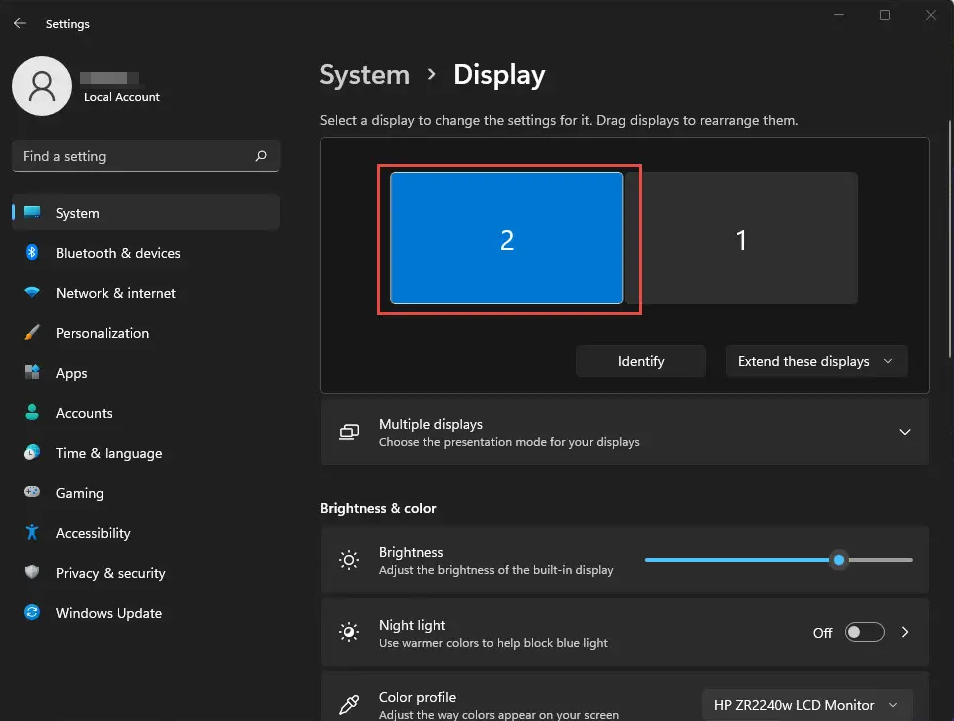
Paso 3. Verifica la disposición de los monitores y confirma qué pantalla está configurada como la principal.
Paso 4. Intenta desconectar temporalmente los monitores adicionales y prueba la pantalla de privacidad nuevamente.
Paso 5. Aplica los cambios y vuelve a conectarte a la sesión remota para ver si el problema se resolvió.
Si la pantalla de privacidad sigue gris o no funciona, reinstalar el software de acceso remoto puede ser el siguiente paso para asegurar que todos los componentes funcionen correctamente.
Método 4. Activar la pantalla de privacidad con AnyViewer
Si tu herramienta actual de escritorio remoto no puede ocultar de manera confiable la pantalla del host, cambiar a una solución más estable puede ahorrar tiempo y evitar la resolución de problemas repetida. AnyViewer proporciona un Modo de Privacidad integrado diseñado para proteger tu pantalla durante las sesiones remotas. Una vez activado, bloquea automáticamente la vista y la entrada local en la computadora host. Esto lo convierte en una forma rápida y práctica de mantener tu trabajo privado al acceder a un dispositivo de forma remota.
- ★ Ventajas de usar AnyViewer
- La pantalla remota se vuelve completamente negra: Cuando se habilita el Modo de Privacidad, la pantalla de la computadora host se vuelve completamente negra, evitando que cualquier persona cercana vea tu actividad o información sensible.
- El teclado y el mouse local se desactivan: El teclado y el mouse en la computadora remota se desactivan temporalmente, por lo que las personas cerca del dispositivo no pueden interferir con la sesión.
- Control exclusivo para el usuario remoto: Solo el usuario remoto puede ver y operar el sistema, garantizando que la sesión permanezca privada e ininterrumpida.
- Protección de privacidad simple y estable: El Modo de Privacidad funciona automáticamente durante la sesión, reduciendo la posibilidad de problemas de visualización o fallos en la pantalla de privacidad.
Usar AnyViewer con el Modo de Privacidad es una de las formas más rápidas de proteger tu pantalla durante el acceso remoto. Bloquea la pantalla del host y desactiva la entrada local, permitiéndote trabajar de forma segura sin preocuparte de que otros vean o interrumpan tu sesión.
Paso 1. Descargar, Instalar y Registrarse
- Instala AnyViewer tanto en el equipo local como en el remoto.
- Inicia la aplicación y ve a Iniciar sesión > Registrarse para crear tu cuenta de AnyViewer.

Paso 2. Iniciar Sesión en Ambos Dispositivos
- Utiliza la misma cuenta de AnyViewer para iniciar sesión en ambos equipos.
- Una vez iniciada la sesión, cada dispositivo se vinculará automáticamente a tu cuenta y aparecerá en Mis Dispositivos para un acceso rápido.

Nota: El Modo Privacidad y funciones adicionales como la gestión de múltiples dispositivos, pantalla de alta resolución y múltiples sesiones simultáneas pueden satisfacer necesidades avanzadas de acceso remoto con el plan Profesional o Empresarial.
Paso 3. Conectarse en Modo Privacidad
Desde tu dispositivo local:
- Navega a la pestaña Dispositivo.
- Selecciona el equipo remoto de tu lista.
- Marca Conectar en modo privacidad.
- Haz clic en Control con un clic para iniciar la sesión.

Una vez conectado, la pantalla del host se pondrá negra, similar a un fondo de pantalla negro, garantizando una privacidad total. El teclado y el ratón en el extremo remoto se desactivarán, dándote control completo sin ninguna interferencia ni visibilidad desde el otro lado.
✔️Nota: El plan Profesional o Empresarial desbloquea varios beneficios importantes que hacen que el acceso remoto sea más flexible y potente:
Aumentar canales de conexión:Múltiples dispositivos pueden iniciar conexiones remotas al mismo tiempo.
Conexiones simultáneas: Un dispositivo puede conectarse a múltiples dispositivos simultáneamente.
Transferencia de archivos más rápida: Transfiere archivos grandes de hasta 1TB a velocidades de 10 MB/s.
Conclusión
Una pantalla de privacidad puede dejar de funcionar por varias razones, dependiendo de si estás usando un filtro de pantalla físico o una función de privacidad basada en software. Las causas comunes incluyen alto brillo de pantalla, instalación incorrecta, controladores de pantalla desactualizados, fallos temporales del software o configuraciones de monitor incompatibles. Al verificar estos factores y aplicar las soluciones correctas, a menudo puedes restaurar rápidamente la función de privacidad.
Si el problema ocurre durante el acceso remoto, actualizar los controladores, reiniciar el software remoto o ajustar la configuración de pantalla puede ayudar a resolverlo. Para los usuarios que necesitan una solución más confiable, usar AnyViewer con el Modo Privacidad puede proporcionar una forma sencilla de ocultar la pantalla del host y prevenir la entrada local. Esto ayuda a garantizar que tus sesiones remotas permanezcan privadas y seguras.
Preguntas frecuentes
🗨️ ¿Por qué dejó de funcionar mi pantalla de privacidad en mi iPhone?
Tu pantalla de privacidad puede dejar de funcionar si el protector de pantalla está instalado incorrectamente, desgastado o no está diseñado para tu dispositivo. Un alto brillo de pantalla o ver la pantalla directamente desde el frente también pueden reducir el efecto de privacidad.
🗨️ ¿Cuál es el problema con los protectores de pantalla de privacidad?
Los protectores de pantalla de privacidad pueden reducir el brillo de la pantalla y la claridad de visualización. Solo bloquean las vistas laterales, por lo que las personas que miran directamente la pantalla aún pueden ver el contenido.
🗨️ ¿Cómo activo el modo de pantalla de privacidad?
Activar el modo Pantalla de privacidad suele habilitarse en la configuración de una herramienta de acceso remoto. Por ejemplo, en AnyViewer, puedes habilitar el Modo de Privacidad al iniciar una sesión remota para oscurecer la pantalla del host y bloquear la entrada local.
🗨️ ¿Cómo reparar una pantalla de privacidad?
Si se trata de un filtro de privacidad físico, verifica la instalación y reemplázalo si está dañado. Si es una función de privacidad de software, actualiza los controladores de pantalla, reinicia el programa o ajusta la configuración de pantalla.
🗨️ ¿Cómo reparar la visualización de la pantalla?
Puedes reiniciar el dispositivo, actualizar los controladores de gráficos, ajustar la configuración de pantalla o buscar actualizaciones del sistema. Estos pasos suelen solucionar problemas comunes de visualización de pantalla.
🗨️ ¿Son removibles las pantallas de privacidad?
Sí. La mayoría de los protectores de pantalla de privacidad son removibles y pueden reemplazarse si se rayan, dañan o pierden su efecto de privacidad.



 como fuente preferida en Google