

Fijo: VNC Viewer La Conexión fue Rechazada por la Computadora
¿Te sientes exasperado debido al recurrente error de VNC Viewer "La conexión fue rechazada por la computadora"? No es necesario preocuparse, ya que esta publicación presenta tres posibles soluciones para ayudarte a resolver el problema.

Por Tyler Actualizado en 10/01/2025


VNC Viewer "La conexión fue rechazada por la computadora"
Estoy teniendo un problema con VNC Viewer y espero que alguien pueda ayudarme. Cuando intento conectarme a una computadora remota utilizando VNC Viewer, recibo el siguiente mensaje de error: La conexión fue rechazada por la computadora. Si alguien ha encontrado este problema antes o tiene alguna sugerencia sobre cómo solucionarlo, agradecería mucho su ayuda.
- Pregunta de Reddit
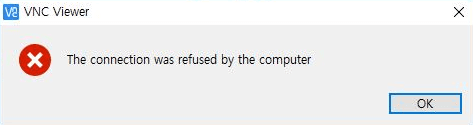
"La conexión fue rechazada por la computadora" en VNC Viewer evitará que accedas al escritorio remoto debido a un problema de conexión con el host remoto cuando intentas conectar a través de VNC (Virtual Network Computing). El error ocurre con frecuencia cuando el servidor VNC no se está ejecutando o no se está ejecutando en el puerto especificado.
Cómo solucionar "La conexión fue rechazada por la computadora" en VNC Viewer
Recibir el error "La conexión fue rechazada por la computadora" en VNC Viewer puede resultar frustrante. La buena noticia es que generalmente puedes solucionar este problema probando algunas soluciones simples. Aquí te presentamos tres opciones para ayudarte a superar este problema.
Solución 1. Asegúrate de que el servidor VNC esté en ejecución
Cuando te encuentres con "La conexión fue rechazada por la computadora" en VNC Viewer, el primer paso es confirmar que el servidor VNC realmente se esté ejecutando en la computadora remota. Aquí te mostramos cómo hacerlo:
- Verifica la computadora remota: Inicia sesión en la computadora remota utilizando otro método (como SSH o acceso físico) y asegúrate de que el software del servidor VNC esté instalado y en ejecución. Por lo general, puedes encontrar el servidor VNC en la bandeja del sistema o como un proceso en segundo plano.
- Reinicia el servidor VNC: Si el servidor VNC no se está ejecutando, intenta reiniciarlo. Esto a menudo puede solucionar el problema. Puedes hacerlo a través de la aplicación del servidor VNC o mediante comandos de terminal, según tu sistema operativo.
Solución 2. Configura el servidor VNC para utilizar el puerto especificado
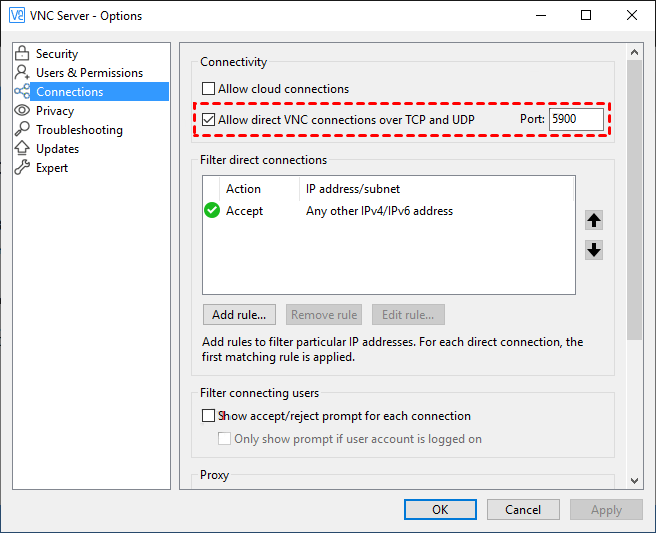
El puerto VNC predeterminado es 5900. Verifica que el servidor VNC esté configurado para utilizar el puerto correcto. Si estás haciendo una conexión directa y has elegido un puerto diferente al puerto VNC predeterminado (que es 5900), asegúrate de que el servidor VNC esté configurado para utilizar el puerto que has especificado.
Abre las Opciones en el VNC Server. Luego, en Conexiones, revisa el número de puerto que aparece detrás de Permitir conexiones directas de VNC a través de TCP y UDP. Si has especificado un puerto distinto al predeterminado 5900, cambia 5900 por el puerto especificado.
Solución 3. Prueba una alternativa de VNC
Si las dos primeras soluciones no resuelven el problema, podría ser útil considerar una solución alternativa de escritorio remoto de VNC. Esta opción altamente recomendada es AnyViewer. AnyViewer es un popular software gratuito de escritorio remoto conocido por su facilidad de uso y confiabilidad.
Además, AnyViewer tiene las siguientes ventajas sobre VNC:
- Funciones de control remoto: AnyViewer proporciona funciones avanzadas de control remoto, que incluyen transferencia de archivos, sonido remoto, intercambio de archivos con arrastrar y soltar, e incluso la capacidad de reiniciar la computadora remota en modo seguro. VNC ofrece funciones básicas de control remoto, pero es posible que no tenga tantas características avanzadas como AnyViewer.
- Funciones de seguridad: AnyViewer se enfoca en la seguridad y ofrece características como encriptación de extremo a extremo y autenticación de dos factores para una mayor seguridad. VNC también prioriza la seguridad, pero puede tener menos características de seguridad en comparación con AnyViewer.
- Función de compartir pantalla: AnyViewer incluye funciones integradas de compartir pantalla. VNC se centra principalmente en el acceso y control remoto de escritorios.
Comenzar con AnyViewer es muy sencillo. Aquí te mostramos cómo hacerlo:
Paso 1. Comienza instalando AnyViewer en tus dispositivos preferidos.
Paso 2. Establece las bases registrándote e iniciando sesión con la misma cuenta en ambos dispositivos.

Paso 3. En tu dispositivo local, encuentra la computadora remota objetivo que aparece en Dispositivos, y de manera sencilla inicia las conexiones utilizando la funcionalidad conveniente de Control con un clic.

- ★Consejos:
- Al actualizar a un plan Profesional o Empresarial, puedes desbloquear una multitud de ventajas adicionales, como:
- Mayor asignación de dispositivos, simplificando el control con un clic.
- Mejora en la velocidad de transferencia de archivos, aumentando la eficiencia.
- Conexiones seguras con el modo de privacidad para proteger tus datos.
- Renderización de imágenes de alta calidad para una experiencia remota inmersiva.
- Gestión simplificada de dispositivos mediante la creación de grupos en un contexto empresarial.
- ...
En resumen
En conclusión, si estás enfrentando el error "La conexión fue rechazada por la computadora" en el Visor de VNC, ten la seguridad de que existen soluciones prácticas a tu disposición. Ya sea que elijas solucionar problemas en el Servidor VNC, ajustar la configuración de puertos o explorar la alternativa de AnyViewer, estás bien equipado para superar este desafío y recuperar el control de tu experiencia de escritorio remoto.



 como fuente preferida en Google