

Cómo agregar un monitor virtual de TeamViewer para múltiples pantallas
Esta descripción general explica cómo los usuarios agregan un monitor virtual de TeamViewer para gestionar múltiples monitores. También destaca a AnyViewer como una alternativa efectiva de software de pantalla virtual para expandir las capacidades de visualización remota.

Por Iota Actualizado en 05/03/2026


🌟Resumen rápido:
TeamViewer Virtual Monitor es una función que amplía el espacio de pantalla durante sesiones remotas, especialmente cuando se trabaja con computadoras sin cabeza o dispositivos con pantallas limitadas. Permite a los usuarios crear un monitor digital que el sistema remoto reconoce como una pantalla real, facilitando mover ventanas, organizar aplicaciones y mejorar la multitarea sin hardware adicional.
La función está disponible para conexiones de Windows a Windows. Ayuda a administradores de TI, diseñadores, analistas y empleados remotos a trabajar de manera más eficiente separando tareas entre pantallas.
Sin embargo, TeamViewer solo admite un monitor virtual adicional. Para usuarios que necesitan múltiples pantallas virtuales en una sola sesión, alternativas como AnyViewer ofrecen mayor flexibilidad al admitir hasta cuatro pantallas virtuales. Elegir la solución correcta depende de cuánto espacio de trabajo y capacidad de multitarea requiera su trabajo remoto.
Acerca de TeamViewer Virtual Monitor
Cuando se trabaja de forma remota o se administran computadoras en otra ubicación, el espacio limitado de pantalla puede ralentizar sus tareas. Este problema es más evidente al conectarse a una computadora sin cabeza que no tiene un monitor físico conectado. En tales casos, el sistema puede no mostrar un escritorio completo, o puede que no tenga suficiente espacio para abrir múltiples ventanas. Para resolver este problema, TeamViewer proporciona una función práctica llamada Virtual Monitor.
TeamViewer Virtual Monitor le permite crear una pantalla digital en la computadora remota. En lugar de depender solo de los monitores conectados físicamente al dispositivo, puede agregar una pantalla adicional mediante software. El sistema remoto reconoce esta pantalla virtual como un monitor real. Esto significa que puede mover ventanas a ella, organizar aplicaciones entre pantallas y gestionar tareas de manera más eficiente.
Con esta función, las sesiones remotas se sienten más cercanas a trabajar en una configuración de múltiples monitores en persona. Puede separar aplicaciones, comparar documentos lado a lado o monitorear diferentes sistemas al mismo tiempo. Es especialmente útil para administradores de TI que mantienen servidores sin pantallas, así como para profesionales que necesitan más espacio para trabajo de diseño, análisis o desarrollo.
En términos simples, Virtual Monitor expande su espacio de trabajo remoto sin requerir hardware adicional. Mejora la flexibilidad, permite una mejor multitarea y aumenta la productividad durante las sesiones de acceso remoto. Al habilitar una pantalla virtual cuando se necesita, los usuarios pueden crear un entorno de trabajo más organizado y cómodo, incluso cuando el dispositivo remoto no tiene una pantalla física conectada.
¿Cómo agregar TeamViewer Virtual Monitor para múltiples pantallas?
Agregar un monitor virtual en TeamViewer te permite simular pantallas adicionales en el equipo remoto, incluso si solo tiene una pantalla física. Esta función es útil para la multitarea, probar diseños multimonitor o separar contenido de trabajo durante una sesión. Antes de comenzar, asegúrate de que el equipo remoto ejecute Windows 10 versión 2004 o posterior, tenga instalado el cliente completo o Host, esté gestionado en tu cuenta y tenga Habilitar acceso fácil activado. Las conexiones deben ser de Windows a Windows. Si solo quieres compartir pantalla en TeamViewer, puedes leer este artículo.
Paso 1. Inicia una sesión remota al equipo Windows usando TeamViewer y espera hasta que la conexión se establezca completamente.
Paso 2. En la ventana de sesión remota, ve a la barra de herramientas en la parte superior y haz clic en Ver.
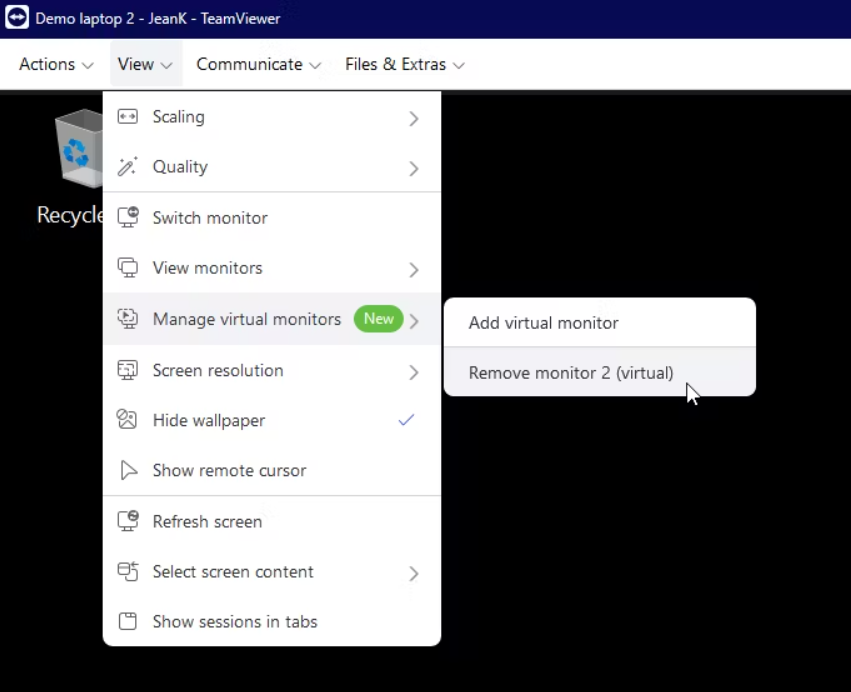
Paso 3. Selecciona Gestionar monitores virtuales, luego haz clic en Agregar monitor virtual. El sistema creará una pantalla virtual adicional automáticamente.
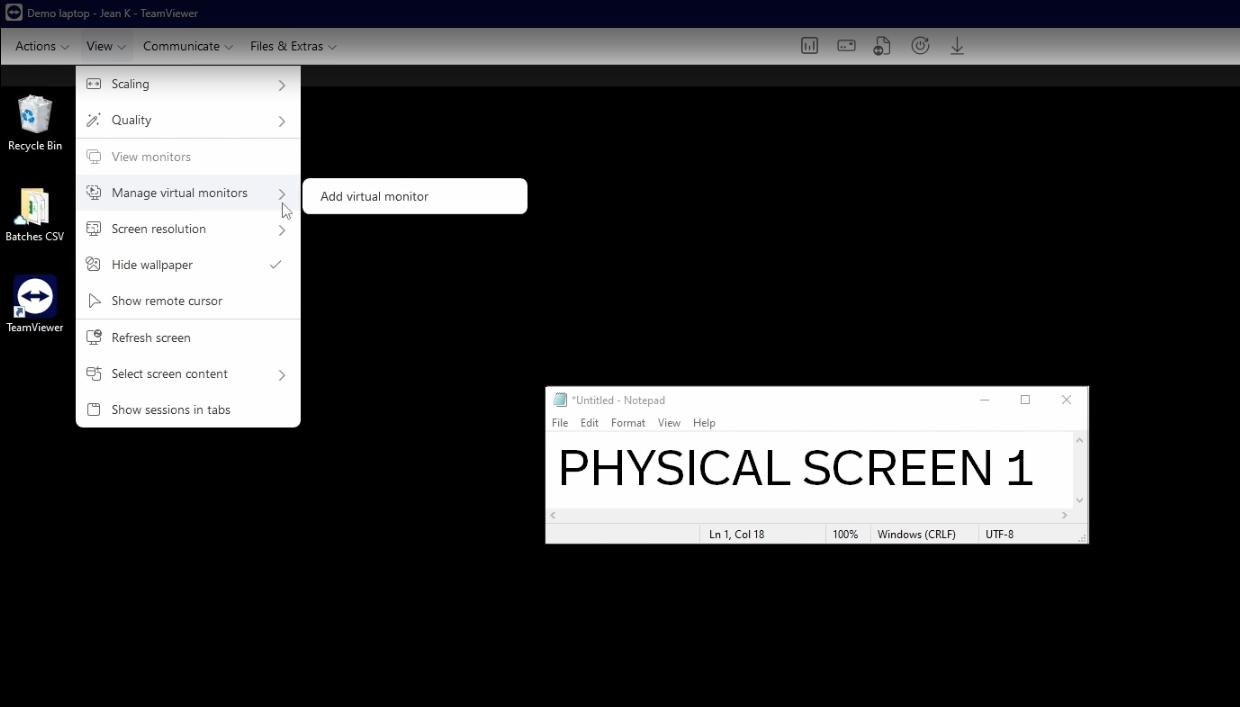
Paso 4. Usa el botón de cambio de monitor en la barra de herramientas para alternar entre las pantallas remotas.
Paso 5. Si prefieres mostrar todos los monitores remotos en una sola pantalla local, regresa a Ver, elige Ver monitores y selecciona Mostrar todos los monitores en una pantalla.
Ahora has agregado exitosamente un monitor virtual y puedes trabajar con múltiples pantallas remotas durante la sesión. Si es necesario, puedes volver a Gestionar monitores virtuales y eliminar el monitor virtual en cualquier momento.
¿Necesitas más pantallas virtuales? ¡Prueba AnyViewer!
En situaciones reales de trabajo remoto, una pantalla virtual adicional a menudo no es suficiente. Muchos usuarios necesitan múltiples escritorios independientes para igualar su configuración local multimonitor. A continuación se presentan casos comunes donde agregar más de una pantalla virtual se vuelve necesario:
🔶 Diseñadores y editores de video: Una pantalla para el software de edición, una para la vista previa y una para materiales de referencia o comunicación.
🔶 Analistas financieros o de datos: Una pantalla para paneles de control, una para hojas de cálculo y otra para informes o investigación.
🔶 Empleados remotos que manejan trabajo y comunicación simultáneamente: Una pantalla para sistemas empresariales, una para reuniones y una para aplicaciones de mensajería.
🔶 Personal de soporte técnico que asiste a múltiples usuarios: Pantallas separadas para control remoto, búsqueda en la base de conocimientos y herramientas de colaboración interna.
En estos escenarios, cambiar constantemente entre ventanas en una única pantalla remota puede ralentizar el trabajo y reducir la eficiencia. Al usar TeamViewer, los usuarios pueden añadir un monitor virtual, pero está limitado a solo una pantalla adicional. Para profesionales que dependen de la multitarea, esta restricción puede no satisfacer completamente las demandas del trabajo diario, especialmente en sesiones remotas complejas o de larga duración.
En comparación, AnyViewer admite crear múltiples pantallas virtuales dentro de una única sesión remota. Los usuarios pueden expandir varios escritorios independientes sin conectar monitores físicos adicionales. Cada pantalla virtual funciona por separado, permitiendo que las aplicaciones se ejecuten de forma independiente y las tareas permanezcan organizadas.
Esto facilita recrear un verdadero entorno multimonitor de forma remota. Para los usuarios que necesitan más flexibilidad y una mayor eficiencia en la multitarea, tener la capacidad de añadir más de una pantalla virtual puede mejorar significativamente la claridad del flujo de trabajo y la productividad general.
Paso 1. Instala AnyViewer tanto en el PC local como en el remoto. Regístrate e inicia sesión si ya te has registrado en el sitio web oficial. Luego selecciona el dispositivo objetivo y establece una conexión remota.

Paso 2. En la ventana de la sesión remota, haz clic en Pantalla y elige Pantalla Virtual. Añade el número de pantallas virtuales que necesites. AnyViewer admite hasta cuatro pantallas virtuales, similar a añadir cuatro monitores extra.
Paso 3. Cambia libremente entre la pantalla física y la virtual. Cada pantalla funciona de forma independiente, y puedes arrastrar ventanas desde la Pantalla 1 hacia la derecha para moverlas a una pantalla virtual.
Confirma que la cuenta de control tiene permiso para usar la función de Pantalla Virtual.
Conclusión
TeamViewer Virtual Monitor ofrece una forma práctica de ampliar el espacio de pantalla durante sesiones remotas, especialmente cuando se trabaja con computadoras sin monitor o con pantallas limitadas. Ayuda a los usuarios a organizar mejor las aplicaciones y mejora la multitarea sin añadir hardware físico.
Para los usuarios que necesitan más de una pantalla adicional, soluciones como AnyViewer ofrecen mayor flexibilidad al admitir múltiples pantallas virtuales en una sola sesión. Elegir la herramienta adecuada depende de tu carga de trabajo y de cuánto espacio de trabajo virtual necesitas para un trabajo remoto eficiente.
Preguntas Frecuentes
🗨️ ¿Cómo agrego un monitor virtual en TeamViewer?
En TeamViewer, inicia una sesión remota a una computadora con Windows. Haz clic en Ver en la barra de herramientas superior, elige Gestionar monitores virtuales y luego selecciona Agregar monitor virtual. El sistema creará automáticamente una pantalla virtual adicional.
🗨️ ¿Puede TeamViewer usar múltiples monitores?
Sí. TeamViewer puede detectar múltiples monitores físicos conectados al dispositivo remoto. Puedes cambiar entre pantallas o elegir mostrar todos los monitores en una ventana. Sin embargo, solo admite un monitor virtual adicional.
🗨️ ¿Se puede usar escritorio remoto con múltiples monitores?
Sí. Herramientas como Microsoft Remote Desktop, TeamViewer y AnyViewer admiten sesiones remotas con múltiples monitores. Algunas permiten cambiar entre monitores, mientras que otras también admiten la creación de múltiples pantallas virtuales para ampliar el espacio de trabajo.
🗨️ ¿TeamViewer está basado en VNC?
No. TeamViewer no está basado en Virtual Network Computing. Utiliza su propio protocolo propietario para establecer conexiones remotas seguras.
🗨️ ¿Por qué no puedo ver mi segundo monitor?
Esto puede suceder si el segundo monitor está desconectado, deshabilitado en la configuración de pantalla o no es detectado correctamente por el software remoto. En configuraciones sin monitor, agregar un monitor virtual en TeamViewer o usar el soporte de múltiples pantallas virtuales en AnyViewer puede ayudar.
🗨️ ¿Cómo ver 3 monitores a la vez?
Si el equipo remoto tiene tres monitores físicos, puedes seleccionar Mostrar todos los monitores en TeamViewer para mostrarlos en una ventana. Si necesitas crear pantallas adicionales más allá de la configuración física, AnyViewer admite hasta cuatro pantallas virtuales dentro de una sola sesión.



 como fuente preferida en Google