

Mejores formas de transferir videos del iPhone a la PC
¿Buscas la forma más fácil de transferir videos del iPhone a la PC sin perder calidad? Esta guía completa te lleva a través de métodos simples con cable e inalámbricos, con instrucciones paso a paso adecuadas para principiantes.

Por Tyler Actualizado en 05/02/2026


¿Por qué es confuso transferir videos del iPhone a la PC?
Si recientemente te has cambiado a una PC con Windows 10, no eres el único que se siente un poco abrumado. Muchos usuarios de iPhone almacenan cientos de videos en sus dispositivos, recuerdos familiares, clips de trabajo o contenido creativo, y quieren respaldarlos o verlos en una pantalla más grande.
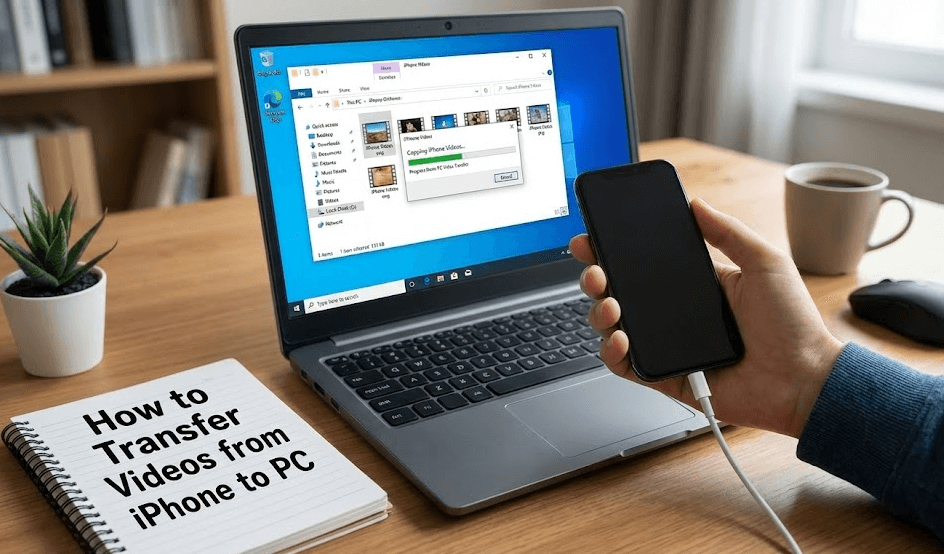
Sin embargo, transferir videos del iPhone a la PC puede parecer complicado, especialmente si no eres muy hábil con la tecnología. Preguntas como "¿Debo usar iTunes?", "¿Necesito configuraciones especiales?" o "¿Se reducirá la calidad de mi video?" son muy comunes.
¿La buena noticia? Existen formas simples y confiables de transferir videos del iPhone a la PC, incluso sin un cable USB.
Formas comunes de transferir videos del iPhone a la PC
Antes de profundizar en la mejor solución, echemos un vistazo breve a las opciones más comunes disponibles para mover videos entre un iPhone y una computadora con Windows.
Método 1. Transferir videos del iPhone a la PC de forma inalámbrica (Mejor opción)
Cuando quieres transferir videos del iPhone a la PC, ¿qué pasa si no tienes tu cable USB contigo o simplemente el cable no funciona? En este caso, la transferencia inalámbrica con tecnología de transferencia de archivos remota se convierte en la solución más práctica y confiable.
¿Por qué elegir un método inalámbrico?
- No se requiere cable USB
- No se necesita instalar controladores ni iTunes
- Funciona en cualquier lugar con conexión a internet
- Menos técnico e ideal para principiantes
Una de las mejores herramientas para este propósito es AnyViewer. Como software profesional de escritorio remoto, AnyViewer te permite acceder de forma remota a tu PC desde un iPhone mientras transfieres archivos de forma segura entre dispositivos a través de internet. Es una herramienta gratuita pero profesional de gestión de dispositivos remotos que permite el acceso y la transferencia de archivos entre dispositivos sin conexiones físicas.
¿Por qué AnyViewer es una excelente opción para la transferencia remota de archivos?
- Admite control de escritorio remoto desde iPhone a PC
- Transferencia de archivos remota integrada para mover datos de forma inalámbrica y rápida
- Sin cable USB, sin iTunes y sin configuración compleja
- Conexiones cifradas de extremo a extremo garantizan la seguridad de los datos
- Preserva la calidad de video original durante la transferencia
- Admite videos, fotos, música, documentos y otros tipos de archivos
A diferencia de los servicios basados en la nube, AnyViewer no depende de los límites de almacenamiento en la nube, lo que lo convierte en una excelente opción para transferir archivos de video grandes directamente entre tu iPhone y PC.
Paso a paso: Transferir videos desde iPhone a PC usando AnyViewer
Paso 1. Descarga e instala AnyViewer en tu PC con Windows. Crea una cuenta de AnyViewer e inicia sesión.

Paso 2. Abre la App Store en tu iPhone, busca "AnyViewer", luego descarga e instala la aplicación. Inicia sesión usando la misma cuenta de AnyViewer.
Paso 3. En tu iPhone, toca tu PC conectada desde la lista de dispositivos y selecciona "Transferencia de archivos". Esto activa el modo de transferencia de archivos remota de AnyViewer.
Paso 4. Elige los videos, fotos o archivos que deseas transferir, luego toca el botón Enviar para comenzar a transferir archivos de forma inalámbrica.

Paso 5. Una vez completada la transferencia, los videos se guardarán directamente en tu PC. Puedes cambiar la ubicación de guardado predeterminada yendo a Configuración > Básico en AnyViewer.

Método 2. Transferir videos desde iPhone a PC usando iTunes (se requiere cable USB)
Si prefieres transferir videos desde iPhone a PC con cable, iTunes es la solución oficial de Apple. Suele ser la primera opción que consideran los usuarios, aunque puede no ser ideal para principiantes.
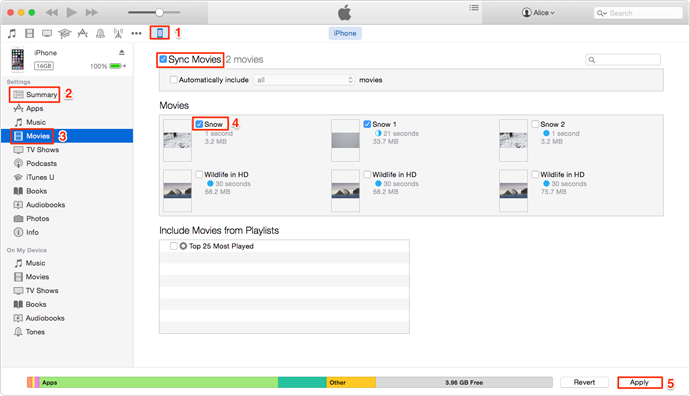
Cómo transferir videos usando iTunes
Paso 1. Descarga e instala la última versión de iTunes para Windows desde el sitio web de Apple.
Paso 2. Conecta tu iPhone a tu PC usando un cable USB.
Paso 3. Desbloquea tu iPhone y toca "Confiar en esta computadora" cuando se te solicite.
Paso 4. Abre iTunes y haz clic en el icono del dispositivo en la esquina superior izquierda.
Paso 5. Ve a Películas o Programas de TV, selecciona los videos que quieras y haz clic en Sincronizar.
Limitaciones del uso de iTunes
- Interfaz complicada que puede confundir a los usuarios primerizos
- La sincronización puede sobrescribir o eliminar contenido multimedia existente en tu iPhone
- Requiere un cable USB en todo momento
- Control limitado sobre las transferencias selectivas de video
- No admite todos los formatos de video almacenados en el iPhone
Debido a estas limitaciones, iTunes es más adecuado para sincronización básica que para transferencias de video rápidas y flexibles.
Método 3. Transferir videos del iPhone a la PC usando la aplicación Fotos de Windows
Windows incluye una aplicación Fotos integrada que te permite importar fotos y videos desde dispositivos externos, incluidos iPhones. Este método es simple pero puede ser poco fiable para colecciones grandes de video.
Cómo transferir videos usando la aplicación Fotos
Paso 1. Conecta tu iPhone a tu PC con un cable USB.
Paso 2. Desbloquea tu iPhone y permite el acceso cuando se te solicite.
Paso 3. Abre la aplicación Fotos en tu PC.
Paso 4. Haz clic en Importar > Desde un dispositivo USB.
Paso 5. Selecciona los videos que quieres importar y haz clic en Continuar.

Desventajas del método de la aplicación Fotos
- Requiere una conexión USB estable
- A menudo no detecta todos los videos, especialmente las grabaciones grandes o largas
- Las transferencias grandes pueden congelarse, detenerse o generar errores
- Control limitado sobre la organización de archivos y los formatos
Este método funciona mejor para transferencias pequeñas de video, pero puede frustrar a los usuarios que manejan archivos grandes o de alta resolución.
Método 4. Transferir videos del iPhone a la PC usando iCloud
iCloud te permite sincronizar videos de forma inalámbrica entre tu iPhone y tu PC, lo que lo convierte en una opción conveniente si prefieres transferencias basadas en la nube. Sin embargo, las limitaciones de almacenamiento pueden convertirse rápidamente en un problema.
Cómo transferir videos usando iCloud
Paso 1. En tu iPhone, ve a Ajustes > [Tu nombre] > iCloud > Fotos.
Paso 2. Activa Fotos de iCloud.

Paso 3. En tu PC, inicia sesión en iCloud para Windows con tu ID de Apple.
Paso 4. Descarga los videos sincronizados desde iCloud a tu PC.
Desventajas de usar iCloud
- Solo hay 5 GB de almacenamiento gratuito disponible
- Los videos consumen espacio de almacenamiento muy rápidamente
- Requiere una suscripción de pago para bibliotecas de video más grandes
- Las velocidades de carga y descarga dependen en gran medida del rendimiento de internet
- No hay transferencia directa de dispositivo a dispositivo
Aunque iCloud es conveniente, no es ideal para transferir grandes cantidades de videos sin actualizar tu plan de almacenamiento.
Reflexiones finales
Si buscas la mejor manera de transferir videos del iPhone a la PC, las soluciones inalámbricas claramente se destacan. Aunque los métodos tradicionales como las transferencias por iTunes y USB aún funcionan, pueden ser lentos, confusos y poco fiables.
AnyViewer ofrece una alternativa moderna y sin cables que es perfecta tanto para principiantes como para usuarios avanzados. Con su configuración simple, conexión segura y soporte para archivos de video grandes, transferir videos del iPhone a la PC nunca ha sido tan fácil.
Ya sea que estés respaldando recuerdos o liberando espacio de almacenamiento en el iPhone, AnyViewer realiza el trabajo de manera rápida, segura y completamente gratuita.
Preguntas frecuentes
¿Cómo puedo enviar un video desde mi iPhone que es demasiado largo?
Para videos largos o grandes, las herramientas inalámbricas como AnyViewer funcionan mejor. Te permiten transferir archivos grandes directamente desde tu iPhone a tu PC sin límites de tamaño ni pérdida de calidad.
¿Cómo transferir videos del iPhone a la PC con USB-C?
Conecta tu iPhone a tu PC usando un cable USB-C, luego usa iTunes o la aplicación Fotos de Windows para importar los videos. Ten en cuenta que las transferencias por USB pueden ser inestables con archivos grandes.
¿Cómo transferir un archivo del iPhone a la PC sin iTunes?
Puedes usar métodos inalámbricos como AnyViewer o iCloud. AnyViewer es más fácil porque no requiere almacenamiento en la nube ni una configuración compleja.
¿Cómo obtener videos del iPhone a la PC fácilmente?
La forma más fácil es usar una herramienta de transferencia inalámbrica como AnyViewer. No requiere cables y funciona bien para principiantes.
¿Cómo transferir video en cámara lenta del iPhone a la computadora?
Los videos en cámara lenta se pueden transferir como videos normales. Usa una herramienta que mantenga el formato original, como AnyViewer, para evitar problemas de calidad.



 como fuente preferida en Google