

6 maneras sencillas de transferir archivos grandes entre ordenadores
Esta publicación presenta seis métodos para transferir archivos grandes entre ordenadores. Elige según tus necesidades de facilidad y velocidad.

Por Tyler Publicado en 09/10/2026


¿Cómo envío archivos grandes a diferentes equipos?
Los archivos grandes pueden alcanzar varios gigabytes o incluso terabytes. Transferir archivos grandes entre equipos puede ser un verdadero dolor de cabeza, especialmente si no sabes por dónde empezar. Ya sea que intentes compartir documentos de trabajo, mover tu biblioteca de música o enviar videos a un amigo, encontrar el método adecuado es fundamental.
Existen varias formas de transferir estos archivos, según factores como el tamaño del archivo, la urgencia y las herramientas a tu disposición. Analicemos estos métodos para ayudarte a elegir el mejor para tus necesidades.
Cómo transferir archivos grandes entre equipos [6 formas]
Aquí tienes seis formas de transferir archivos grandes entre equipos, tanto con soluciones modernas como con métodos tradicionales.
Comparativa rápida de métodos de transferencia de archivos grandes
| Método | Ideal para | Velocidad | Límite de tamaño de archivo | Ventajas | Desventajas |
| 1. AnyViewer (Escritorio remoto) | Trabajo remoto / Transfronterizo | Rápido (P2P) | 2TB | Transfiere archivos sin estar cerca de la PC; admite reanudación desde un punto de interrupción. | Requiere instalación de cliente. |
| 2. Almacenamiento en la nube (Google Drive, etc.) | Entre dispositivos / Respaldo a largo plazo | Dependiente del ISP | Limitado por el almacenamiento | Compartir enlaces fácilmente; sincronización multipantalla/dispositivo. | Doble tiempo (subir y luego descargar); costos de almacenamiento. |
| 3. Almacenamiento externo (USB/HDD) | Proximidad física / Sin internet | Muy rápido (USB 3.0+) | Limitado por el tamaño del disco | Funciona sin conexión; ideal para datos de nivel de TB. | Esfuerzo físico; riesgo de pérdida/daño de hardware. |
| 4. Compartir en red (LAN) | Misma red local (Casa/Oficina) | Rápido | Sin límite | No se necesita software de terceros. | Configuración compleja; limitado a la misma red Wi-Fi/LAN. |
| 5. Sitios de transferencia (WeTransfer) | Compartir temporal por única vez | Moderado | Por lo general, de 2GB a 20GB | Sin registro; el más fácil de usar. | Los enlaces caducan; menor privacidad para datos sensibles. |
| 6. Transferencia FTP/SFTP | Empresas / Profesionales tecnológicos | Rápido | Sin límite | Altamente personalizable; excelente para servidores. | Alta barrera técnica; requiere mantenimiento. |
Método 1. AnyViewer: la forma más rápida de transferir archivos de forma remota (sin límite de distancia)
Si buscas una forma de enviar archivos enormes, como vídeos 4K de 100 GB o copias de seguridad de bases de datos gigantescas, sin la molestia de tener que subirlos primero a un servidor de terceros, AnyViewer es tu mejor opción como software de transferencia de archivos.
A diferencia del almacenamiento en la nube tradicional (que requiere un proceso de dos pasos de «subida y posterior descarga»), AnyViewer utiliza tecnología de punto a punto (P2P) para establecer un túnel directo entre dos ordenadores. Esto significa que tus datos se mueven a la velocidad máxima que permita tu conexión a Internet, sin intermediarios y sin límites de almacenamiento.
- Cero límites de tamaño de archivo: Deja de preocuparte por los errores de «Archivo demasiado grande». Ya sean 10 GB o 1 TB, AnyViewer lo gestiona con facilidad.
- Transferencia P2P directa: Al evitar la nube, reduces tu tiempo de transferencia a la mitad. Tus archivos se mueven directamente del PC A al PC B.
- Reanudación desde el punto de interrupción: Si tu conexión se corta durante una transferencia masiva de 50 GB, AnyViewer se reanuda justo donde se quedó. Se acabó lo de empezar desde el 0 %.
- Seguridad de nivel bancario: Todas las transferencias están protegidas mediante cifrado ECC de 256 bits, lo que garantiza que tus datos privados nunca se filtren durante el tránsito.
- Acceso desatendido: Puedes extraer archivos de tu ordenador de la oficina mientras estás en casa, incluso aunque no haya nadie para «aceptar» la transferencia.
Descarga este software de transferencia de archivos GRATUITO :
Cómo transferir archivos grandes a través de AnyViewer (3 sencillos pasos)
Paso 1: En tu ordenador local, ve a la sección de inicio de sesión y selecciona "Registrarse." Inicia sesión en la misma cuenta en el ordenador remoto.

Paso 2: En el ordenador local, selecciona el ordenador remoto al que deseas transferir archivos y haz clic en "Transferencia de archivos."

Paso 3: Aparecerá un cuadro de diálogo de transferencia de archivos. Puede transferir archivos entre dispositivos haciendo clic en las flechas después de seleccionar los archivos, o simplemente haciendo doble clic en los archivos que desea transferir. Para transferir archivos grandes a alta velocidad, considere actualizar a un plan de pago.

Forma 2. Almacenamiento en la nube: Ideal para sincronización entre dispositivos y pequeñas copias de seguridad
La mayoría de las personas optan por este método debido a su falta de dependencia de la red. Con una velocidad de transferencia USB rápida, puede completar las transferencias de archivos con rapidez. Sin embargo, el inconveniente es la capacidad de disco limitada. Es posible que deba invertir en unidades externas de alta capacidad, lo que puede representar un gasto significativo.
Pasos para transferir archivos grandes de PC a PC usando un USB:
Paso 1. Conecte el disco duro externo a la computadora de origen.
Paso 2. Copie los archivos deseados en el disco duro externo.
Paso 3. Expulse la unidad de forma segura y conéctela a la computadora de destino.
Paso 4. Transfiera los archivos desde el disco duro externo a la nueva computadora.

Forma 3. Hardware externo: La solución definitiva para datos a nivel de terabytes sin internet
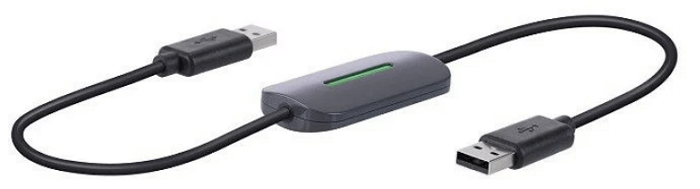
Este método explica cómo usar un cable USB para transferir archivos entre PC. Se puede utilizar un cable de transferencia de computadora a computadora para este propósito, pero solo es compatible con Windows 7, XP o Vista. Si usa Windows 10, 8.1 u 8, puede omitir este método.
El cable de transferencia fácil está diseñado específicamente para la utilidad Windows Easy Transfer de Microsoft, disponible en Windows 7. Simplemente conecte el cable desde los puertos USB de su antigua computadora con Windows XP o Vista a su nueva máquina con Windows 7, y luego ejecute la utilidad para transferir sus archivos.
Forma 4. Compartir en red (LAN): Ideal para transferencias rápidas dentro de la misma red Wi-Fi u oficina
Los servicios de almacenamiento en la nube como Google Drive, Dropbox y OneDrive son excelentes para transferir archivos más grandes. Ofrecen espacio amplio y pueden gestionar tanto necesidades personales como empresariales de manera eficiente.
En la siguiente sección, le guiaremos sobre cómo usar Google Drive para transferir archivos grandes entre ordenadores. Ofrece 15 GB de almacenamiento gratuito; si necesita más espacio, considere comprar almacenamiento adicional o usar un software alternativo como AnyViewer para transferencias de archivos eficientes.
Paso 1. Vaya a Google Drive.
Paso 2. Haga clic en "Nuevo" y seleccione "Subir archivo" o "Subir carpeta."
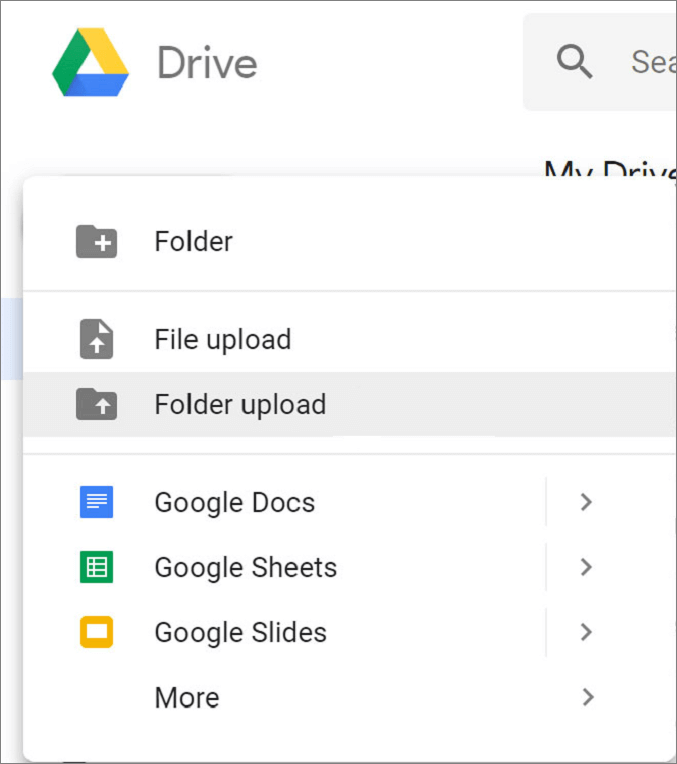
Paso 3. Después de subirlo, haga clic en "Obtener enlace para compartir" para compartir los archivos.
Método 5. Sitios de transferencia en línea: la forma más rápida para compartir puntualmente sin registro
Este enfoque muestra cómo mover archivos grandes entre PCs a través de internet. Varias plataformas en línea facilitan este proceso, siendo WeTransfer un ejemplo notable. WeTransfer permite la transferencia de archivos de hasta 2 GB sin coste alguno.
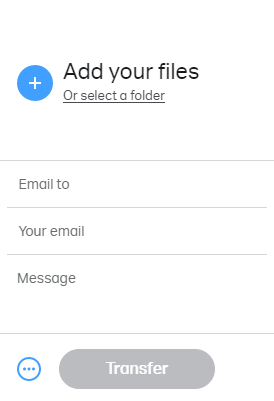
Paso 1: Vaya al sitio web de WeTransfer.
Paso 2: Suba sus archivos o carpeta.
Paso 3: Introduzca su dirección de correo electrónico y seleccione Transferir.
Método 6. FTP/SFTP: La opción profesional para transferencias de servidores seguras y automatizadas
Para cuentas de Outlook o Gmail, el límite de tamaño total de archivo es de 20 MB. Para cuentas de Exchange (normalmente utilizadas para correo empresarial), el límite predeterminado es de 10 MB. En consecuencia, este método es ideal para transferir archivos más pequeños.
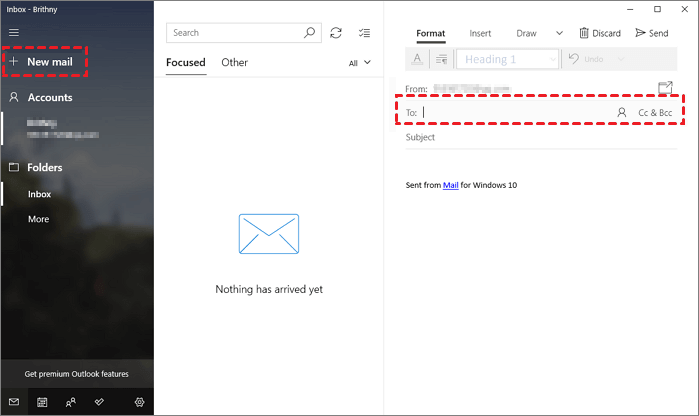
Paso 1: Dirija el correo electrónico a usted mismo.
Paso 2: Adjunte los archivos al correo electrónico.
Paso 3: Acceda a su correo electrónico en el otro PC y descargue los archivos adjuntos.
¿Aún no sabe qué método seleccionar?
Si no está seguro de qué método utilizar para transferir archivos grandes entre ordenadores, revise la breve comparación de las ventajas y desventajas de los seis métodos.
| Métodos | Ventajas | Desventajas |
| AnyViewer |
|
|
|
|
|
Aunque AnyViewer requiere descargar software y registrar una cuenta, estos pasos suelen ser sencillos en comparación con la complejidad potencial y los costos asociados con otros métodos. Si la facilidad de uso, el acceso remoto y la flexibilidad son importantes para usted, AnyViewer es una gran recomendación.
En resumen
En conclusión, la transferencia de archivos grandes entre computadoras se puede simplificar con varios métodos. AnyViewer ofrece una forma fácil y eficiente de mover archivos entre computadoras sin hardware adicional. Los discos duros externos y los cables USB son útiles para transferencias locales, pero tienen límites de almacenamiento. Los servicios en la nube y las plataformas en línea son opciones flexibles, pero pueden implicar costos o restricciones de tamaño. Elija el método que mejor se adapte a sus necesidades de facilidad y velocidad.
Preguntas frecuentes
P1: ¿Cuál es la forma más rápida de transferir archivos grandes entre ordenadores?
P2: ¿Cómo puedo enviar archivos de 20 GB gratis?
- AnyViewer: Transfiere archivos de cualquier tamaño directamente entre PCs de forma gratuita.
- 7-Zip: Comprime y divide el archivo de 20 GB en volúmenes más pequeños de 2 GB, luego envíalos mediante métodos tradicionales.
- Carpas compartidas: Si ambos PCs están en la misma red Wi-Fi, utiliza la función integrada de Windows "Conceder acceso a".
P3: ¿Cómo transferir un archivo de 100 GB?
- Transferencia remota: Utiliza AnyViewer. Su arquitectura P2P garantiza que una transmisión de 100 GB no expire ni sea limitada por restricciones del servidor.
- Transferencia física: Utiliza un disco duro externo formateado en ExFAT o NTFS. Evita FAT32, ya que no puede gestionar archivos individuales de más de 4 GB.



 como fuente preferida en Google