

5 Mejores Formas de Transferir Archivos entre Android y PC
Aprende a transferir archivos entre Android y PC sin esfuerzo. Desde herramientas inalámbricas de alta velocidad como AnyViewer y sincronización Wi-Fi hasta los métodos clásicos por USB, descubre las formas más rápidas y seguras de mover fotos, videos y documentos en 2026.

Por Tyler Actualizado en 05/02/2026


¿Cómo enviar archivos entre PC y Android?
En la acelerada era digital actual, nuestros teléfonos inteligentes y PC ya no son dispositivos aislados; son dos mitades de una única estación de trabajo. Ya seas un fotógrafo profesional que necesita editar tomas móviles en un escritorio, un estudiante que traslada apuntes de clase o un viajero de negocios que accede a informes sobre la marcha, saber cómo transferir archivos entre Android y PC de manera eficiente es una habilidad imprescindible.

Sin embargo, muchos usuarios aún luchan con las velocidades lentas del Bluetooth, los cables USB incompatibles o la complejidad de la sincronización en la nube. En esta guía definitiva, exploraremos los mejores métodos para 2026, que van desde las conexiones por cable tradicionales hasta la experiencia ultrarrápida y fluida que proporciona AnyViewer para transferir archivos entre Android y PC de forma inalámbrica.
Por qué es importante elegir el método de transferencia correcto
No todos los métodos de transferencia son iguales. Dependiendo del tamaño de tu archivo, la estabilidad de tu conexión a internet y la urgencia de la tarea, la forma "mejor" puede cambiar.
- Velocidad: Los archivos de vídeo grandes requieren soluciones de alto ancho de banda.
- Conveniencia: A veces solo quieres transferir archivos entre Android y PC usando Wi-Fi sin tener que buscar un cable.
- Seguridad: Los documentos confidenciales no deberían circular por canales públicos sin cifrar.
- Distancia: ¿Puedes transferir archivos si tu PC está en casa y tú estás en la oficina?
Cómo transferir archivos entre Android y PC
Ya sea que necesites mover una sola foto o una enorme biblioteca de vídeos, hay una solución para cada situación. Aquí están las cinco formas más efectivas de cerrar la brecha entre tus dispositivos hoy en día.
Método 1: El estándar moderno – AnyViewer (El más rápido y versátil)
Si buscas una solución de transferencia de archivos de grado profesional que maneje todo, desde fotos individuales hasta carpetas masivas de vídeo 4K, AnyViewer es el estándar de oro. Aunque muchos conocen AnyViewer como una potente herramienta de escritorio remoto, su función dedicada de Transferencia de Archivos cambia las reglas del juego para los flujos de trabajo de Android a PC.
¿Por qué AnyViewer?
A diferencia de las unidades en la nube estándar que requieren que subas y luego descargues (duplicando el tiempo), AnyViewer crea una ruta segura y directa para transferir archivos entre Android y PC de forma inalámbrica.
- Transferencia entre redes: Transfiere archivos incluso si tu Android y tu PC están a kilómetros de distancia.
- Conexión con un clic: No es necesario realizar configuraciones IP complejas.
- Alta velocidad y estabilidad: Optimizado para paquetes de datos grandes, garantizando que tu transferencia no se "cuelgue" al 99%.
- Seguridad de nivel bancario: Protegido por cifrado de curva elíptica (ECC) para mantener tus datos privados.
Cómo transferir archivos con AnyViewer:
Paso 1. Descarga AnyViewer en tu PC con Windows y la aplicación AnyViewer en tu dispositivo Android desde Google Play Store.
Paso 2. Crea una cuenta gratuita e inicia sesión en la misma cuenta en ambos dispositivos.

Paso 3. En tu aplicación Android, ve a la lista de dispositivos y toca el nombre de tu PC.
Paso 4. Haz clic en el icono Transferencia de archivos.
Paso 5. Para transferir archivos de Android a PC, selecciona Enviar fotos y vídeos y Enviar archivos para ver los archivos de Android. Para transferir archivos de PC a Android, selecciona Descargar para ver los archivos del PC.

Consejo profesional:
Si gestionas con frecuencia un servidor doméstico o un ordenador del trabajo, el acceso remoto desatendido de AnyViewer te permite tomar archivos de tu PC incluso si no hay nadie allí para hacer clic en "Aceptar".
Método 2: El clásico confiable – Cable USB
El cable USB sigue siendo el "viejo confiable" de las transferencias de archivos. No requiere conexión a Internet y es relativamente sencillo para la mayoría de usuarios que quieren transferir archivos entre Android y PC sin depender de una red.
Pasos detallados:
Paso 1. Conecta tu teléfono Android a un puerto USB de tu PC usando un cable de datos de alta calidad.
Paso 2. Desbloquea tu teléfono. Desliza hacia abajo el panel de notificaciones y toca la notificación que dice "Cargando este dispositivo vía USB".
Paso 3. En la configuración "Usar USB para", selecciona Transferencia de archivos (o modo MTP).

Paso 4. En tu PC, abre el Explorador de archivos y haz doble clic en el nombre de tu teléfono en "Este equipo".
Paso 5. Navega por las carpetas (normalmente "DCIM" para fotos o "Descargas" para documentos) y arrástralas y suéltalas en tu computadora.

Ventajas:
- No requiere Internet: Perfecto para entornos sin conexión.
- Velocidad constante: Las transferencias solo están limitadas por la velocidad del cable y los puertos (USB 3.0/USB-C es muy rápido).
Desventajas:
- Distancia física: Debes estar físicamente conectado a la computadora.
- Problemas de controladores: Las versiones antiguas de Windows a veces no reconocen marcas específicas de Android sin actualizaciones de controladores.
Método 3: Almacenamiento en la nube (Google Drive, OneDrive, etc.)
Los servicios de almacenamiento en la nube y compartición de archivos son mejores para los usuarios que quieren que sus archivos estén "en todas partes a la vez". Esta es una forma popular de transferir archivos entre Android y PC usando Wi-Fi o datos móviles.
Pasos detallados (usando Google Drive):
Paso 1. En tu teléfono Android, abre la aplicación Google Drive.
Paso 2. Toca el icono " " (Más) y selecciona Subir. Elige los archivos que deseas transferir.

Paso 3. Una vez que finalice la subida, ve a tu PC y abre un navegador web.
Paso 4. Inicia sesión en "drive.google.com" usando la misma cuenta.
Paso 5. Haz clic con el botón derecho en los archivos subidos y selecciona Descargar.

Ventajas:
- Conveniencia: Los archivos se respaldan y son accesibles desde cualquier dispositivo con un navegador.
- Sincronización automática: Las fotos se pueden configurar para que se suban automáticamente.
Desventajas:
- Límites de almacenamiento: La mayoría de los planes gratuitos (como los 15 GB de Google) se llenan rápidamente.
- Doble tiempo de espera: Tienes que esperar a que el archivo se suba *y luego esperar a que se descargue en el PC.
Método 4: Windows Phone Link (Para fotos instantáneas)
La aplicación nativa de Microsoft es excelente para los usuarios que necesitan capturar una captura de pantalla o un mensaje de texto rápidamente desde su teléfono sin tener que adentrarse en las carpetas. Permite transferir archivos entre Android y PC de forma inalámbrica, centrándose en los medios recientes.
Pasos detallados:
Paso 1. En tu PC, busca Phone Link en el menú Inicio.
Paso 2. En tu Android, descarga la aplicación Link to Windows desde Play Store.
Paso 3. Sigue las instrucciones en pantalla para emparejar los dispositivos mediante un código QR.
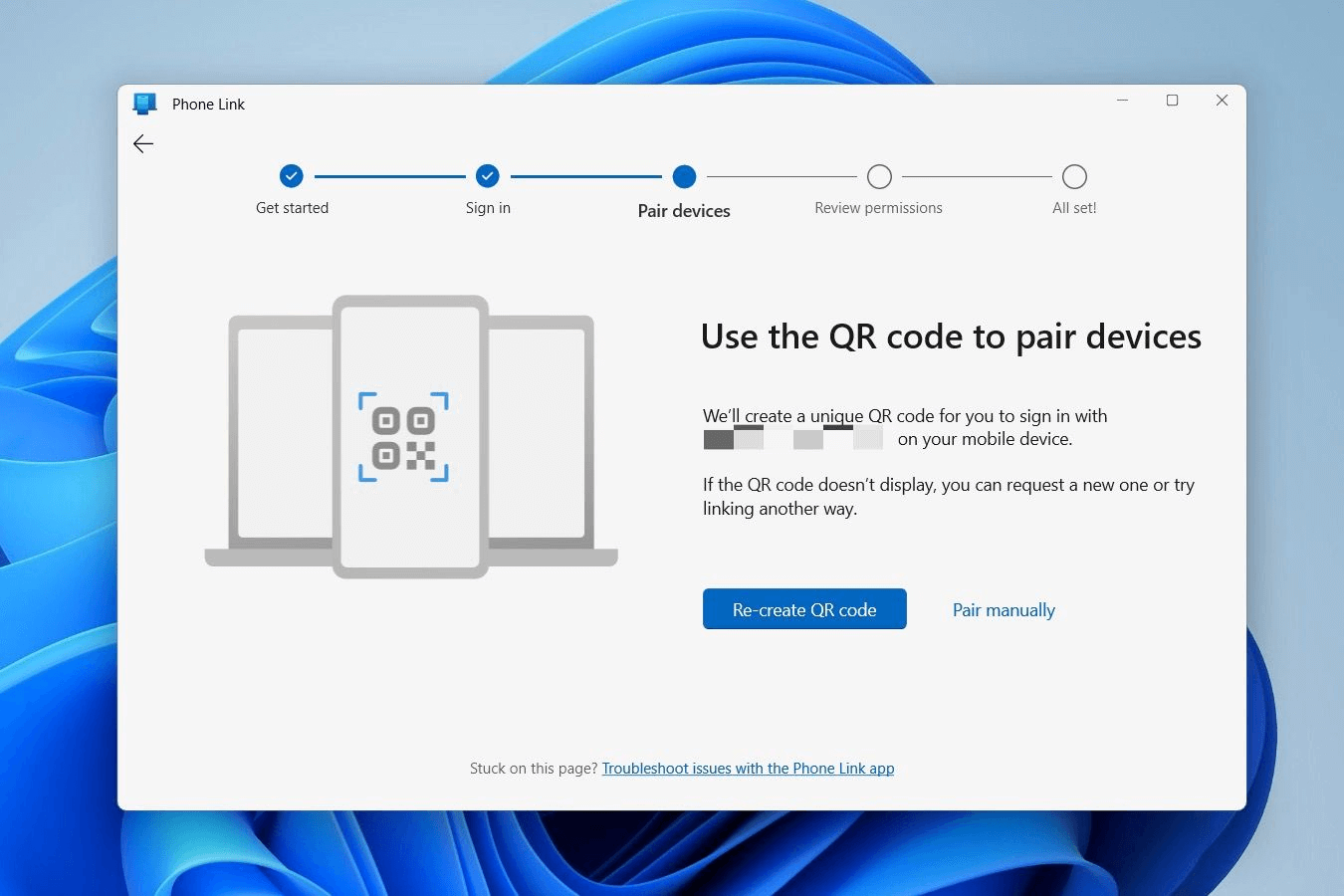
Paso 4. Una vez conectado, haz clic en la pestaña Fotos en la aplicación del PC. Puedes arrastrar cualquier foto reciente directamente a tu escritorio.
Ventajas:
- Integración: Integrado perfectamente en Windows 11.
- Multitarea: Te permite ver notificaciones y responder a mensajes de texto en tu PC.
Desventajas:
- Restricciones de tipo de archivo: Se centra principalmente en fotos; mover archivos de vídeo grandes o formatos de documento poco comunes es difícil.
- Retraso en la sincronización: A veces la lista de "Fotos recientes" tarda unos minutos en actualizarse.
Método 5: Transferencia por Bluetooth (Para compartir ad-hoc cercano)
Bluetooth es una solución integrada perfecta para transmitir rápidamente archivos pequeños cuando los dispositivos están en estrecha proximidad física. Aunque no transfiere archivos entre Android y PC usando Wi-Fi, es una alternativa inalámbrica offline útil.
Pasos detallados:
Paso 1. Activa Bluetooth tanto en tu teléfono Android como en tu PC con Windows.
Paso 2. En tu PC, ve a "Configuración > Bluetooth y otros dispositivos > Agregar dispositivo". Selecciona tu teléfono y confirma el PIN.

Paso 3. En el PC, haz clic en "Enviar o recibir archivos por Bluetooth" y selecciona "Recibir archivos".

Paso 4. En tu Android, selecciona un archivo, pulsa Compartir, elige Bluetooth y selecciona tu PC.
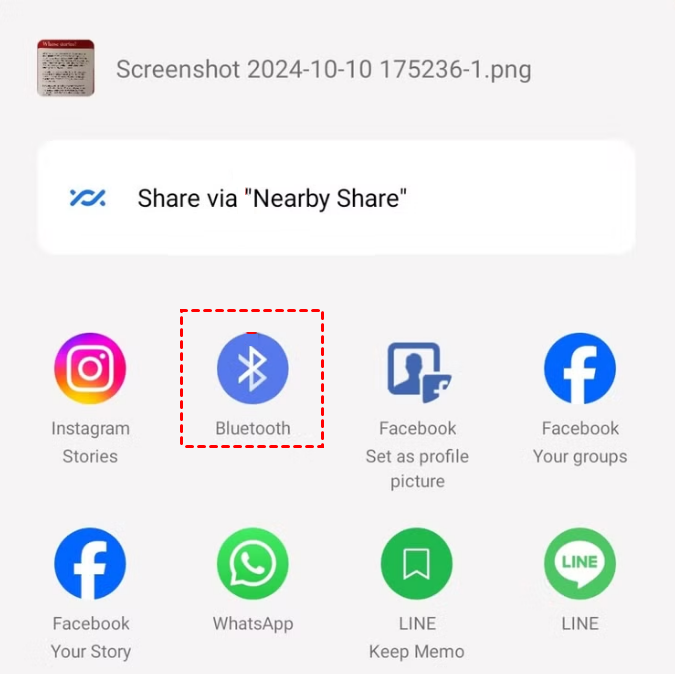
Paso 5. Haz clic en Finalizar en el PC una vez que se complete la transferencia.

Ventajas:
- No requiere cables, conexión a internet ni aplicaciones de terceros
- Es una función nativa en casi todos los dispositivos modernos.
- Es la forma más rápida de enviar una sola foto, tarjeta de contacto o documento cuando estás sentado justo al lado de tu computadora.
Desventajas:
- Las velocidades de transferencia de datos son significativamente más bajas que las de Wi-Fi o USB, por lo que no es ideal para videos de alta resolución o carpetas grandes.
- Requiere que los dispositivos permanezcan a corta distancia (generalmente menos de 30 pies) para una conexión estable.
Conclusión
Aunque existen muchas formas de transferir archivos entre Android y PC, la mayoría conlleva compensaciones importantes. Los cables USB te limitan, los servicios en la nube te cobran por almacenamiento y Bluetooth puede ser lento.
AnyViewer rompe estas barreras al proporcionar un puente profesional, seguro y ultrarrápido. No se trata solo de mover un archivo; se trata de tener toda tu biblioteca digital al alcance de tu mano, sin importar dónde te encuentres.
¡Descarga AnyViewer gratis y comienza a transferir archivos entre tu Android y PC con solo unos toques!
Preguntas frecuentes
P: ¿Por qué mi PC no reconoce mi teléfono Android por USB?
R: Esto suele deberse a una de tres cosas: el cable es "solo para carga" (carece de cables de datos), el teléfono aún está en modo "Solo carga" en lugar de "Transferencia de archivos", o tu PC necesita controladores MTP actualizados.
P: ¿Existe un límite de tamaño de archivo para las transferencias inalámbricas?
R: La mayoría de los servicios en la nube tienen un límite de 2 GB a 10 GB para archivos individuales en planes gratuitos. Herramientas como AnyViewer no imponen estos límites estrictos de tamaño de archivo, lo que las hace mejores para archivos de video sin procesar de gran tamaño.
P: ¿Puedo transferir archivos si mi teléfono y mi PC están en diferentes redes Wi-Fi?
R: Los métodos tradicionales como Bluetooth o "Compartición rápida" no funcionarán. Sin embargo, AnyViewer y el Almacenamiento en la nube permiten transferencias a través de diferentes redes e incluso entre diferentes ciudades.
P: ¿Es seguro transferir documentos confidenciales de forma inalámbrica?
R: Sí, siempre que utilices un servicio cifrado. Evita usar Wi-Fi público para transferencias a menos que utilices una herramienta segura con cifrado ECC, como AnyViewer.



 como fuente preferida en Google