

Corregido: Las credenciales proporcionadas al paquete no fueron reconocidas
"The credentials supplied to the package were not recognized" RDP error occurs when a security mismatch prevents Windows from validating your login. This guide provides proven solutions to sync security settings between your client and host, from clearing saved credentials to simple registry fixes.

Por Tyler Actualizado en 19/03/2026


El Protocolo de Escritorio Remoto (RDP) es una piedra angular de los flujos de trabajo digitales modernos, que permite a los profesionales acceder a estaciones de trabajo o servidores potentes desde cualquier parte del mundo. Sin embargo, las actualizaciones de seguridad de Windows y el endurecimiento de los protocolos de autenticación a veces pueden desencadenar errores crípticos.
Entre los más notorios está el mensaje: "Se ha producido un error de autenticación. Las credenciales proporcionadas al paquete no fueron reconocidas."
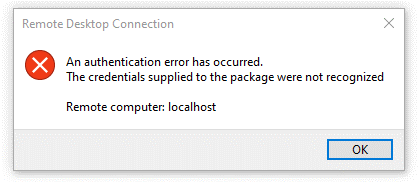
A diferencia de un simple error de "Contraseña incorrecta", este mensaje específico indica un fallo en el "paquete" de comunicación entre el cliente y el servidor. Sugiere que, aunque las credenciales podrían ser correctas, la capa de seguridad (normalmente el Proveedor de Soporte de Seguridad) no puede validarlas en el entorno actual. Ya sea que estés usando Windows 10, Windows 11 o Windows Server, esta guía te llevará paso a paso por las soluciones.
Comprender las Causas Raíz
Antes de profundizar en las soluciones, ayuda entender por qué sucede esto. El error casi siempre está relacionado con problemas del Proveedor de Soporte de Seguridad (SSP). Los desencadenantes comunes incluyen:
- Incompatibilidades de NLA (Autenticación a Nivel de Red): El servidor requiere un nivel de autenticación que el cliente no está proporcionando correctamente.
- Actualizaciones de Windows: Los parches recientes (como los que abordan la vulnerabilidad "CredSSP") pueden interrumpir las conexiones entre máquinas actualizadas y no actualizadas.
- Problemas de DNS o Dominio: La máquina no puede verificar la identidad del controlador de dominio.
- Restricciones de la Política de Seguridad Local: Políticas que impiden el almacenamiento o la transmisión de credenciales.
Soluciones Paso a Paso para Corregir el Error de Credenciales RDP
Solución 1. Borrar las Credenciales RDP Guardadas
El culpable más frecuente es una credencial "fantasma" guardada en el cliente RDP que ya no coincide con los requisitos del servidor, lo que desencadena el mensaje "Las credenciales proporcionadas al paquete no fueron reconocidas" en RDP.
Paso 1. Abre la aplicación Conexión a Escritorio Remoto (mstsc).
Paso 2. En el campo "Equipo", escribe la IP o el nombre de host del PC remoto.
Paso 3. Busca el enlace que dice "eliminar" junto al mensaje "Puede editar o eliminar estas credenciales."
Paso 4. Haz clic en Eliminar y confirma.
Paso 5. Intenta conectarte de nuevo y escribe manualmente tu nombre de usuario y contraseña.
Solución 2. Desactivar la Autenticación a Nivel de Red (NLA)
NLA proporciona una capa extra de seguridad al completar la autenticación del usuario antes de que se establezca una conexión RDP completa. Sin embargo, a menudo es la fuente de errores de "paquete no reconocido".
En el PC Anfitrión (Remoto):
Paso 1. Presiona "Win Pausa/Inter" o ve a Configuración > Sistema > Escritorio remoto.
Paso 2. Haz clic en Configuración de Escritorio remoto.
Paso 3. Desmarca la casilla: "Permitir conexiones solo desde equipos que ejecuten Escritorio remoto con Autenticación a nivel de red (recomendado)".
Paso 4. Haz clic en Aplicar.
Nota: Deshabilitar la ANR reduce la seguridad. Utiliza esto solo como un paso de solución de problemas o dentro de una red privada segura.
Solución 3. Cambiar la Política de Grupo Local (GPO)
Si estás en una versión Pro o Enterprise de Windows, el Editor de directivas de grupo es tu mejor aliado para corregir paquetes de autenticación.
Paso 1. Presiona "Win R", escribe "gpedit.msc" y pulsa Intro.
Paso 2. Navega a: Configuración del equipo > Plantillas administrativas > Sistema > Delegación de credenciales.
Paso 3. Encuentra la directiva: Remedio del oráculo de cifrado.
Paso 4. Haz doble clic en ella, establécela en Habilitada y cambia el Nivel de protección a Vulnerable.
Paso 5. Encuentra otra directiva en la misma carpeta: Permitir delegar credenciales predeterminadas.
Paso 6. Establécelo en Habilitado y haz clic en Mostrar... junto a "Agregar servidores a la lista".
Paso 7. Agrega "TERMSRV/" (esto permite todos los servidores) y haz clic en Aceptar.
Paso 8. Ejecuta "gpupdate /force" en un Símbolo del sistema.
Solución 4. Modificar el Registro de Windows
Si el método de Política de Grupo no está disponible (común en ediciones Home), puedes lograr el mismo resultado mediante el Editor del Registro.
Paso 1. Presiona "Win R", escribe "regedit" y pulsa Intro.
Paso 2. Navega a: "HKEY_LOCAL_MACHINE> Software> Microsoft> Windows> CurrentVersion> Policies> System> CredSSP> Parameters"
Nota: Si las claves CredSSP o Parameters no existen, haz clic derecho y créalas.
Paso 3. Crea un nuevo Valor DWORD (32 bits) llamado "AllowEncryptionOracle".
Paso 4. Establece sus Datos del valor en "2".
Paso 5. Reinicia tu equipo.
Solución 5. Agregar el punto final de RDP al archivo "Hosts" local
A veces el paquete de autenticación falla porque el cliente no puede resolver el nombre de host correctamente, lo que provoca una interrupción en el protocolo de enlace Kerberos o NTLM.
Paso 1. Abre el Bloc de notas como Administrador.
Paso 2. Abre el archivo: "C:> Windows> System32> drivers> etc> hosts".
Paso 3. Agrega una línea al final: "[Dirección IP] [Nombre del equipo]".
Ejemplo: "192.168.1.50 PC-Trabajo"
Paso 4. Guarda e intenta conectarte usando el Nombre del equipo en lugar de la IP.
Solución 6. Vaciar DNS y restablecer configuraciones de socket
Los fallos de red pueden hacer que el "paquete" se corrompa durante la transmisión.
Paso 1. Abre el Símbolo del sistema (Administrador) y ejecuta estos comandos en orden:
- ipconfig /flushdns
- netsh interface ip delete arpcache
- netsh winsock reset
Paso 2. Reinicie su PC después del comando final.
Solución de problemas avanzada: CredSSP y Oracle de cifrado
El error "Las credenciales proporcionadas al paquete no fueron reconocidas" se generalizó después de que un parche de seguridad de Microsoft abordara una vulnerabilidad en CredSSP (protocolo Credential Security Support Provider).
El parche introdujo la "Corrección de Oracle de Cifrado". Si su cliente está parcheado pero el servidor no (o viceversa), el paquete de autenticación es rechazado porque un lado intenta usar un "sobre" seguro que el otro no entiende.
La solución definitiva para la estabilidad a largo plazo es asegurarse de que tanto el cliente como la máquina host tengan todas las actualizaciones de Windows más recientes instaladas.
Una mejor manera: Evitar errores de autenticación RDP con AnyViewer
Aunque arreglar claves del registro y políticas de grupo puede resolver el problema, es un proceso que consume tiempo y es técnicamente exigente. Para los usuarios que necesitan una conexión confiable y sin errores sin los dolores de cabeza de los paquetes de credenciales de Windows, AnyViewer ofrece una alternativa a Escritorio Remoto de calidad profesional.
Por qué AnyViewer evita estos errores
El error "las credenciales proporcionadas al paquete no fueron reconocidas" es exclusivo de la pila de autenticación nativa de Windows (Kerberos/NTLM). AnyViewer utiliza un protocolo de conexión propietario que opera independientemente de estos cuellos de botella tradicionales de Windows. Al evitar las dependencias del SSP (Proveedor de Soporte de Seguridad) nativo, AnyViewer elimina estos fallos de autenticación específicos.
Ventajas clave de AnyViewer:
- Configuración sin esfuerzo: A diferencia de RDP, que requiere complejas configuraciones de reenvío de puertos o NLA, AnyViewer ofrece una experiencia de configuración cero. Funciona perfectamente en diferentes entornos de red.
- Rendimiento estable multiplataforma: Conecta entre varias versiones de Windows (Windows 11, Windows 10 o Windows Server) sin preocuparte por desajustes de versión TLS o errores de Schannel que a menudo afectan al RDP nativo.
- Arquitectura de seguridad de alto nivel: La simplicidad no compromete la seguridad. AnyViewer está protegido por Criptografía de Curva Elíptica (ECC). Esta seguridad estándar de la industria garantiza que tu sesión remota permanezca privada incluso si los paquetes de seguridad nativos de Windows de tu sistema están actualmente mal configurados.
- Conectividad rica en funciones: Más allá del simple acceso remoto, admite herramientas de productividad esenciales como transferencia de archivos de alta velocidad y soporte multi-monitor, lo que lo convierte en una opción ideal tanto para uso personal como para soporte profesional.
Conclusión
Lidiar con errores de RDP puede ser un tedioso proceso de eliminación. Si encuentras el error de RDP "Las credenciales proporcionadas al paquete no fueron reconocidas", comienza por borrar tus credenciales guardadas. Si eso falla, procede a modificar la configuración de tu GPO o deshabilitar NLA temporalmente.
En la mayoría de los entornos modernos, el desajuste es causado por la actualización de CredSSP. Al alinear las políticas de seguridad de tus máquinas local y remota, puedes restaurar una conexión estable y segura.



 como fuente preferida en Google