

5 soluciones probadas para corregir el error "La contraseña que ha introducido no es válida" en TeamViewer
Si actualmente te enfrentas al error de TeamViewer "La contraseña que ha introducido no es válida", no te preocupes. Esta publicación presenta cinco soluciones probadas para abordar el problema de manera efectiva y retomar tus conexiones remotas.

Por Tyler Publicado en 07/09/2026


¿Por qué no funciona mi contraseña de TeamViewer?
Tengo problemas para conectarme al equipo del usuario; cuando introduzco su ID y contraseña, recibo un mensaje de error que indica que la contraseña no es válida. Además, quiero mencionar que mi empresa paga una licencia, por lo que no es una versión de prueba, y la versión de TeamViewer es la 12 en ambos equipos, cliente/usuario. ¿Alguna sugerencia sobre qué hacer ante este problema?
- Pregunta de la comunidad de TeamViewer
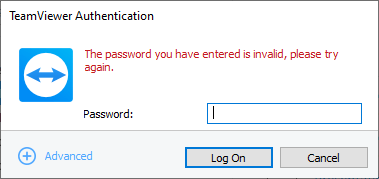
Cómo solucionar el error de TeamViewer “La contraseña que ha introducido no es válida”
En caso de que encuentre el error de TeamViewer “La contraseña que ha introducido no es válida”, no se preocupe, ya que puede explorar cinco posibles soluciones para rectificar la situación.
Solución 1. Asegúrese de haber introducido la contraseña correcta
Asegúrese de haber introducido la contraseña correcta distinguiendo entre los dos tipos principales:
- La contraseña de la cuenta de TeamViewer: Otorga acceso a su cuenta de TeamViewer.
- La contraseña del dispositivo TeamViewer para acceso remoto desatendido: Esta contraseña fija se solicita al conectarse a un dispositivo y debe estar guardada en las opciones de TeamViewer en el equipo remoto.
- La contraseña aleatoria de un solo uso de TeamViewer: La contraseña aleatoria se muestra en la pestaña Control remoto de forma predeterminada para una conexión única.
Para resolver el problema, asegúrese de utilizar la contraseña correcta. Este paso le ayudará a establecer una conexión exitosa.
Solución 2. Vuelva a añadir el equipo a la lista
Si está totalmente seguro de que la contraseña es correcta, intente resolver el problema eliminando el equipo de destino y volviéndolo a añadir a su lista.
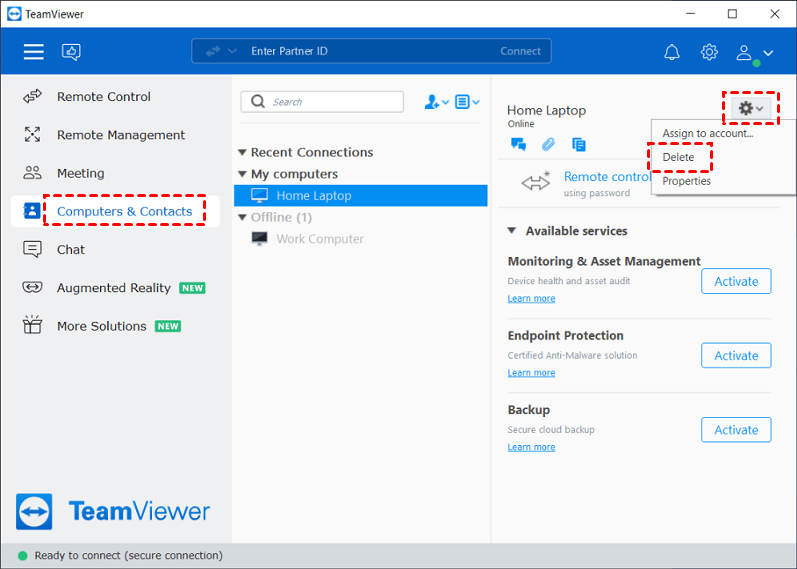
Paso 1. Inicie la aplicación TeamViewer. Haga clic en Ordenadores y contactos. Seleccione el equipo que desea eliminar, haga clic en el icono de engranaje situado en la esquina superior derecha y elija Eliminar.
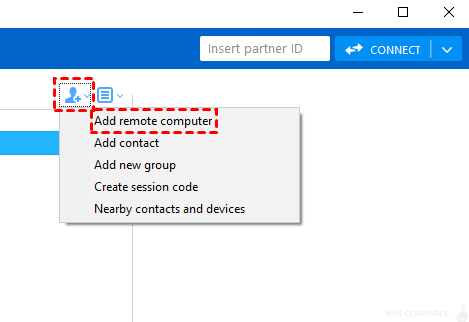
Paso 2. Haga clic en el icono Añadir ordenador y contactos (que representa a una persona con un signo +) y seleccione Añadir ordenador remoto en el menú desplegable.
Paso 3. Se abrirá una ventana de Propiedades que le solicitará la siguiente información para el equipo remoto: ID de TeamViewer (obligatorio), contraseña, alias y la selección de un grupo de su lista de ordenadores y contactos. Haga clic en Aceptar para guardar el equipo.
Paso 4. El equipo se ha guardado correctamente en su lista de Ordenadores y contactos.
Solución 3. Reiniciar el servicio de TeamViewer
Otro método de resolución de problemas eficaz para el error de autenticación de TeamViewer "La contraseña introducida no es válida" consiste en reiniciar completamente el servicio de TeamViewer.
Paso 1. Presione WIN + R, escriba "services.msc" y haga clic en Aceptar.

Paso 2. Localice "TeamViewer" en la lista, haga clic derecho sobre él y seleccione Reiniciar.

Solución 4. Intentar configurar el Acceso fácil
Si las soluciones anteriores no le ayudaron a corregir el error de TeamViewer 12 "La contraseña introducida no es válida", puede configurar el Acceso fácil de TeamViewer para el acceso remoto desatendido. Habilitar el Acceso fácil requiere vincularlo a su cuenta de TeamViewer en el dispositivo remoto. Una vez configurado, puede establecer una sesión remota sin contraseña utilizando las mismas credenciales de cuenta de TeamViewer para iniciar sesión tanto en el dispositivo local como en el remoto.
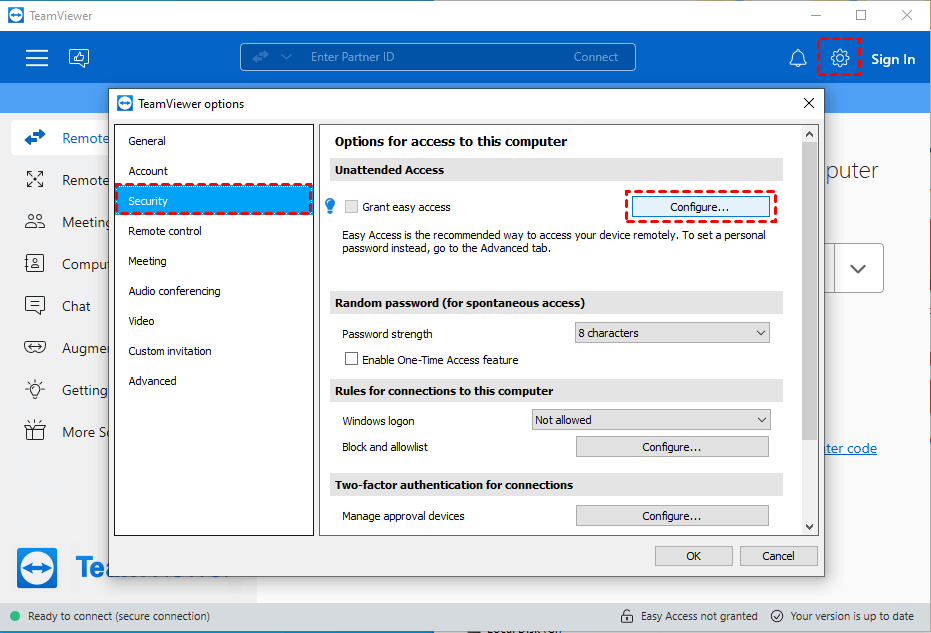
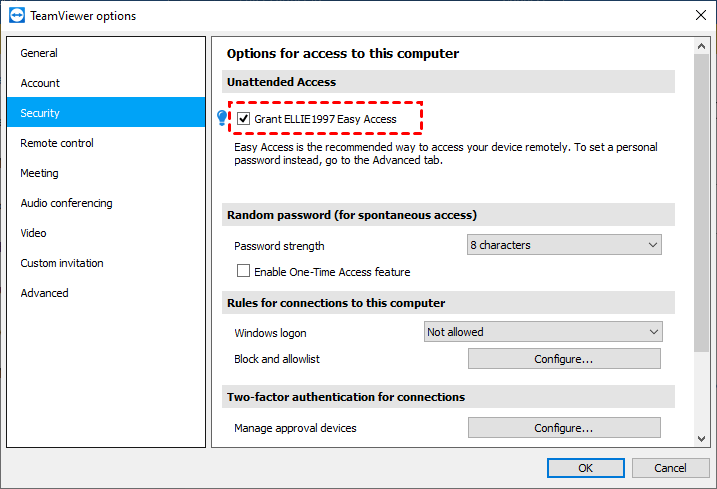
Paso 1. En la interfaz principal de TeamViewer, haga clic en Opciones y seleccione Seguridad. En Acceso desatendido, busque Conceder acceso fácil y haga clic en Configurar.
Paso 2. Introduzca las credenciales de su cuenta de TeamViewer.

Paso 3. Si el dispositivo aún no se ha añadido como dispositivo de confianza a su cuenta, encontrará un error.
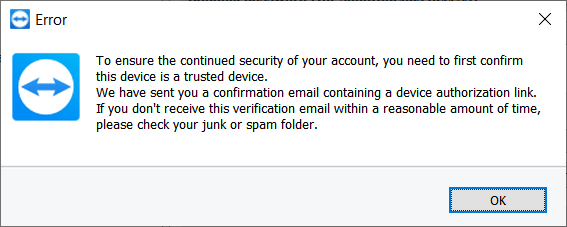
Paso 4. Recibirá un correo electrónico, haga clic en Añadir a dispositivos de confianza en el correo electrónico.
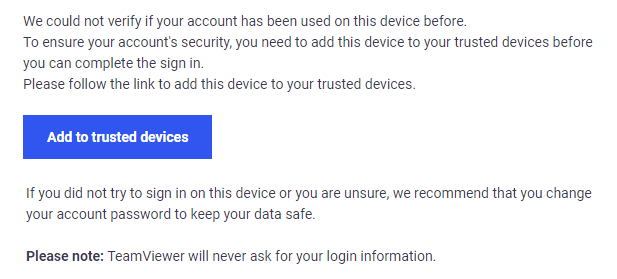
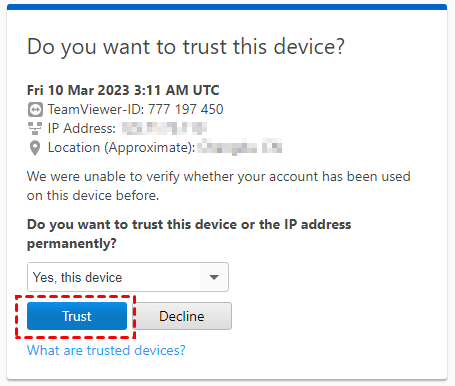
Paso 5. Haga clic en Confiar.
Paso 6. Marque Conceder acceso fácil a xxx. Ahora, el acceso remoto de TeamViewer para equipos desatendidos está habilitado en este dispositivo sin necesidad de una contraseña a través de su cuenta. Puede acceder a este host sin esfuerzo utilizando su cuenta de TeamViewer.
Solución 5. Cambie a una alternativa a TeamViewer
AnyViewer surge como una alternativa a TeamViewer fiable y recomendable, que ofrece sesiones remotas fluidas. Esta herramienta de escritorio remoto gratuita refleja la excepcional experiencia de usuario de TeamViewer, garantizando interacciones impecables sin fallos. Los usuarios pueden disfrutar de una experiencia de conexión remota fluida y agradable.
Cabe destacar que AnyViewer está disponible tanto para uso personal como comercial, de forma totalmente gratuita. Los usuarios pueden acceder a diversas funciones, incluido el acceso remoto desatendido, la eficiente transferencia de archivos, las conexiones de múltiples sesiones y más, todo sin gastos. Al adoptar AnyViewer como su solución de escritorio remoto preferida, puede disfrutar de una experiencia eficiente y sin complicaciones, lo que la convierte en una alternativa excepcional a TeamViewer.
Paso 1. Instale AnyViewer en ambos equipos que desea conectar.
Paso 2. Regístrese o inicie sesión en su cuenta de AnyViewer.

Paso 3. Confirme que el inicio de sesión y la asociación del dispositivo se hayan realizado correctamente.

Paso 4. Seleccione el equipo remoto en la sección Dispositivos.
Paso 5. Haga clic en Control con un clic para establecer la conexión sin esfuerzo.

- ★Consejos: Actualizar a un plan Professional o Enterprise ofrece beneficios valiosos:
- Más asignaciones de dispositivos para acceso desatendido.
- Gestión simultánea de sesiones remotas.
- Velocidades de transferencia de archivos más rápidas.
- Modo de privacidad para conexiones seguras.
- ...
Conclusión
En conclusión, resolver el error de TeamViewer "La contraseña que introdujo no es válida" es posible con las cinco soluciones probadas que se proporcionan. Al asegurarse de introducir la contraseña correcta, volver a añadir el equipo a la lista, reiniciar el servicio de TeamViewer, configurar el Acceso Fácil o considerar AnyViewer como alternativa, los usuarios pueden recuperar conexiones remotas sin problemas. Estas soluciones ofrecen formas eficaces de abordar el problema, permitiendo a los usuarios continuar sus actividades de escritorio remoto con confianza y eficiencia. Adopte estas soluciones y disfrute de un acceso ininterrumpido a los dispositivos remotos, aprovechando al máximo la experiencia de escritorio remoto.



 como fuente preferida en Google