

Solución sencilla: Error de solicitud de inicio de sesión de TeamViewer [5 soluciones]
Este artículo presenta cinco soluciones probadas para corregir el error de solicitud de inicio de sesión fallida de TeamViewer. Si ha encontrado este problema, no se preocupe. Siga los pasos de esta publicación para solucionarlo.

Por Tyler Publicado en 07/09/2026


¡Error en la solicitud de inicio de sesión! El servidor no respondió
Al intentar iniciar sesión en mi cuenta gratuita de TeamViewer, encontré este mensaje: Error en la solicitud de inicio de sesión! El servidor no respondió. Por favor, inténtelo de nuevo. Este problema me impide conectarme a cualquiera de mis otros equipos. Sorprendentemente, nunca había tenido este problema antes. Si alguien puede ayudarme y darme algún consejo sobre qué podría estar causando este problema, se lo agradecería mucho. Gracias.”
- Pregunta de la comunidad de TeamViewer
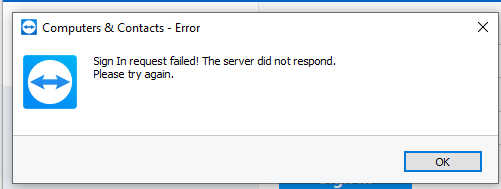
Cómo solucionar el error de solicitud de inicio de sesión fallida en TeamViewer [5 soluciones]
Si encuentra el error de solicitud de inicio de sesión fallida en TeamViewer, no hay de qué preocuparse. Puede probar las siguientes cinco soluciones para resolverlo.
Solución 1. Desactivar las conexiones LAN entrantes
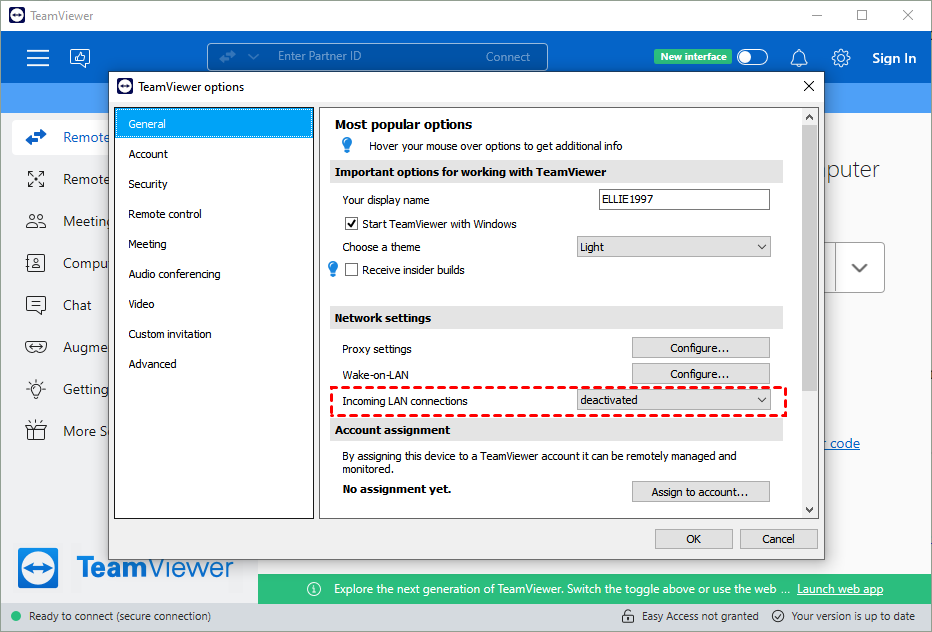
Para solucionar el problema de solicitud de inicio de sesión fallida en TeamViewer, el primer paso consiste en desactivar las conexiones LAN entrantes.
Paso 1. Acceda a "Opciones" en el equipo remoto haciendo clic en el icono de la esquina superior derecha.

Paso 2. Dentro de la sección "General", busque "Conexiones LAN entrantes" y configúrelo en "Desactivado".
Solución 2. Reiniciar el servicio del cliente de TeamViewer
Otro método eficaz para solucionar el error de TeamViewer "¡Error en la solicitud de inicio de sesión! El servidor no respondió" es reiniciar el servicio de TeamViewer.
Paso 1. Presione WIN + R, escriba "services.msc" y haga clic en Aceptar.

Paso 2. En la lista de servicios, busque TeamViewer, haga clic derecho sobre él y elija Reiniciar.

Solución 3. Desinstalar y reinstalar TeamViewer por completo
Para empezar de cero, un enfoque alternativo es desinstalar y reinstalar TeamViewer por completo.
Paso 1. Vaya a Panel de control > Programas y características, haga clic derecho en TeamViewer y seleccione "Desinstalar" para eliminar la aplicación.
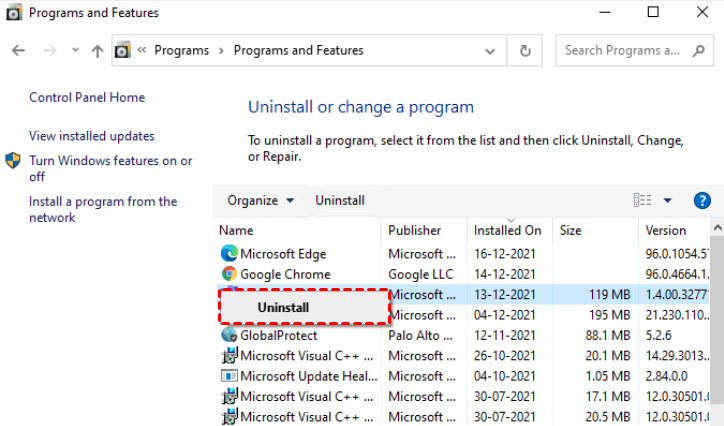
Paso 2. Una vez desinstalado, descargue la última versión de TeamViewer desde su sitio web oficial.
Solución 4. Solicitar ayuda al equipo de soporte de TeamViewer
Si el problema persiste, no dude en buscar asistencia del equipo de soporte de TeamViewer. A veces, la causa raíz del problema puede estar en el propio TeamViewer, como problemas relacionados con la red. Por otro lado, si el problema se origina por su parte, el equipo de soporte le guiará en la resolución de problemas. Su experiencia y orientación pueden ser invaluables para resolver el error de solicitud de inicio de sesión fallida y garantizar un funcionamiento fluido en TeamViewer.
Solución 5. Cambiar a una alternativa a TeamViewer
En caso de que ninguna de las soluciones mencionadas anteriormente resulte efectiva, puede considerar cambiar a una alternativa a TeamViewer como AnyViewer. Destaca como una opción superior, ofreciendo software de escritorio remoto gratuito para Windows, equipado con funciones potentes como transferencia de archivos, sesiones múltiples y uso compartido de pantalla. Además, AnyViewer es gratuito tanto para uso personal como comercial, lo que le permite acceder de forma remota a su computadora de la oficina desde casa o brindar asistencia a clientes para solucionar problemas informáticos sin costo alguno.
Paso 1. Instale AnyViewer en ambas computadoras que desea conectar.
Paso 2. Regístrese o inicie sesión en su cuenta de AnyViewer.

Paso 3. Confirme que el inicio de sesión y la asociación del dispositivo se hayan realizado correctamente.

Paso 4. Elija el equipo remoto desde la sección "Dispositivos".
Paso 5. Haga clic en "Control con un clic" para establecer la conexión sin esfuerzo.

- ★Consejos:
-
Tenga en cuenta que actualizar a un plan Professional o Enterprise ofrece beneficios valiosos, que incluyen:
- Más asignaciones de dispositivos para acceso desatendido
- Gestión de sesiones remotas simultáneas
- Velocidades de transferencia de archivos más rápidas
- Un modo de privacidad para conexiones seguras
- ...
Conclusión
En conclusión, encontrarse con el error de solicitud de inicio de sesión fallida de TeamViewer puede ser frustrante, pero con estas cinco soluciones probadas, no hay de qué preocuparse. Ya sea que elija desactivar las conexiones LAN entrantes, reiniciar el servicio de TeamViewer, reinstalar la aplicación, buscar asistencia del equipo de TeamViewer o explorar la alternativa AnyViewer, existen formas viables de resolver el problema y restaurar el acceso remoto sin interrupciones. Con estos pasos a mano, ahora puede abordar con confianza el problema de solicitud de inicio de sesión fallida y seguir utilizando TeamViewer de manera eficiente.



 como fuente preferida en Google