

Grabación de pantalla en TeamViewer para Mac [Guía paso a paso]
¿Desea guardar sus sesiones remotas o reuniones? La grabación de pantalla de TeamViewer para Mac lo hace sencillo. Esta guía le muestra cómo grabar utilizando herramientas integradas y otras aplicaciones sencillas.

Por Tyler Publicado en 07/09/2026


¿Permite TeamViewer la grabación de pantalla en Mac?
Sí, TeamViewer permite la grabación de pantalla en Mac. La grabación de pantalla de TeamViewer en Mac no es solo una función útil, sino una decisión inteligente para cualquiera que necesite revisar, compartir o documentar interacciones remotas. Ya sea que esté solucionando un problema técnico, capacitando a un equipo o manteniendo registros para el cumplimiento normativo, la grabación de pantalla ofrece un valor real.

He aquí por qué es importante:
- Solución de problemas – Reproduzca sesiones para identificar y resolver problemas técnicos con mayor rapidez.
- Capacitación – Cree tutoriales paso a paso o capture flujos de trabajo para la incorporación y la formación.
- Auditoría – Mantenga registros precisos para necesidades de responsabilidad, seguridad y cumplimiento.
- Colaboración – Comparta sesiones grabadas con compañeros de equipo que no pudieron unirse a la sesión en vivo.
Si usted es un experto en TI, educador o propietario de un negocio, la grabación de pantalla de TeamViewer en Mac puede ayudarle a trabajar de manera más eficiente y a mantenerse mejor organizado.
3 métodos para la grabación de pantalla de TeamViewer en Mac
A continuación, le explicamos cómo puede capturar sus sesiones de TeamViewer utilizando tres métodos efectivos, tanto si prefiere herramientas integradas como software de terceros.
Método 1. Utilice la grabación de pantalla nativa de TeamViewer (Mac y Windows)
La función de grabación de pantalla integrada de TeamViewer es ideal para capturar tanto sesiones de control remoto como reuniones.
Nota:
- Disponible solo en versiones de pago/comerciales de TeamViewer.
- Los usuarios de la versión gratuita deben actualizar para desbloquear esta función.
En macOS:
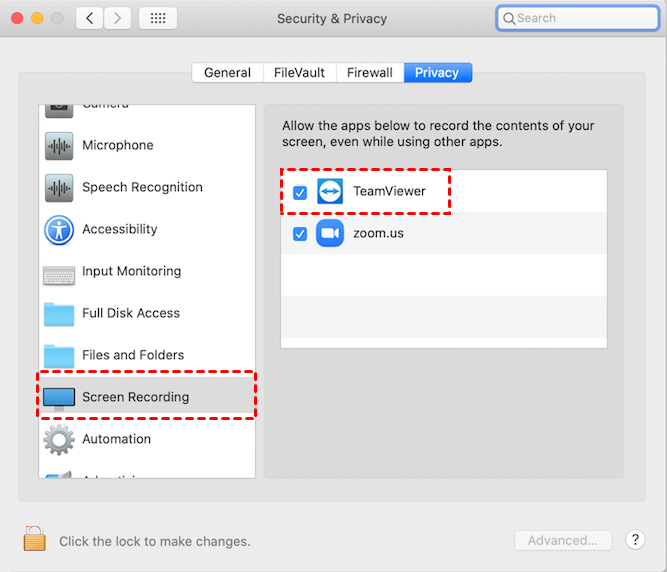
Antes de poder grabar, otorgue a TeamViewer los permisos de grabación de pantalla en Mac:
Paso 1. Vaya al menú Apple > Preferencias del Sistema > Seguridad y privacidad.
Paso 2. Seleccione "Grabación de pantalla" en la barra lateral.
Paso 3. Marque la casilla junto a TeamViewer.
Paso 4. Reinicie TeamViewer para que los cambios surtan efecto.
Grabar una sesión:
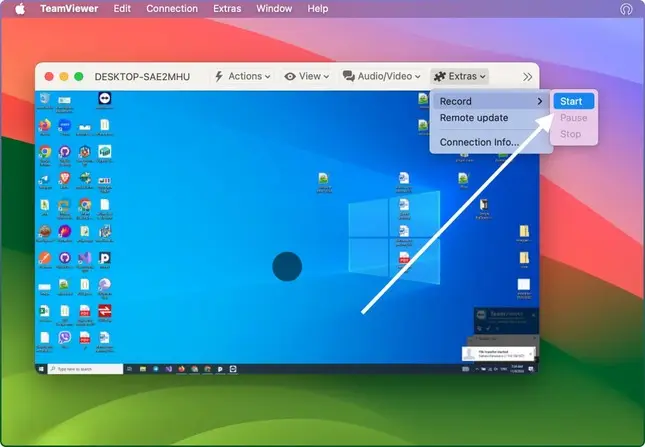
Paso 1. Conéctese al dispositivo remoto.
Paso 2. Vaya a Extras > Grabar > Iniciar para comenzar la grabación.
Paso 3. Al finalizar, guarde la grabación en la ubicación deseada.
En Windows:
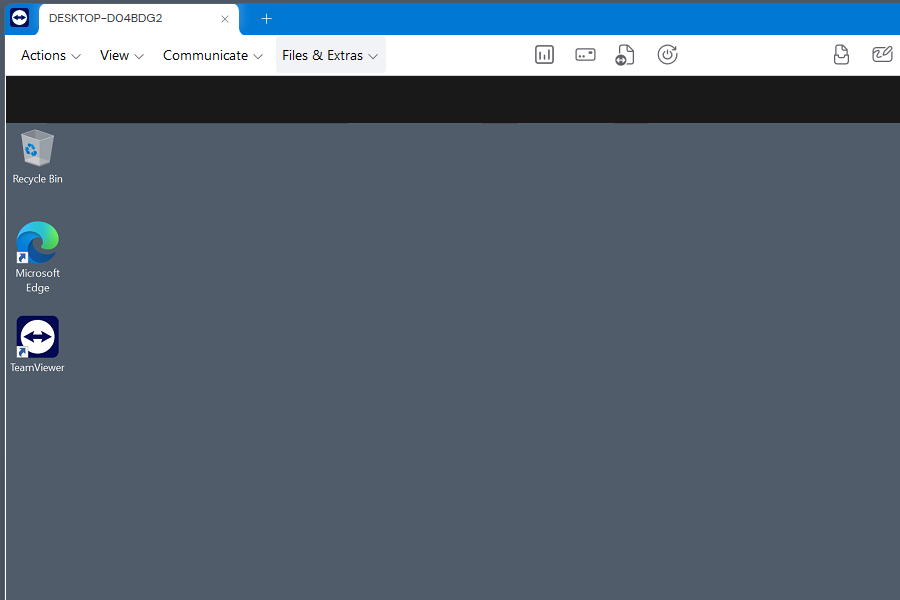
Paso 1. Conéctese a un dispositivo remoto a través de TeamViewer.
Paso 2. Navegue a la pestaña "Archivos y extras" en el panel de control.
Paso 3. Haga clic en “Iniciar grabación de sesión”.
Paso 4. Una vez hecho esto, guarde el archivo cuando se le solicite.
Método 2. Grabar sesiones de TeamViewer automáticamente
¿No desea presionar "Grabar" manualmente cada vez? Puede grabar automáticamente todas las sesiones en TeamViewer.
En macOS:
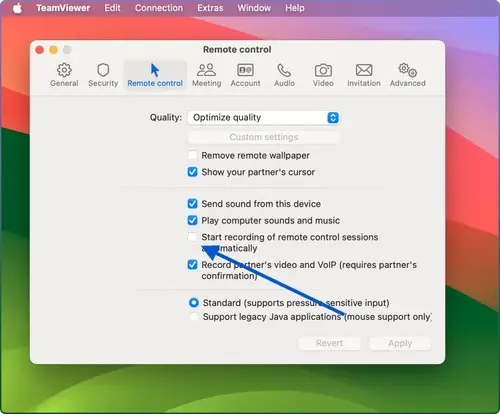
Paso 1. Abra TeamViewer > Preferencias desde el menú superior.
Paso 2. Navegue a Control remoto.
Paso 3. Marque la casilla “Iniciar automáticamente la grabación de sesiones de control remoto”.
Paso 4. Haga clic en Aplicar para guardar los cambios.
En Windows:
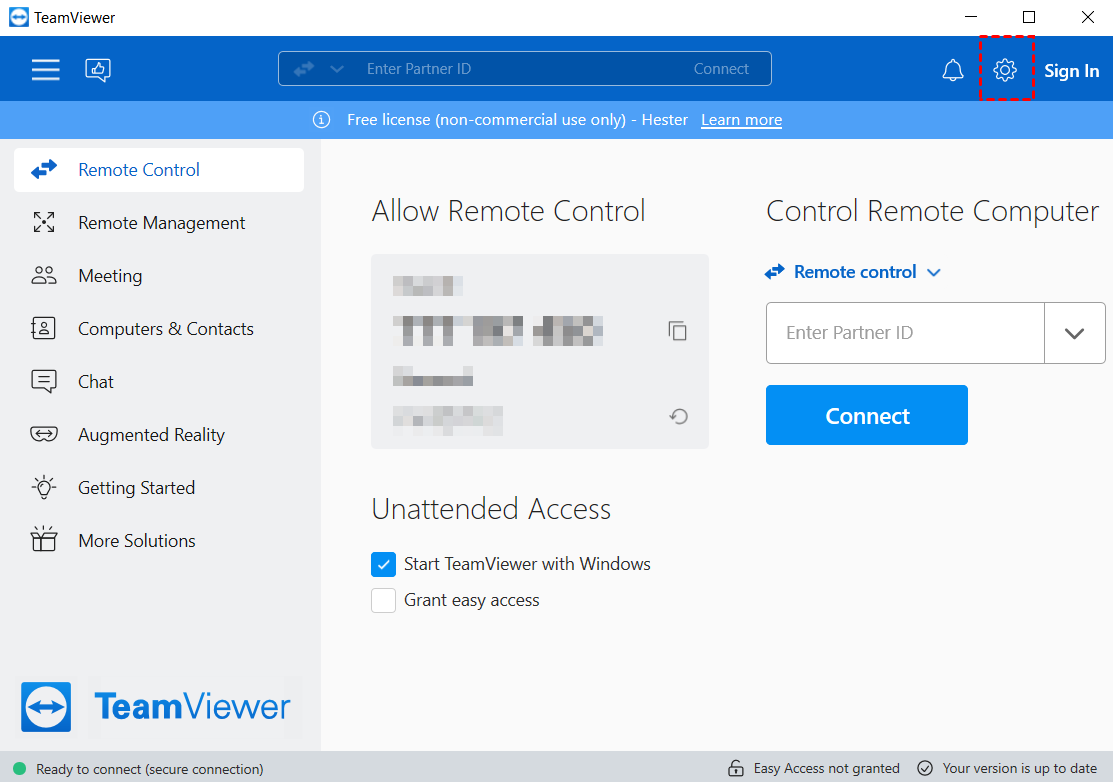
Paso 1. Haga clic en el icono de engranaje (⚙) en la esquina superior derecha > Configuración.
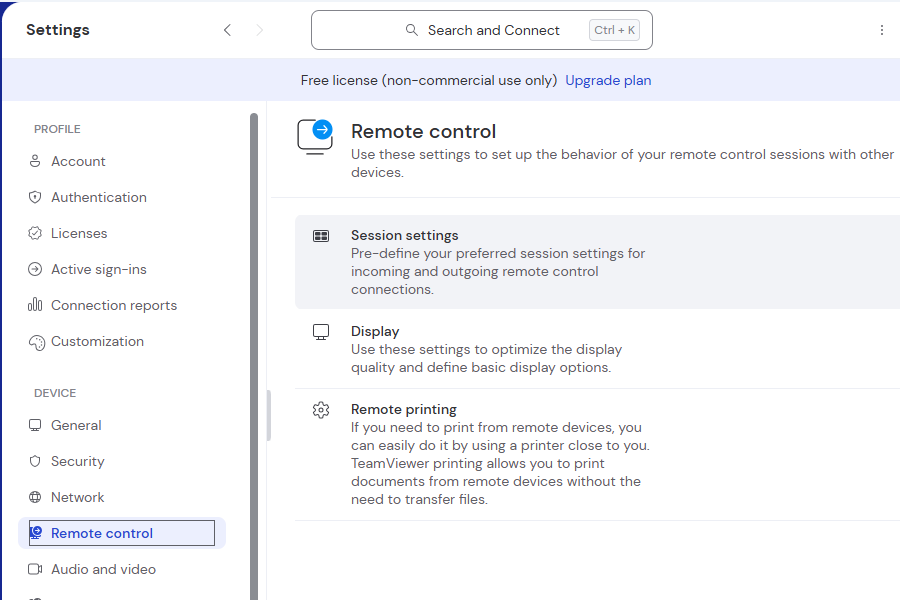
Paso 2. Vaya a Control remoto > Configuración de sesión > Conexiones salientes.
Paso 3. Habilite “Grabar vídeo y VoIP del usuario final”.
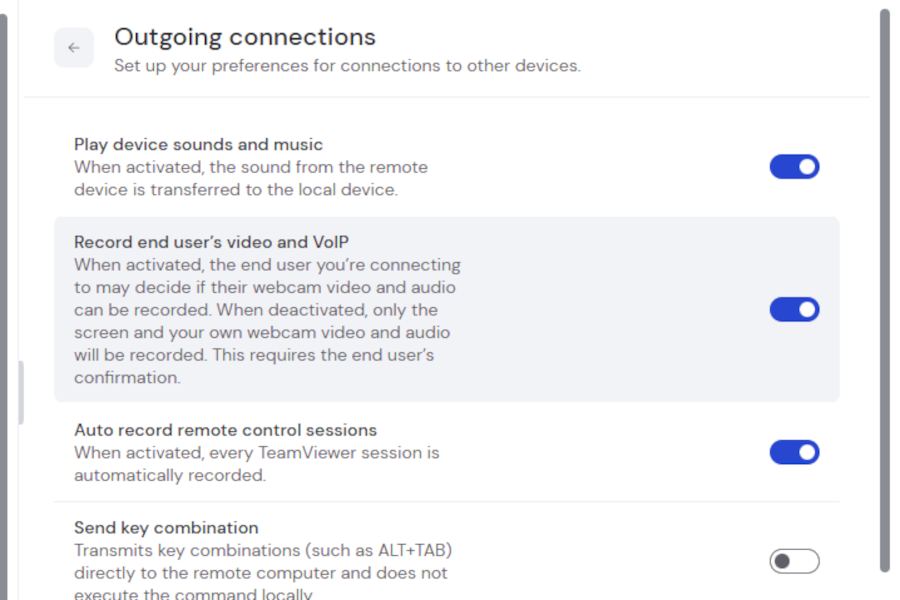
Paso 4. Confirme si el usuario remoto se lo solicita.
Método 3: Grabar sesiones de TeamViewer usando software de terceros
Si utiliza la versión gratuita de TeamViewer o necesita funciones más avanzadas, pruebe un grabador de pantalla de terceros. Estas son las mejores opciones:
1. OBS Studio – Ideal para usuarios avanzados
Características:
- Gratuito y de código abierto
- Graba audio y vídeo
- Superposiciones personalizables y transmisión en vivo
Pasos:
Paso 1. Inicie TeamViewer y comience su sesión.
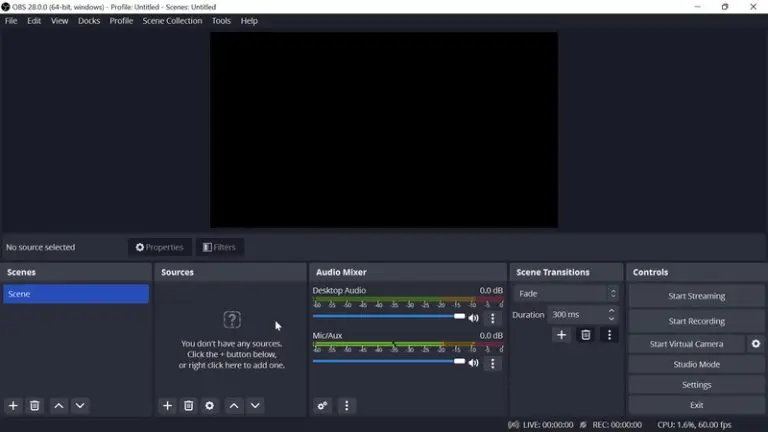
Paso 2. Abra OBS Studio.
Paso 3. Añada Captura de audio de la aplicación (BETA) en las fuentes.
Paso 4. Pulse Iniciar grabación para comenzar y Detener grabación cuando haya terminado.
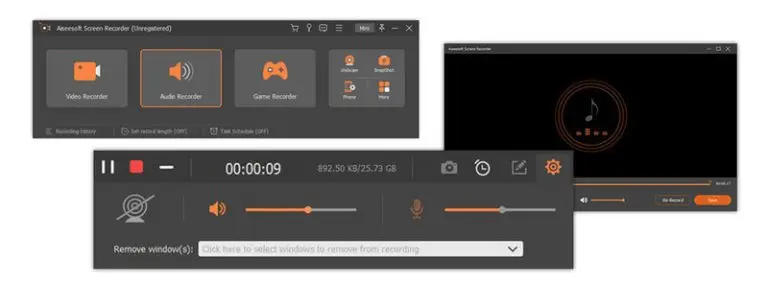
2. Aiseesoft Screen Recorder – Fácil y flexible
Por qué elegirlo:
- Graba regiones de pantalla completas o personalizadas
- Captura audio del sistema y del micrófono
- Permite previsualizar y editar antes de guardar
Cómo utilizarlo:
Paso 1. Abra Aiseesoft Screen Recorder y elija Video Recorder.
Paso 2. Seleccione el área de la pantalla (Completa o Personalizada).
Paso 3. Habilite el audio del Sistema, Micrófono o ambos.
Paso 4. Haga clic en REC para comenzar a grabar su sesión de TeamViewer.
Paso 5. Utilice la ventana de vista previa para editar y guardar la grabación final.
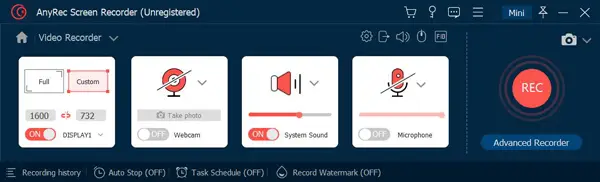
3. AnyRec Screen Recorder – Herramienta todo en uno
Aspectos destacados:
- Compatible con Mac y Windows
- Captura de vídeo y audio de alta calidad
- Herramientas de anotación y grabación programada
Pasos:
Paso 1. Inicie AnyRec Screen Recorder.
Paso 2. Elija Video Recorder y seleccione el área de la pantalla.
Paso 3. Habilite Sonido del sistema y Micrófono según sea necesario.
Paso 4. Haga clic en REC antes de iniciar su sesión de TeamViewer.
Paso 5. Anote durante la grabación (flechas, llamadas, etc.).
Paso 6. Detenga, previsualice, recorte y guarde su grabación.
AnyViewer: La mejor alternativa a TeamViewer para la grabación de pantalla en Mac
Cuando se trata de grabar la pantalla en Mac durante sesiones remotas, TeamViewer puede parecer la opción principal, pero no siempre es la más flexible o asequible. Ahí es donde AnyViewer destaca como la mejor alternativa a TeamViewer.

AnyViewer es un software de escritorio remoto ligero pero potente que permite un acceso remoto fluido y la grabación de pantalla en Mac. Ya sea que esté grabando sesiones de soporte, tutoriales en línea o colaboraciones remotas, AnyViewer ofrece una calidad de video nítida y una experiencia de usuario fluida, sin la complejidad ni el alto costo de otras herramientas.
Por qué AnyViewer destaca para la grabación de pantalla en Mac:
- Grabación de alta calidad: Capture cada detalle de su sesión remota en Mac con un retraso mínimo.
- Interfaz de usuario sencilla: Fácil para principiantes, pero lo suficientemente potente para profesionales.
- Compatibilidad multiplataforma: Acceda y grabe desde dispositivos Windows, Mac, iOS y Android.
- Conexión segura: El cifrado avanzado garantiza que sus sesiones estén protegidas.
- Uso completamente gratuito: Ya sea para fines personales o comerciales, AnyViewer es 100% gratuito y sin costos ocultos.
Tanto si es un agente de soporte técnico, un creador de contenido o un usuario cotidiano, AnyViewer es una solución inteligente, fiable y rentable, lo que la convierte en la mejor opción para la grabación de pantalla en Mac en sesiones de escritorio remoto.
Reflexiones finales
La grabación de pantalla de TeamViewer en Mac es una excelente forma de guardar lo que sucede durante el soporte remoto o las reuniones. Le ayuda a revisar, compartir o conservar una copia para más tarde. Puede utilizar la grabadora integrada de TeamViewer, configurarla para que grabe automáticamente o probar otras herramientas como OBS Studio, Aiseesoft o AnyRec.
Y si busca la mejor solución integral, especialmente una que sea gratuita, flexible y diseñada para usuarios de Mac, AnyViewer destaca. Con su grabación de pantalla de alta calidad, compatibilidad multiplataforma e interfaz sencilla, hace que la colaboración y la documentación remotas sean más fáciles que nunca.



 como fuente preferida en Google