

Corregido: Error de conexión de TeamViewer sin ruta en Android
A veces, puedes encontrarte con el error de TeamViewer "Conexión fallida (sin ruta)" en Android. No te preocupes, esta publicación te ofrece tres soluciones probadas para solucionar este problema.

Por Tyler Publicado en 09/10/2026


¿Por qué TeamViewer dice que no hay ruta?
«Cuando intento conectarme a TeamViewer desde mi móvil Android, aparece el mensaje "Conexión fallida (sin ruta)" en Android. ¿Alguna sugerencia para solucionar este problema?»
- Pregunta de la comunidad de TeamViewer

Si alguna vez ha dependido de herramientas de acceso remoto como TeamViewer para lograr una conectividad fluida, encontrarse con errores puede resultar frustrante. Uno de los errores notables que experimentan los usuarios de TeamViewer, particularmente en dispositivos Android, es el error "Conexión fallida (sin ruta)". Este mensaje de error indica que TeamViewer no puede establecer una conexión debido a la falta de una ruta o camino entre los dispositivos involucrados. Es un problema desconcertante que puede dejar a los usuarios buscando una solución.
Posibles causas del error "Conexión fallida (sin ruta)" de TeamViewer
Varios factores pueden contribuir a la aparición del error de TeamViewer "Conexión fallida (sin ruta)":
- Configuración de red: Una configuración de red incorrecta, como restricciones de firewalls o puertos bloqueados, puede impedir que TeamViewer establezca una conexión.
- Compatibilidad de dispositivos: Los problemas de compatibilidad entre el dispositivo Android y el dispositivo de destino pueden impedir una comunicación adecuada.
- Errores de software: Los fallos dentro de la propia aplicación TeamViewer pueden desencadenar errores de conexión.
- Conectividad a Internet: Las fluctuaciones en la conectividad a Internet o las señales de red débiles pueden interrumpir los intentos de conexión.
Cómo solucionar el error "Conexión fallida (sin ruta)" de TeamViewer en Android
Solucionar el error de TeamViewer "Conexión fallida (sin ruta)" requiere una estrategia estructurada para identificar y rectificar su causa subyacente. A continuación, se muestran varios pasos que puede seguir para diagnosticar y resolver el problema:
Solución 1. Comprobar los permisos de red de TeamViewer
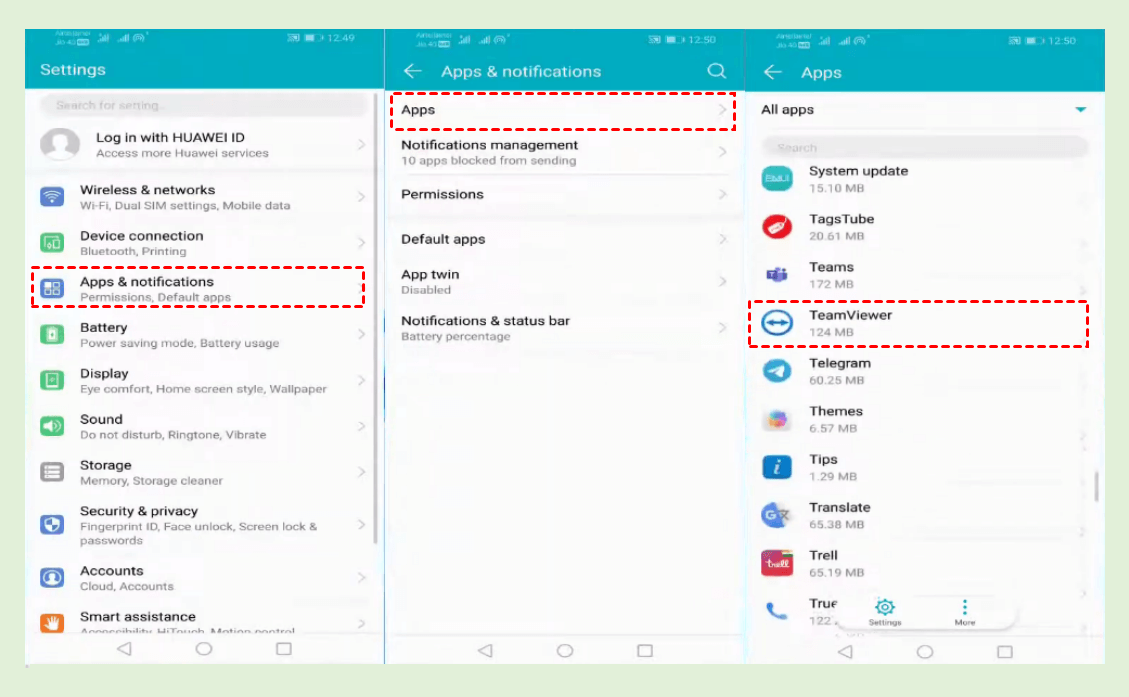
Asegúrese de que ambos dispositivos estén conectados a una conexión a Internet confiable y de que no haya barreras que impidan el acceso de TeamViewer. Aquí tiene una guía para verificar los permisos de red de TeamViewer:
Paso 1. Vaya a Ajustes > Aplicaciones y notificaciones > Aplicaciones > TeamViewer.
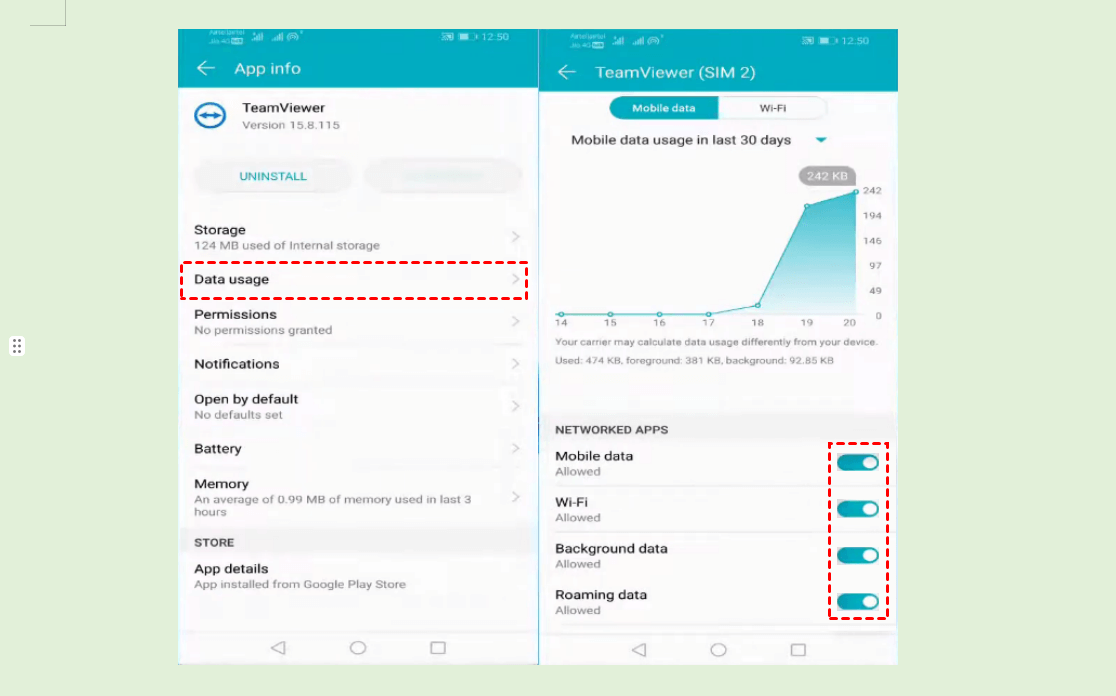
Paso 2. Acceda a Uso de datos y confirme que las cuatro opciones estén activadas.
Solución 2. Actualizar o reinstalar TeamViewer
El error de TeamViewer «Conexión fallida (sin ruta)» puede deberse a que alguna de las partes utiliza una versión desactualizada del software. Para solucionar esto, asegúrese de que tanto usted como su contacto tengan versiones actualizadas. Puede optar por actualizar TeamViewer o reinstalar la versión más reciente.
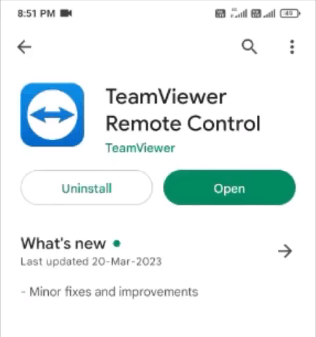
Para actualizar TeamViewer en su dispositivo Android, el método recomendado es desinstalar la aplicación actual y luego reinstalar la versión más reciente.
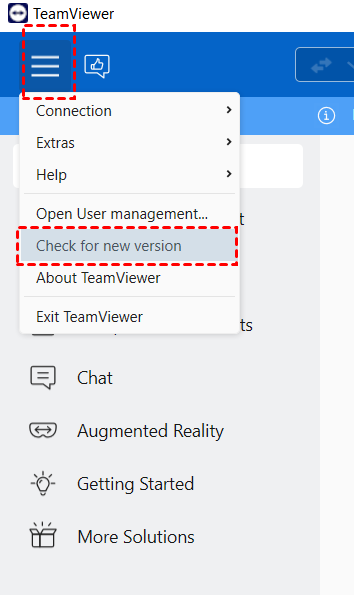
En su ordenador, actualizar TeamViewer es muy sencillo: simplemente abra la aplicación, vaya a Menú > Buscar nueva versión, y proceda a instalar cualquier actualización disponible.
Solución 3. Probar con una opción alternativa
Aunque TeamViewer sigue siendo una opción popular para el acceso remoto, no es la única disponible. Si encuentra errores de conexión de forma continuada o busca alternativas, considere explorar otras herramientas de acceso remoto como AnyViewer.
AnyViewer se destaca como una excelente alternativa a TeamViewer para soluciones de acceso y soporte remoto. Con sus sólidas funciones y su interfaz fácil de usar, este software de acceso remoto ofrece una opción atractiva para empresas y particulares que buscan una conectividad remota fiable. He aquí por qué se recomienda AnyViewer como la mejor alternativa a TeamViewer:
- Interfaz intuitiva: AnyViewer cuenta con una interfaz intuitiva que simplifica el proceso de soporte remoto tanto para los técnicos como para los usuarios finales. Con menús fáciles de navegar e instrucciones claras, los usuarios pueden iniciar y unirse a sesiones remotas con las mínimas complicaciones.
- Soluciones rentables: AnyViewer ofrece una variedad de planes de precios accesibles, incluido un nivel gratuito para necesidades básicas de soporte remoto. Esto lo hace accesible para empresas de todos los tamaños, desde nuevas empresas hasta grandes corporaciones, sin comprometer la funcionalidad.
- Funciones avanzadas: Desde compartir pantalla y transferencia de archivos hasta reinicio remoto y compatibilidad con múltiples monitores, AnyViewer incluye una gran cantidad de funciones avanzadas para optimizar las tareas de asistencia remota. Además, su funcionalidad de acceso sin supervisión permite a los técnicos solucionar problemas en los dispositivos incluso cuando los usuarios no están presentes.
- Seguridad y cumplimiento: AnyViewerprioritizes la seguridad de los datos y el cumplimiento, ofreciendo protocolos de cifrado robustos. Esto garantiza que la información confidencial permanezca protegida durante las sesiones remotas.
- Soporte integral: AnyVieweroffers amplios recursos de soporte técnico, que incluyen documentación, tutoriales y canales de atención al cliente receptivos. Ya sea que encuentre problemas técnicos o necesite ayuda con la configuración, el equipo de soporte de AnyViewer está disponible para ayudarle.
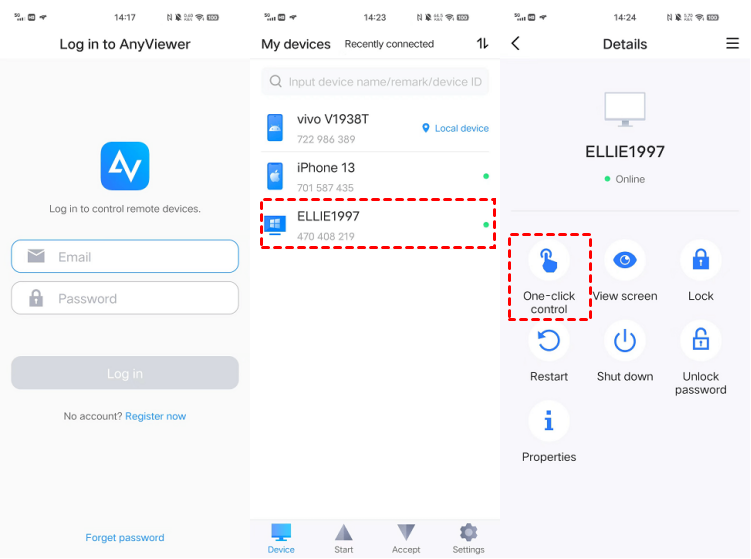
Cómo utilizar AnyViewer para controlar un PC desde Android con facilidad:
Paso 1. Descargue y abra AnyViewer en su PC. Regístrese en la sección "Iniciar sesión".

Paso 2. Obtenga AnyViewer en su Android. Inicie sesión con su cuenta de PC.
Paso 3. En "Mis dispositivos", elija su PC. Haga clic en "Control con un clic" para un acceso rápido.
En conclusión
En conclusión, encontrarse con el error "Conexión fallida (sin ruta)" de TeamViewer en Android puede ser una experiencia frustrante para los usuarios que dependen de herramientas de acceso remoto. Sin embargo, al comprender las posibles causas y seguir las soluciones descritas, como verificar los permisos de red, actualizar o reinstalar TeamViewer, o explorar opciones alternativas como AnyViewer, los usuarios pueden solucionar y resolver este problema de manera efectiva.
Con el enfoque y las herramientas adecuadas, mantener una conectividad y una productividad fluidas entre dispositivos se vuelve posible, lo que garantiza experiencias de acceso remoto ininterrumpidas tanto para los técnicos como para los usuarios finales.



 como fuente preferida en Google