

TeamViewer bloqueado en "Iniciando sesión remota" [Soluciones fáciles]
Si TeamViewer se congela en "Iniciando sesión remota", soluciones rápidas como verificar tu conexión, ajustar la configuración y reiniciar los servicios suelen resolver el problema. Para una experiencia más fluida y confiable, AnyViewer ofrece acceso remoto rápido, seguro y multiplataforma sin interrupciones.

Por Tyler Publicado en 09/10/2026


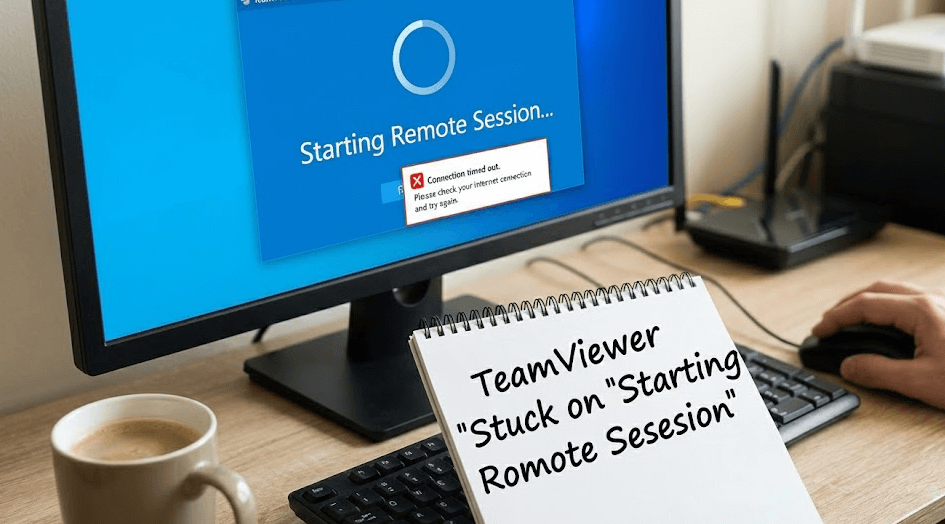
TeamViewer bloqueado en "Iniciando sesión remota"
Cuando necesitas acceso remoto con urgencia, ya sea para ayudar a un cliente, arreglar el ordenador de un amigo o administrar tu dispositivo de trabajo, resulta frustrante quedarse bloqueado en la pantalla "Iniciando sesión remota". El indicador de carga sigue girando, no hay ningún progreso y la causa no siempre está clara. Este problema es más común de lo que piensas y puede ocurrir en Windows, macOS, Android o iOS. Puede deberse a problemas de red, fallos de software, restricciones del cortafuegos o configuraciones incorrectas.
La buena noticia es que suele ser fácil de solucionar una vez que entiendes la causa. Esta guía explica los motivos más habituales y ofrece soluciones claras paso a paso para usuarios de todos los niveles, ayudándote a restaurar TeamViewer rápidamente y a evitar conjeturas. También puedes optar por probar la mejor alternativa a TeamViewer.
Causas comunes del problema "Iniciando sesión remota"
Cuando TeamViewer se queda bloqueado en "Iniciando sesión remota" en Windows o Mac, es fácil asumir que el software en sí está roto. Pero en realidad, el problema suele provenir de una de varias causas subyacentes.
- Conexión a internet lenta o inestable: Una conexión débil o fluctuante puede evitar que TeamViewer establezca un intercambio de datos estable con el dispositivo remoto, lo que hace que se quede congelado en la pantalla de carga.
- Problemas con los servidores de TeamViewer: Si los servidores de TeamViewer experimentan interrupciones o tráfico intenso, es posible que la solicitud de conexión no se procese correctamente, lo que provoca retrasos o un mensaje de "Iniciando sesión remota" congelado.
- Configuración incorrecta de proxy, VPN o DNS: Unas opciones de red mal configuradas, como una VPN activa, reglas de proxy estrictas o un DNS incorrecto, pueden interferir con la capacidad de TeamViewer para enrutar la solicitud de sesión remota.
- Un firewall o antivirus bloquea TeamViewer: El software de seguridad puede confundir los paquetes de comunicación de TeamViewer con elementos no seguros y bloquearlos, impidiendo que se inicie la sesión.
- Versión de TeamViewer desactualizada: Utilizar una versión anterior de TeamViewer puede provocar problemas de compatibilidad, especialmente al conectarse a un dispositivo que ejecuta una versión más reciente.
- Conflictos con el sistema operativo del dispositivo: Ciertas actualizaciones del sistema en Windows, macOS, Android o iOS pueden entrar temporalmente en conflicto con los servicios de TeamViewer, lo que causa fallos de conexión.
- Servicios en segundo plano detenidos: TeamViewer depende de servicios específicos en segundo plano. Si se cierran inesperadamente o dejan de ejecutarse, la aplicación puede congelarse en la fase de inicio de sesión.
- Conflictos de cuenta o licencia: Problemas como licencias caducadas, marcas de uso comercial o restricciones de cuenta pueden impedir que las sesiones se inicien correctamente.
Comprobaciones preliminares antes de la solución de problemas
Antes de probar soluciones avanzadas, comience con algunas comprobaciones rápidas. El problema de que TeamViewer se quede bloqueado en "Iniciando sesión remota" en Mac o Windows suele deberse a problemas sencillos y fáciles de resolver.
- Comprueba tu conexión a internet: TeamViewer necesita velocidades de subida estables. Incluso las fluctuaciones menores pueden congelar las sesiones. Prueba tanto tu conexión como la del dispositivo remoto.
- Verifica el estado del servidor de TeamViewer: Ocasionalmente, las interrupciones o el mantenimiento pueden impedir las conexiones. Consulta la página de estado oficial o sitios como DownDetector.
- Confirma el ID y la contraseña: Asegúrate de usar el ID de TeamViewer correcto y la contraseña más reciente, ya que las contraseñas temporales se actualizan con frecuencia.
- Asegúrate de que el dispositivo remoto esté activado: Los dispositivos en suspensión o bloqueados pueden hacer que la sesión se cuelgue. Pide al usuario que lo active o lo desbloquee.
- Comprueba los permisos: En Mac, confirma que TeamViewer tenga habilitada la grabación de pantalla, la accesibilidad y el acceso total al disco.
- Revisa las herramientas de seguridad: Los cortafuegos, los antivirus o las aplicaciones de protección de red pueden bloquear TeamViewer después de las actualizaciones.
Completar estas comprobaciones suele resolver el problema. Si todo parece correcto, puedes pasar a la solución de problemas a nivel de red.
Métodos de solución de problemas avanzados para el problema de "Iniciando sesión remota"
Cuando TeamViewer se queda bloqueado en "Iniciando sesión remota", a menudo se debe a problemas de red, cortafuegos, antivirus o relacionados con el servicio. La buena noticia es que la mayoría de las causas se pueden solucionar con ajustes paso a paso. Esta guía proporciona instrucciones detalladas para ayudarte a resolver el problema de forma sistemática.
Solución 1. Restablecer la configuración de red
Los problemas de red son una de las razones más comunes por las que TeamViewer no se conecta. Piensa en tu red como en una carretera: los carriles bloqueados, los desvíos o los mapas obsoletos pueden impedir una comunicación fluida entre tu dispositivo y los servidores de TeamViewer. Restablecer la configuración de red puede eliminar las rutas obsoletas y la información almacenada en caché que pueda interferir con TeamViewer.
Pasos (Windows):
Paso 1. Abre el Símbolo del sistema como Administrador.
Paso 2. Ejecuta "ipconfig /flushdns" para borrar los registros DNS almacenados en caché.
Paso 3. Ejecuta "netsh winsock reset" para restablecer la configuración de red.
Paso 4. Ejecuta "ipconfig /release" y "ipconfig /renew" para actualizar tu dirección IP.
Paso 5. Reinicia tu ordenador y vuelve a intentar usar TeamViewer.
Pasos (macOS):
Paso 1. Ve a Preferencias del Sistema > Red.
Paso 2. Selecciona tu conexión activa y haz clic en Avanzado > TCP/IP.
Paso 3. Haz clic en Renovar concesión DHCP para actualizar la asignación de red.
Paso 4. Desactiva y activa el Wi-Fi para restablecer la conexión.
Este método suele resolver pequeños fallos de conectividad sin requerir conocimientos avanzados de redes.
Solución 2. Cambiar los servidores DNS
Unos servidores DNS lentos o poco fiables pueden retrasar el proceso de búsqueda, haciendo que TeamViewer se cuelgue. Cambiar a un DNS más rápido puede mejorar drásticamente la estabilidad de la conexión.
Pasos:
Paso 1. Abre la configuración de red de tu dispositivo.
Paso 2. Reemplaza el DNS de tu proveedor de servicios de internet por Google DNS (8.8.8.8, 8.8.4.4) o Cloudflare DNS (1.1.1.1, 1.0.0.1).
Paso 3. Guarda los cambios y vuelve a conectarte a TeamViewer.
Este sencillo ajuste a menudo soluciona los problemas en los que TeamViewer tiene dificultades para resolver las direcciones de los servidores.
Solución 3. Desactivar VPN o proxy
Las VPN y los proxies pueden redirigir o cifrar tu conexión de maneras que interfieren con los requisitos de comunicación directa de TeamViewer.
Pasos:
Paso 1. Desactiva cualquier software de VPN o proxy activo.
Paso 2. En dispositivos corporativos, verifica la Configuración de red para asegurarte de que no haya ningún proxy activo.
Paso 3. Vuelve a intentar conectarte a TeamViewer.
Si TeamViewer funciona después de desactivarlos, sabrás que la VPN o el proxy estaban causando el bloqueo.
Solución 4. Cambiar de red
A veces, el problema radica en tu red actual y no en TeamViewer. Probar con una red diferente ayuda a aislar la causa.
Pasos:
Paso 1. Conéctate a una red diferente, como un punto de acceso móvil.
Paso 2. Abre TeamViewer e intenta iniciar una sesión.
Paso 3. Si funciona, es posible que tu red Wi-Fi principal, tu enrutador o tu proveedor de servicios de internet estén causando el problema.
Este método es útil para determinar rápidamente si tu entorno de conexión es la causa raíz.
Solución 5. Permitir TeamViewer a través del firewall
Los firewalls y los programas antivirus protegen tu sistema, pero a veces pueden bloquear aplicaciones legítimas como TeamViewer. Las actualizaciones del software de seguridad pueden introducir nuevas reglas de forma silenciosa, impidiendo las conexiones remotas.
Pasos (Windows):
Paso 1. Abre Panel de control > Firewall de Windows Defender > Permitir una aplicación o característica a través del Firewall de Windows.
Paso 2. Asegúrate de que TeamViewer y TeamViewer Remote Service estén permitidos para redes tanto privadas como públicas.
Paso 3. Guarda los cambios e intenta conectarte nuevamente.
Pasos (macOS):
Paso 1. Ve a Configuración del Sistema > Privacidad y seguridad > Firewall.
Paso 2. Asegúrate de que TeamViewer esté configurado en Permitir conexiones entrantes.
Una configuración adecuada del firewall garantiza que TeamViewer pueda enviar y recibir el tráfico necesario sin ser bloqueado.
Solución 6. Comprobar los puertos requeridos
TeamViewer utiliza principalmente el puerto 5938, con respaldos en los puertos 80 y 443. Si los tres están bloqueados, las sesiones no se pueden iniciar.
Pasos:
Paso 1. Comprueba que estos puertos estén abiertos en tu firewall y enrutador.
Paso 2. En redes administradas, comunícate con tu administrador de red para asegurarte de que los puertos sean accesibles.
Asegurarse de que estos puertos estén abiertos garantiza una comunicación adecuada con los servidores de TeamViewer.
Solución 7. Reiniciar los servicios en segundo plano de TeamViewer
A veces, los servicios de TeamViewer dejan de funcionar correctamente, lo que impide que se inicien las sesiones. Reiniciarlos puede resolver el problema.
Pasos (Windows):
Paso 1. Presiona Ctrl + Shift + Esc para abrir el Administrador de tareas.
Paso 2. Ve a la pestaña Servicios.
Paso 3. Busca TeamViewer_Service, haz clic derecho y selecciona Reiniciar.
Pasos (macOS):
Paso 1. Abre el Monitor de Actividad.
Paso 2. Busca los procesos de TeamViewer.
Paso 3. Cierra todos los procesos de TeamViewer y vuelve a abrir la aplicación.
Reiniciar los servicios en segundo plano garantiza que TeamViewer tenga un entorno limpio para iniciar sesiones remotas.
Alternativa a TeamViewer: Disfruta de un acceso remoto fluido con AnyViewer

Si estás cansado de que TeamViewer se quede bloqueado en "Iniciando sesión remota", AnyViewer es una excelente alternativa que ofrece una experiencia de acceso remoto más rápida, estable y sin complicaciones. A diferencia de TeamViewer, que puede verse afectado por fluctuaciones de red, restricciones de firewalls o problemas de licencias, AnyViewer está diseñado para proporcionar conexiones fluidas en Windows, macOS, Android e iOS sin configuraciones complicadas.
¿Por qué elegir AnyViewer?
- Conexiones fiables y rápidas: AnyViewer utiliza protocolos de red optimizados que mantienen sesiones estables incluso en conexiones a internet lentas o con fluctuaciones, lo que reduce los problemas de congelamiento o retraso.
- Compatibilidad multiplataforma: Accede y controla dispositivos en múltiples plataformas, incluidos Windows, macOS y dispositivos móviles, con el mismo rendimiento fluido.
- Sin interrupciones por licencias: AnyViewer ofrece un uso personal gratuito y planes profesionales accesibles, sin los frecuentes bloqueos por uso comercial o conflictos de licencia que suelen encontrar los usuarios de TeamViewer.
- Configuración sencilla y ligero: Instalar AnyViewer es rápido y sencillo, con procesos mínimos en segundo plano y sin necesidad de realizar ajustes complicados en el firewall.
- Funciones de seguridad avanzadas: Con cifrado de extremo a extremo, autenticación de dos factores y un modo de privacidad opcional, AnyViewer garantiza que tus sesiones remotas sean seguras y privadas.
Cómo empezar a utilizar AnyViewer:
Paso 1. Vaya al sitio web oficial de AnyViewer y descargue la versión compatible con su dispositivo.
Paso 2. Regístrese para obtener una cuenta gratuita de AnyViewer usando su correo electrónico.

Paso 3. Inicie sesión en sus dispositivos local y remoto para vincularlos automáticamente para el acceso remoto.
Paso 4. Haga clic en el dispositivo remoto en su lista de dispositivos y elija "Control con un clic" o "Ver pantalla", según sus necesidades.

Paso 5. AnyViewer mantiene una conexión estable incluso en entornos donde TeamViewer podría bloquearse o congelarse.
Al cambiar a AnyViewer, puede evitar los dolores de cabeza comunes asociados con TeamViewer, incluidos errores de red, bloqueos de firewall y congelamientos de sesiones. Es una solución ideal para profesionales, equipos de soporte de TI o usuarios ocasionales que necesitan un acceso remoto confiable y rápido sin interrupciones.
Conclusión
Estar atrapado en la pantalla "Iniciando sesión remota" de TeamViewer puede ser frustrante, но la mayoría de los problemas se deben a problemas de red, bloqueos de firewall, software desactualizado o servicios en segundo plano. Comprobar su conexión, ajustar la configuración y reiniciar los servicios suele solucionar el problema.
Para una experiencia más fluida, AnyViewer es una gran alternativa. Ofrece conexiones rápidas y estables, configuración sencilla, compatibilidad multiplataforma y seguridad sólida. Con AnyViewer, puede disfrutar de un acceso remoto confiable sin congelamientos ni interrupciones.



 como fuente preferida en Google