

Cómo solucionar que TeamViewer se quede parado en Conectando [9 soluciones]
Si TeamViewer se queda bloqueado conectando o no funciona, esta guía muestra pasos sencillos para solucionarlo. Comprueba tu red, permisos, cortafuegos y más, o prueba AnyViewer para un acceso remoto fiable.

Por Tyler Publicado en 09/10/2026


¿Por qué TeamViewer se queda bloqueado en Conectando?
Cuando TeamViewer se queda bloqueado en conectando, se niega a iniciar sesión o muestra el mensaje «No se puede conectar al socio», puede resultar frustrante y problemático. Muchos usuarios experimentan problemas como que TeamViewer no funciona o TeamViewer no conecta, a menudo debido a la inestabilidad de la red, restricciones de cortafuegos, conflictos de proxy, interferencias de IPv6, limitaciones de licencias o interrupciones temporales del servidor.
¿Prefieres una experiencia más fluida? AnyViewer, una de las mejores alternativas a TeamViewer, ofrece acceso remoto rápido y fiable sin las complicaciones habituales, y es de uso gratuito, incluso para fines comerciales.
9 formas de solucionar los problemas de conexión de TeamViewer
Ya utilices la versión gratuita o una edición con licencia de TeamViewer en Windows, macOS, Android o iOS, estas nueve soluciones pueden ayudar a resolver los problemas en los que TeamViewer no se conecta. Cada método es práctico, multiplataforma y eficaz para restablecer un acceso remoto estable.
Método 1: Verifica tu conexión a internet y la configuración de la VPN
Una red inestable suele causar problemas de conexión en TeamViewer. Una conexión Wi-Fi débil, interferencias de la VPN o reglas de proxy pueden provocar retrasos, tiempos de espera agotados o fallos completos de conexión.
Pasos:
Paso 1. Pulsa "Win + R", escribe "cmd" y pulsa "Enter".
Paso 2. Introduce "ping -t 8.8.8.8" y supervisa los resultados. Los picos frecuentes de latencia o la pérdida de paquetes indican una red inestable.
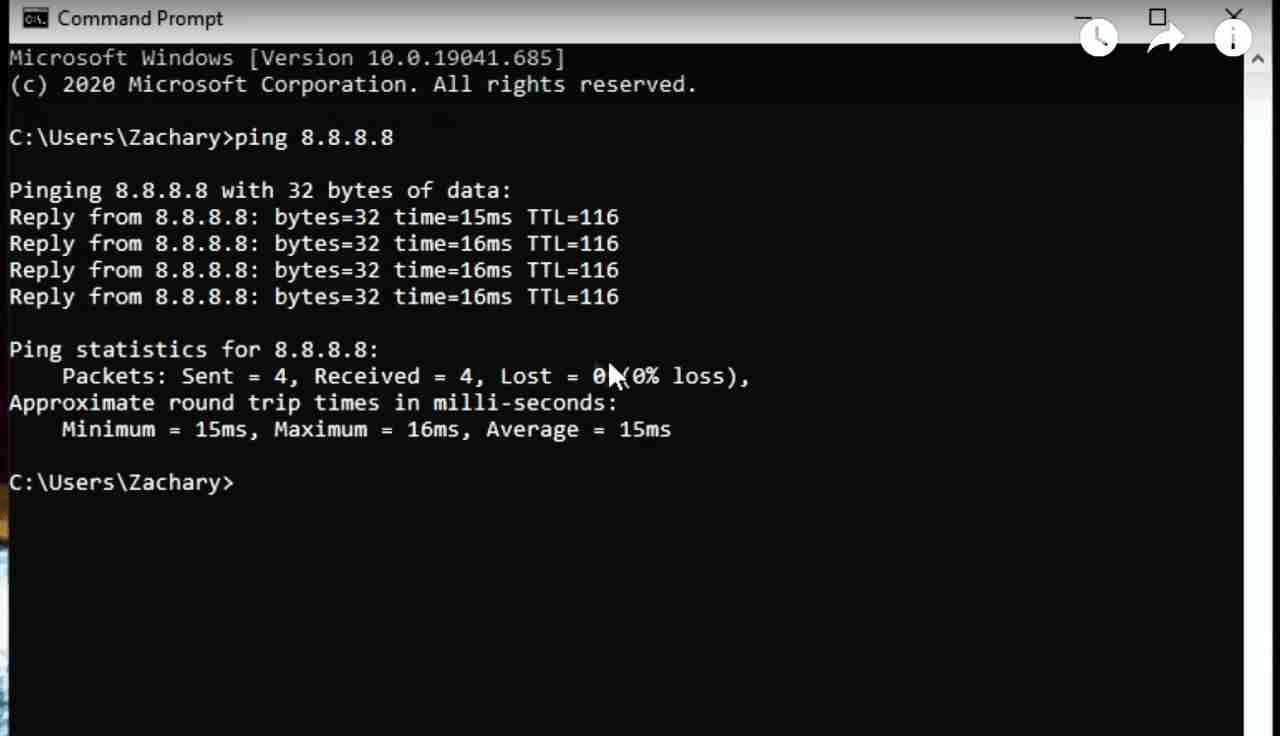
Paso 3. Ejecuta una prueba de velocidad rápida o reinicia el router. Si es posible, cambia a una conexión por cable para obtener un enlace más fiable.
Si tu conexión a internet parece correcta pero el problema persiste, continúa con el siguiente método.
Método 2: Ajusta los permisos de acceso de TeamViewer
Los permisos restringidos pueden impedirte conectar con el dispositivo remoto o tomar el control de este. Asegurar el acceso completo suele resolver estos problemas.
Pasos:
Paso 1. En el dispositivo remoto, abre "TeamViewer", haz clic en el "icono de engranaje" y selecciona "Opciones".
Paso 2. Ve a "Avanzado" y elige "Mostrar opciones avanzadas".
Paso 3. En "Configuración avanzada para conexiones a este ordenador", cambia "Control de acceso" a "Acceso total".

Esto garantiza un control total sobre el sistema remoto y elimina la mayoría de las barreras de conexión relacionadas con los permisos.
Método 3: Revisar y ajustar la configuración de Windows
Si TeamViewer sigue fallando durante el proceso de conexión, es posible que algunos componentes de Windows estén interfiriendo. El Control de cuentas de usuario (UAC) puede bloquear acciones que requieran privilegios elevados, y ciertos servicios de Escritorio remoto también pueden entrar en conflicto con las herramientas de acceso remoto.
- Asegúrese de que el UAC permita a TeamViewer realizar tareas a nivel de sistema.
- Confirme que los servicios esenciales relacionados con el Escritorio remoto se estén ejecutando normalmente.
- Después de actualizaciones importantes de Windows o TeamViewer, reinicie su equipo para eliminar conflictos temporales.
Método 4: Actualizar la configuración del cortafuegos y del proxy
Las reglas del cortafuegos o las configuraciones de proxy pueden impedir que TeamViewer acceda a los puertos necesarios para establecer una conexión estable.
Pasos:
Paso 1. Vaya a "Firewall de Windows Defender > Permitir una aplicación a través de Firewall".
Paso 2. Haga clic en "Cambiar la configuración" y asegúrese de que "Servicio de control remoto de TeamViewer" esté habilitado.
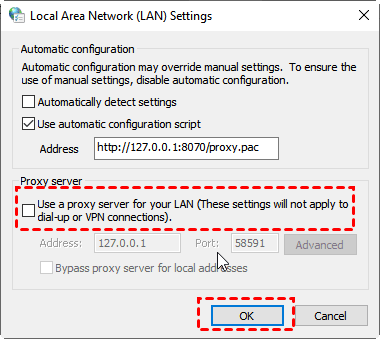
Paso 3. Abra "Panel de control > Opciones de Internet > Conexiones > Configuración de LAN" y deshabilite "Utilizar un servidor proxy para su LAN" si está activado.
Si lidiar con las reglas de red le toma demasiado tiempo, herramientas como "AnyViewer" ofrecen conectividad instantánea sin ajustes complicados en el cortafuegos.
Método 5: Desactivar IPv6 en ambos dispositivos
Los conflictos de IPv6 pueden interrumpir inesperadamente el proceso de conexión de TeamViewer, lo que genera errores como “No se puede conectar al socio”.
Pasos:
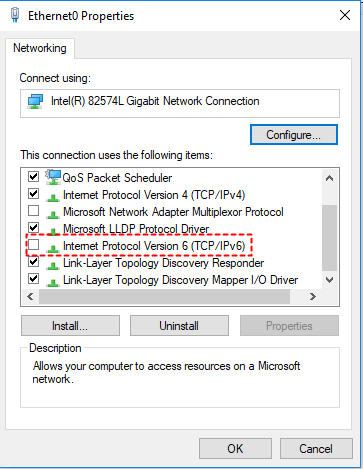
Paso 1. Presione "Win + R", ingrese "ncpa.cpl" y presione "Enter".
Paso 2. Haga clic derecho en su red activa y seleccione "Propiedades".
Paso 3. Desmarque la casilla de "Protocolo de Internet versión 6 (TCP/IPv6)" y luego haga clic en "Aceptar".
Paso 4. Realice el mismo ajuste en la máquina remota.
Reinicia ambos dispositivos y vuelve a intentarlo. Este cambio sencillo suele solucionar problemas de conexión ocultos.
Método 6: Actualizar o reinstalar TeamViewer
Ejecutar una versión desactualizada o utilizar un instalador no oficial puede provocar problemas de conexión y compatibilidad.
Pasos:
Paso 1. Abre "TeamViewer", ve al "Menú (≡)" y selecciona "Comprobar si hay una nueva versión".

Paso 2. Si la actualización no resuelve el problema, desinstala TeamViewer desde "Panel de control > Programas y características", luego descarga y reinstala la versión más reciente desde el sitio oficial.
Los usuarios de Mac también pueden explorar alternativas como "Microsoft Remote Desktop" o incluso usar un "iPad como pantalla secundaria" para mejorar la eficiencia del flujo de trabajo.
Método 7: Restablecer DNS y TCP/IP mediante el Símbolo del sistema
Cuando TeamViewer falla durante el inicio de sesión o la verificación, la causa puede ser una caché de red o pilas de protocolos dañadas.
Pasos:
Paso 1. Abre el "Símbolo del sistema" como administrador.
Paso 2. Ejecuta estos comandos uno a uno:
- ipconfig /release
- ipconfig /flushdns
- ipconfig /renew
- nbtstat –r
- netsh int ip reset resetlog.txt
- netsh winsock reset
Paso 3. Reinicia tu computadora e intenta volver a conectarte a través de TeamViewer.
Actualizar esta configuración suele eliminar conflictos de red ocultos y restaurar una comunicación estable.
Método 8: Verificar el estado del servidor de TeamViewer
A veces, el problema de conexión no tiene nada que ver con tu dispositivo o red; es posible que los servidores de TeamViewer estén experimentando problemas.
Pasos:
Paso 1. Visita la página oficial del "estado del servidor de TeamViewer".
Paso 2. Comprueba si los servidores de tu región no están disponibles o se encuentran en mantenimiento.
Si hay una interrupción temporal, tendrás que esperar a que se resuelva o cambiar a una opción más estable como "AnyViewer" mientras tanto.
Método 9: Usar un inicio limpio para eliminar conflictos en segundo plano
Las herramientas de seguridad, los programas de inicio o los servicios ocultos en segundo plano pueden interferir con la capacidad de TeamViewer para conectarse y mantenerse conectado.
Pasos:
Paso 1. Presiona "Win + R", escribe "msconfig" y presiona "Enter".
Paso 2. En "General", elija "Inicio selectivo" y desmarque "Cargar elementos de inicio".
Paso 3. Vaya a la pestaña "Servicios", seleccione "Ocultar todos los servicios de Microsoft" y luego haga clic en "Deshabilitar todo".
Paso 4. Reinicie su computadora.
Paso 5. Desactive temporalmente su antivirus y vuelva a probar TeamViewer.
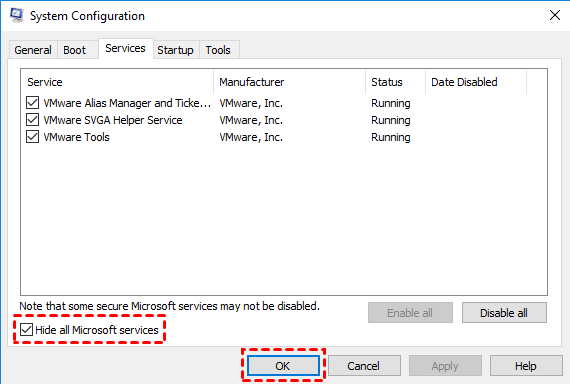
Un inicio limpio ayuda a identificar conflictos de software que interrumpen silenciosamente sus sesiones remotas.
Alternativa recomendada a TeamViewer: AnyViewer

Si TeamViewer se queda bloqueado al conectar, pierde conexiones o impone advertencias de uso comercial, AnyViewer ofrece una experiencia más fluida y de alto rendimiento. Con un rendimiento de 60 FPS, latencia ultrabaja y uso comercial gratuito, ofrece una potente solución de acceso remoto diseñada tanto para usuarios cotidianos como para profesionales exigentes. Los nodos de servidores globales y el enrutamiento inteligente garantizan que las sesiones se mantengan estables, incluso durante cargas de trabajo de alta intensidad.
¿Por qué elegir AnyViewer en lugar de TeamViewer?
- Estabilidad excepcional: disfrute de sesiones largas e ininterrumpidas, incluso en el plan gratuito. Conectar dos PC con AnyViewer es rápido y sencillo.
- Calidad de imagen y capacidad de respuesta de primer nivel: admite hasta 60 FPS con verdadera claridad de color 4:4:4.
- Herramientas avanzadas de múltiples pantallas e interacción: utilice extensión de pantalla, proyección de pantalla, pantallas virtuales, llamadas de voz y colaboración en pizarra.
- Activación remota (WoL): encienda su computadora desde cualquier lugar.
- Transferencias de archivos ilimitadas: velocidades de hasta 10 MB/s sin límites en el tamaño de los archivos.
- Compatibilidad multiplataforma: funciona en Windows, macOS, iOS y Android.
- Planes económicos: a partir de $2.19/mes, muy por debajo de los $50.9/mes de TeamViewer.
AnyViewer ofrece velocidad, versatilidad y accesibilidad económica, siendo una actualización ideal para particulares, técnicos de TI y equipos empresariales.
Cómo empezar con AnyViewer (3 pasos sencillos)
Paso 1: Descargue AnyViewer desde el sitio web oficial.
Paso 2: Instálelo tanto en el dispositivo local como en el equipo remoto.
Paso 3: Inicie sesión o cree una cuenta para habilitar conexiones seguras y cifradas.

Paso 4: Seleccione el dispositivo remoto y haga clic en Control con un solo clic para iniciar su sesión.

Paso 5: Disfrute de un acceso remoto ininterrumpido y de alto rendimiento.
Cambiar a AnyViewer elimina los dolores de cabeza de TeamViewer cuando no se conecta y mejora la productividad para particulares, equipos de TI y empresas.
Conclusión
Si TeamViewer se queda atascado al conectar, no funciona o no se conecta, las nueve soluciones anteriores cubren comprobaciones de red, corrección de permisos, ajustes de cortafuegos y proxy, desactivación de IPv6, reinstalación de software, restablecimiento de DNS/TCP, verificación de servidores y métodos de inicio limpio.
Para evitar estos dolores de cabeza por completo, considere AnyViewer. Ofrece acceso remoto estable y de alto rendimiento con transmisión en ultra HD, compatibilidad con múltiples monitores, sesiones ilimitadas y uso comercial gratuito. Para un trabajo remoto seguro, eficiente y sin complicaciones, AnyViewer es la opción más inteligente.



 como fuente preferida en Google