

Las 5 mejores aplicaciones de pantalla compartida para PC
Una evaluación exhaustiva de las 5 mejores aplicaciones de pantalla compartida para PC. Esta guía ofrece información técnica detallada, ventajas, desventajas y pasos operativos precisos para AnyViewer, Zoom, Microsoft Teams, Google Meet y TeamViewer para ayudarle a elegir la herramienta ideal.

Por Tyler Publicado en 07/09/2026


Encontrar una aplicación de pantalla compartida fiable para PC no debería ser una adivinanza. Tanto si está solucionando problemas en el ordenador de un familiar desde el otro lado del país, realizando una presentación para un cliente remoto o colaborando en un proyecto de programación complejo con su equipo, el vídeo con retardo y las configuraciones complejas pueden arruinar por completo su flujo de trabajo.
Para ayudarle a elegir la herramienta adecuada, esta guía desglosa la mecánica de compartir escritorio, destaca las mejores opciones de aplicaciones de pantalla compartida para PC disponibles hoy en día y proporciona un marco paso a paso para que pueda empezar a trabajar sin complicaciones técnicas.
Las 5 mejores recomendaciones y operaciones paso a paso
Aunque el mercado está inundado de herramientas de colaboración, estas cinco destacan por su rendimiento, seguridad y densidad de funciones. A continuación, le explicamos cómo funcionan y cómo utilizar cada una de ellas.
1. AnyViewer (La mejor opción para soporte y control remoto)
Si su objetivo principal es compartir pantalla de forma segura y ultrarrápida junto con sólidas capacidades de control remoto, AnyViewer es una opción de escritorio remoto excepcional. Permite sesiones remotas totalmente interactivas, lo que lo hace perfecto para soporte técnico, gestión de archivos y trabajo en equipo a larga distancia. Mediante el uso de un algoritmo optimizado de reconstrucción de imágenes, AnyViewer ajusta dinámicamente las tasas de bits para garantizar que el texto permanezca nítido y legible, incluso en redes de bajo ancho de banda.
Además, su función "Mirror screen" (Duplicar pantalla), recientemente lanzada, le permite duplicar su pantalla actual en otro dispositivo en tiempo real. Esta funcionalidad facilita enormemente las presentaciones, compartir pantalla sin complicaciones, la colaboración en línea fluida y la visualización remota de medios sin latencia perceptible.
Ventajas clave:
- Alto rendimiento: Ofrece velocidades de fotogramas excepcionales y duplicación en tiempo real sin retrasos.
- Transferencia de archivos avanzada: Incluye una interfaz de ventana dividida especializada para compartir archivos rápidamente en ambos sentidos.
- Rentable: Completamente gratuito tanto para uso personal como para escenarios comerciales básicos.
- Configuración sencilla: No requiere configuración para firewalls corporativos complejos ni routers NAT.
Operación paso a paso:
Paso 1. Descargue y abra AnyViewer en ambos dispositivos: el PC de origen desde el que desea compartir su pantalla y el PC de destino que visualizará la transmisión.
Paso 2. Regístrese para obtener una cuenta e inicie sesión con las mismas credenciales en ambos equipos para vincular sus dispositivos de forma segura y acceder rápidamente.

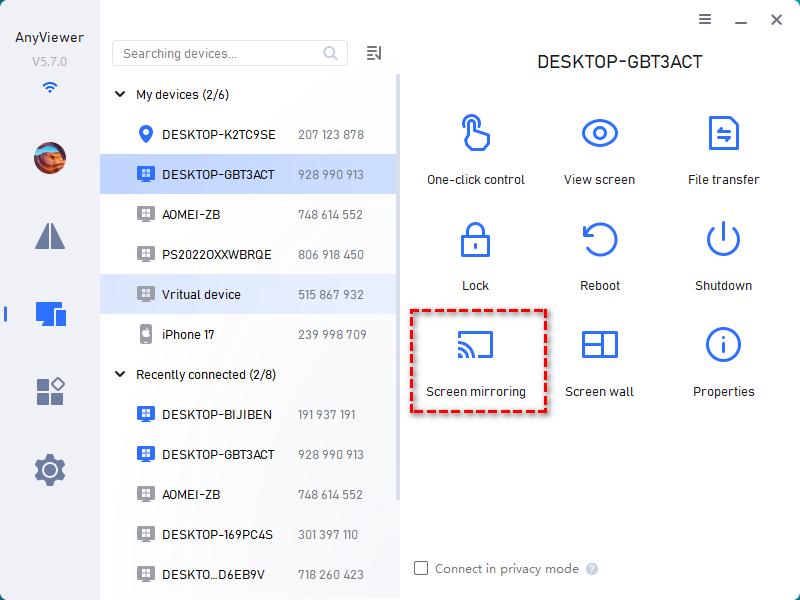
Paso 3. En el equipo de origen, vaya a la pestaña Dispositivo, seleccione el nombre del equipo de destino de su lista vinculada y haga clic en Duplicación de pantalla.
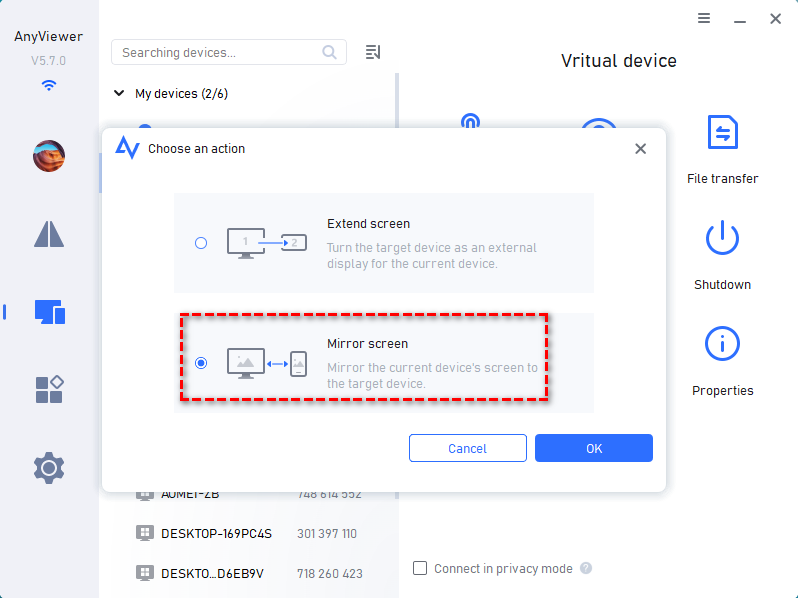
Paso 4. Seleccione la opción Duplicar pantalla en el aviso y haga clic en Aceptar para transmitir instantáneamente su escritorio al dispositivo de destino.
2. Zoom (La mejor opción para presentaciones a gran escala y seminarios web)
Zoom sigue siendo un nombre conocido principalmente por las videoconferencias, pero sus funciones integradas para compartir pantalla son altamente fiables para presentaciones de grupos grandes y seminarios web.
Zoom trata el uso compartido de pantalla como un canal de transmisión de vídeo dedicado. Cuando comparte su escritorio, Zoom prioriza la velocidad de fotogramas para el movimiento (como videoclips) o la resolución para texto estático, según su selección manual. También incluye una función avanzada de "Porción de pantalla", que le permite dibujar un cuadro verde sobre su escritorio para compartir solo lo que hay dentro de él.
- Ventajas: Estabilidad excepcional con cientos de espectadores simultáneos; potentes herramientas de anotación (flechas, focos, resaltadores) que varios participantes pueden usar al mismo tiempo.
- Desventajas: El límite de 40 minutos en las reuniones grupales gratuitas puede interrumpir abruptamente las sesiones de colaboración largas; la aplicación puede consumir muchos recursos en PC más antiguos.
- El veredicto: Ideal para transmisiones estructuradas de uno a muchos, aulas en línea y seminarios web corporativos.
Funcionamiento paso a paso:
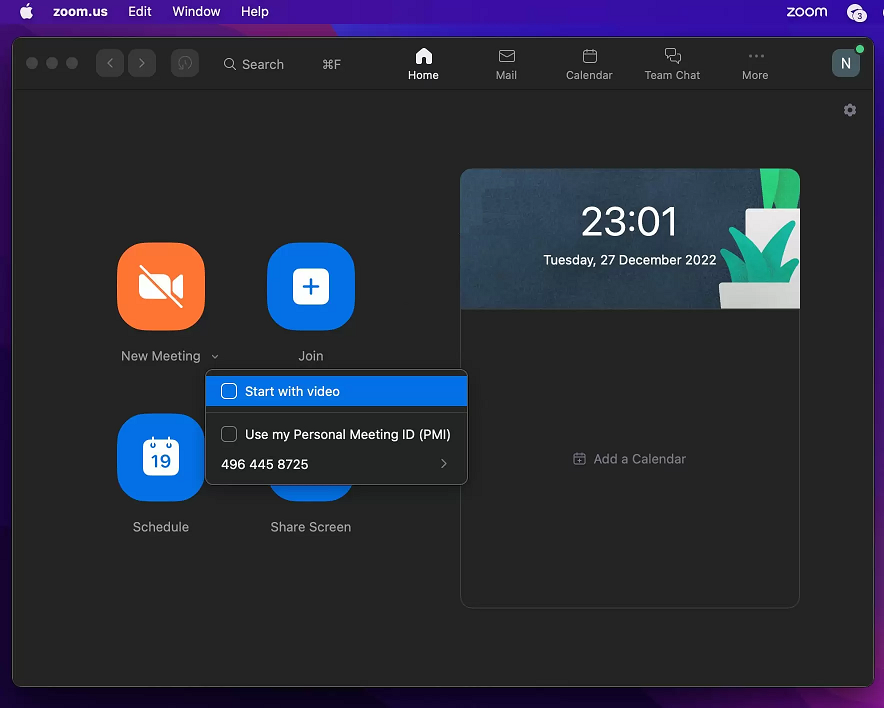
Paso 1. Abra el cliente de escritorio de Zoom y haga clic en Nueva reunión, o únase a una llamada en curso a través de un enlace de reunión compartido.
Paso 2. Localice la barra de herramientas de control de la reunión en la parte inferior de la ventana de videollamada activa y haga clic en el icono verde Compartir pantalla.
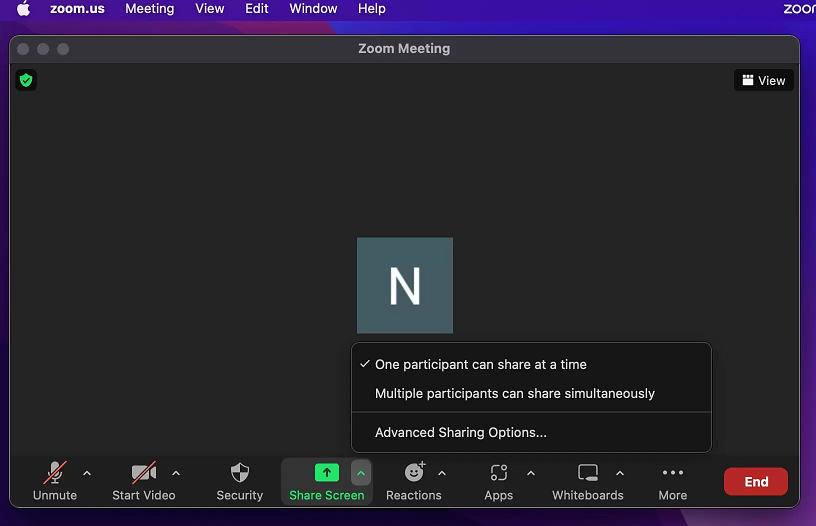
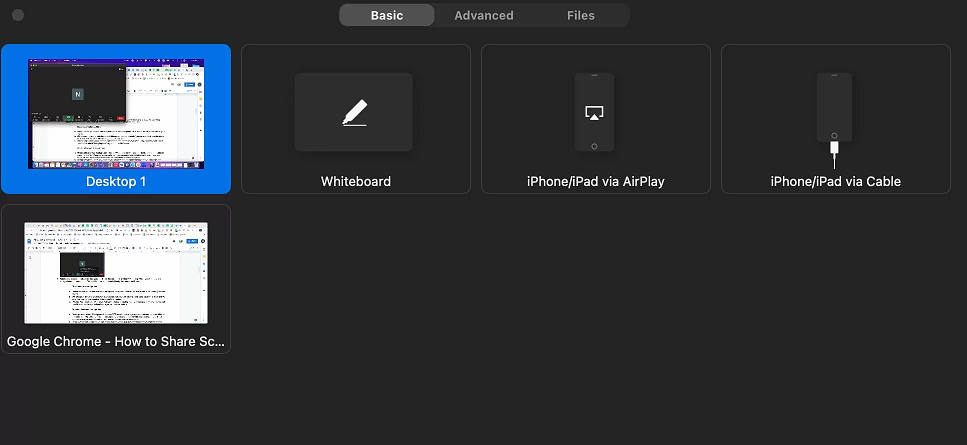
Paso 3. Aparecerá una ventana de diseño. Seleccione Pantalla (comparte todo), una ventana de aplicación específica (como Chrome) o Pizarra. Marque la casilla Compartir sonido si su presentación incluye audio de vídeo y, a continuación, haga clic en Compartir.
3. Microsoft Teams (La mejor para integración corporativa y ecosistemas empresariales)
Al estar profundamente integrado en el ecosistema de Microsoft 365, Teams es una opción lógica para entornos empresariales que ya dependen de Word, Excel, PowerPoint y Outlook.
Teams aprovecha la arquitectura en la nube de Azure para ofrecer experiencias de uso compartido profundamente integradas. Su característica más destacada es "PowerPoint Live". En lugar de transmitir el escritorio de vídeo, carga la presentación directamente en la reunión en la nube. Los asistentes pueden desplazarse por las diapositivas de forma independiente a su propio ritmo sin interrumpir al presentador, lo que reduce drásticamente el consumo de ancho de banda.
- Ventajas: Integración nativa con el almacenamiento corporativo en la nube; permite que los compañeros de trabajo dentro de la misma organización soliciten fácilmente el control de su pantalla durante una llamada.
- Desventajas: La interfaz puede parecer excesivamente compleja y saturada; los tiempos de carga del software son notablemente más lentos en comparación con las utilidades de uso compartido independientes.
- El veredicto: La opción predeterminada para grandes corporaciones y equipos integrados en el ecosistema de Microsoft.
Funcionamiento paso a paso:
Paso 1. Abra Microsoft Teams, navegue hasta su calendario o sala de chat y haga clic en Unirse en su reunión corporativa programada.
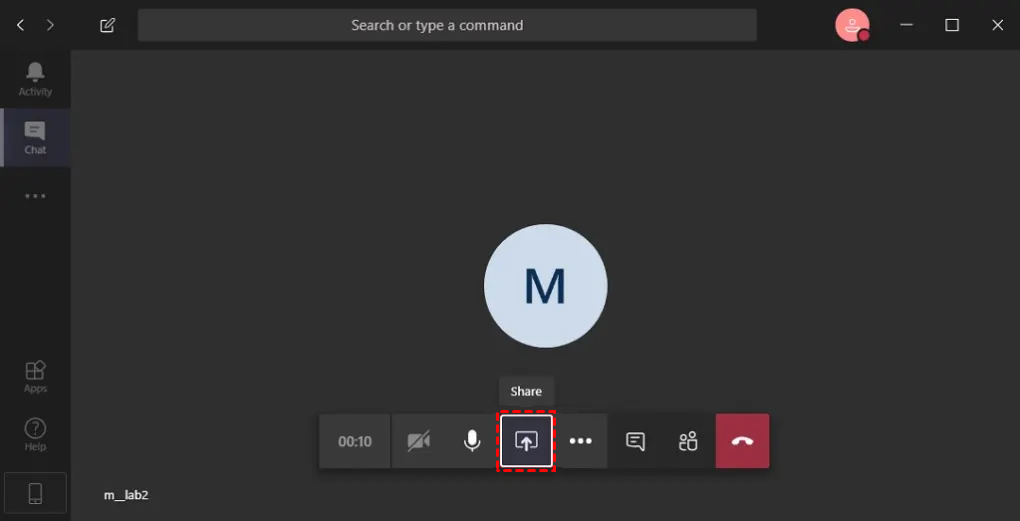
Paso 2. Mire la barra de herramientas superior derecha de la pantalla de la reunión y haga clic en el botón Compartir (representado por un icono de una flecha apuntando hacia un cuadrado).
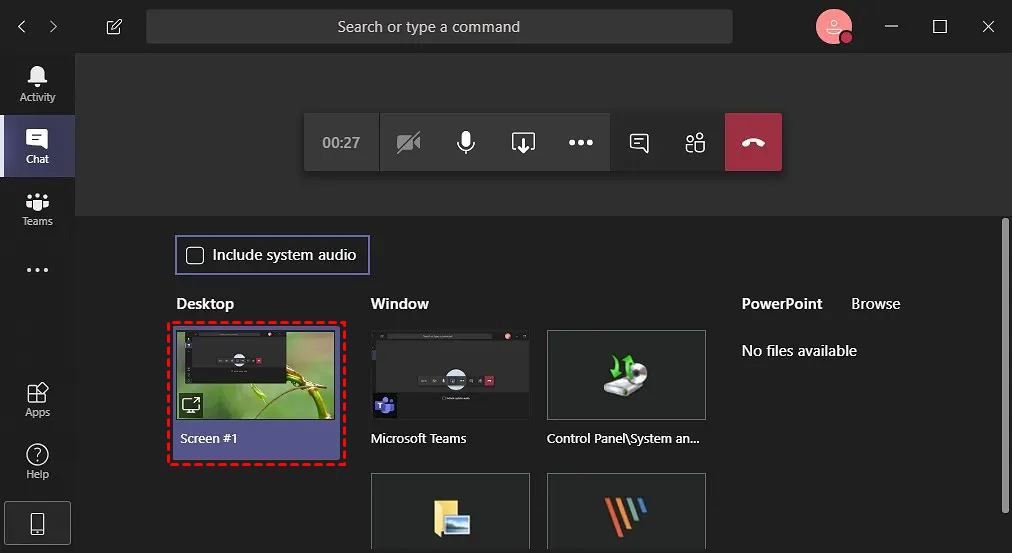
Paso 3. En la sección "Modo de moderador", seleccione cómo desea aparecer junto a sus datos. Luego, seleccione su escritorio, una ventana o elija un archivo directamente a través de PowerPoint Live para iniciar la transmisión.
4. Google Meet (Ideal para reuniones ad-hoc basadas en navegador y centradas en la nube)
Para los usuarios que prefieren una solución ligera y centrada en la nube sin instalar software de escritorio pesado, Google Meet ofrece uso compartido instantáneo basado en navegador.
Meet funciona completamente dentro de los estándares WebRTC en su navegador web (Chrome, Edge, Firefox). Debido a que no hay ninguna aplicación de escritorio que instalar, depende en gran medida de la aceleración de hardware de su navegador para capturar y comprimir las pestañas. Le permite compartir una pestaña específica del navegador, lo que enruta instantáneamente el audio interno de la pestaña junto con la transmisión de vídeo perfectamente sincronizada.
- Pros: No requiere instalación para anfitriones ni espectadores; increíblemente rápido de iniciar mediante un enlace de navegador sencillo; muy eficiente con la duración de la batería del portátil.
- Contras: Carece de funciones avanzadas de control interactivo remoto; menos opciones de anotación en escritorio y personalización de diseño en comparación con herramientas dedicadas.
- El veredicto: Ideal para revisiones creativas rápidas y ad-hoc, actualizaciones de estado informales y usuarios que utilizan Google Workspace.
Funcionamiento paso a paso:
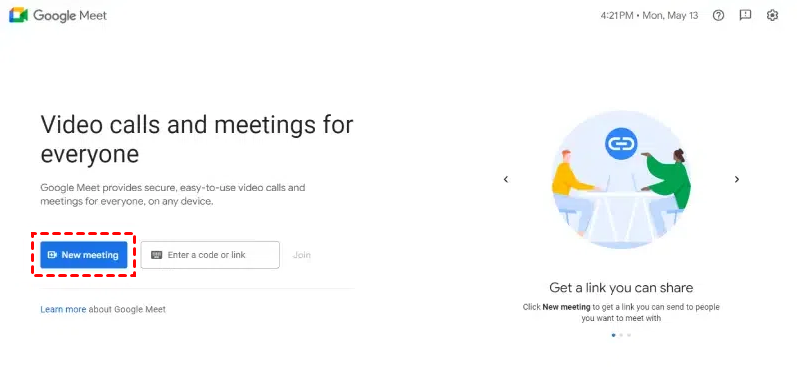
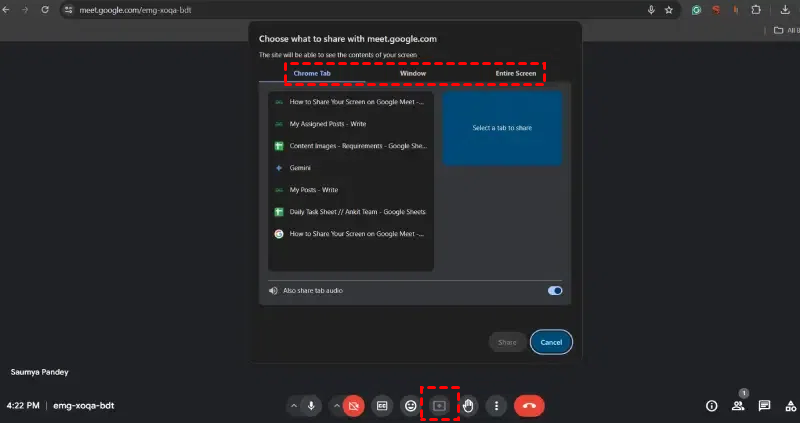
Paso 1. Vaya a meet.google.com en su navegador web. Haga clic en Nueva reunión y elija Iniciar una reunión al instante, o introduzca un código de reunión proporcionado por su equipo.
Paso 2. En la barra de control horizontal inferior, haga clic en el icono Presentar ahora (representado por una flecha que apunta hacia arriba dentro de un rectángulo).
Paso 3. Seleccione toda la pantalla, una ventana o una pestaña en el cuadro de diálogo del navegador. Resalte la ventana o pestaña específica que desea mostrar, marque Compartir audio de la pestaña si es necesario y pulse Compartir.
5. TeamViewer (Veterano del sector para el despliegue de infraestructuras informáticas multiplataforma)
Como veterano en el espacio del acceso remoto, TeamViewer ofrece un uso compartido de pantalla multiplataforma de alto rendimiento con un gran énfasis en la infraestructura industrial y el despliegue informático.
TeamViewer utiliza una red global de routers patentada para establecer conexiones seguras cifradas de extremo a extremo. Utiliza una gestión avanzada de puestos e identificación a nivel de hardware, lo que permite a los administradores de TI activar un PC completamente apagado (Wake-on-LAN), compartir su pantalla incluso antes de que un usuario inicie sesión y ejecutar scripts de línea de comandos avanzados de forma remota.
- Pros: Funcionamiento multiplataforma real en Windows, macOS, Linux, iOS y Android; informes y registros de seguridad de nivel empresarial para auditorías de cumplimiento.
- Contras: La versión gratuita tiene una detección de uso comercial muy agresiva que desconecta las sesiones con frecuencia; las licencias comerciales individuales son extremadamente caras.
- El veredicto: Diseñado específicamente para grandes departamentos de TI que gestionan flotas masivas de hardware corporativo en múltiples sistemas operativos.
Funcionamiento paso a paso:
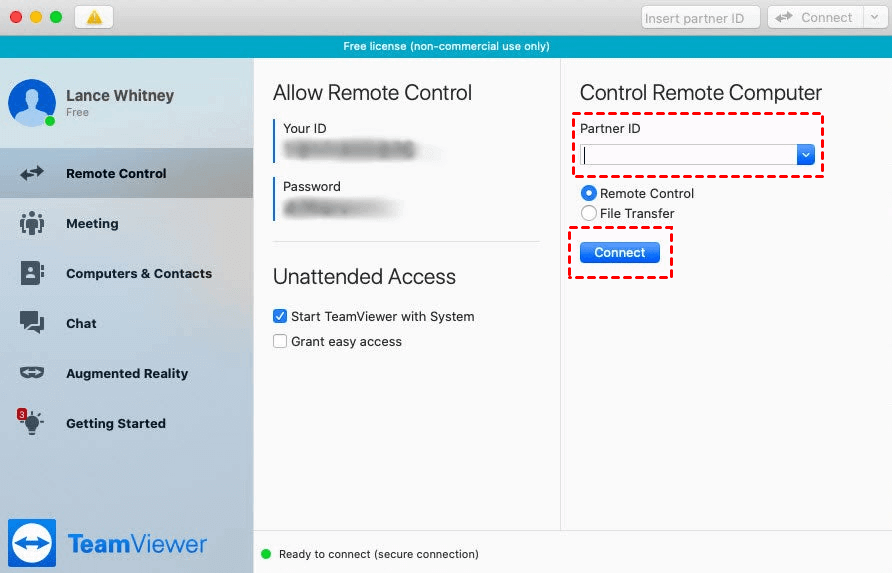
Paso 1. Abra la aplicación TeamViewer en ambos equipos. Asegúrese de que el punto indicador en la esquina inferior izquierda esté en verde, lo que señala una conexión de red activa.
Paso 2. Localice su ID y contraseña bajo el encabezado "Permitir control remoto" en el PC anfitrión. Comparta estas credenciales con el operador remoto de forma segura.
Paso 3. En el PC controlador, escriba el ID del anfitrión en el cuadro de entrada ID de asociado, cambie el botón de opción a Control remoto, haga clic en Conectar e introduzca la contraseña correspondiente cuando se le solicite.
Los beneficios principales de usar una aplicación de pantalla compartida para PC
Depender únicamente de llamadas de audio o correos electrónicos extensos para explicar tareas visuales es altamente ineficiente. Integrar una herramienta dedicada de uso compartido de escritorio en su rutina ofrece varias ventajas claras:
- Elimina las brechas de comunicación: En lugar de decir "haga clic en el botón azul cerca de la esquina superior izquierda", puede simplemente mostrar a su equipo exactamente dónde mirar.
- Acelera la resolución de problemas de TI: Los equipos de soporte técnico pueden diagnosticar instantáneamente errores de software, errores de configuración o problemas de malware al ver el sistema del cliente directamente.
- Impulsa la colaboración en equipo: Varios miembros del equipo pueden revisar maquetas de diseño, editar hojas de cálculo o auditar código simultáneamente, haciendo que la lluvia de ideas remota se sienta como una reunión física.
- Ahorra costes de viaje significativos: Las empresas pueden realizar demostraciones de productos, sesiones de formación de software y presentaciones de ventas a nivel mundial sin pagar vuelos ni hoteles.
Conclusión
Seleccionar la aplicación de pantalla compartida adecuada para PC depende totalmente de los requisitos específicos de su flujo de trabajo. Si necesita videoconferencias estándar y presentaciones de uno a muchos, plataformas convencionales como Zoom, Microsoft Teams o Google Meet ofrecen soluciones fiables y fáciles de usar desde el navegador. Sin embargo, si sus tareas requieren una duplicación de escritorio en tiempo real sin interrupciones, transferencias de archivos de alta velocidad y un control remoto seguro sin latencia, una herramienta especializada como AnyViewer ofrece el rendimiento y la profundidad interactiva necesarios para el soporte remoto moderno y la colaboración en línea.



 como fuente preferida en Google