

[6 formas] Cómo duplicar la pantalla de Xiaomi en el PC
¿Quieres transmitir la pantalla de tu Xiaomi a un PC? Este tutorial ofrece las seis mejores formas de duplicar la pantalla de Xiaomi en el PC. Ya sea que necesites compartir tu pantalla para el trabajo, presentaciones o uso personal, tenemos lo que necesitas.

Por Tyler Publicado en 09/10/2026


¿Cómo transmitir de Xiaomi a PC?
La duplicación de pantalla permite que la pantalla de un dispositivo se duplique y se muestre en otra pantalla sin alteraciones, por ejemplo, mostrar la pantalla de un iPhone/Android en una PC. A medida que Xiaomi sigue consolidando su presencia en el mercado móvil con productos económicos y de alta calidad, más usuarios buscan formas de duplicar sus pantallas de Xiaomi en una PC.
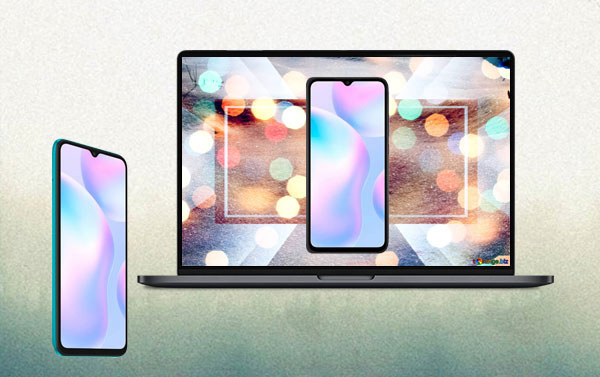
Pero ¿esta funcionalidad realmente funciona para los dispositivos Xiaomi? Por supuesto, duplicar la pantalla de Xiaomi en la PC es sencillo y existen varios métodos y herramientas disponibles. Esta publicación presentará las seis principales técnicas para lograrlo.
Cómo duplicar la pantalla de Xiaomi en la PC [6 métodos]
Explore estos seis métodos efectivos para duplicar la pantalla de Xiaomi en la PC como todo un experto.
Método 1. Duplicar Xiaomi en PC con AnyViewer
AnyViewer ofrece capacidades de control y uso compartido de pantalla de alta rendimiento y fáciles de usar, lo que le permite compartir la pantalla de su dispositivo móvil con cualquier computadora con Windows o controlar dispositivos móviles directamente desde una computadora.
Además, AnyViewer funciona como software de escritorio remoto, lo que le permite acceder y controlar una computadora desde su dispositivo Xiaomi, sin importar dónde se encuentre. Se utiliza ampliamente para soporte remoto y acceso a computadoras de trabajo desde casa.
Cómo conectar Xiaomi a la PC para duplicar la pantalla con AnyViewer:
Paso 1. Descargue AnyViewer en su PC, instálelo e inicie la aplicación.
Paso 2. En su PC, vaya a la sección "Iniciar sesión", seleccione "Registrarse" y cree una cuenta de AnyViewer.

Paso 3. Vaya a la sección "Dispositivo", elija su dispositivo local y seleccione "Duplicación de pantalla móvil."

Paso 4. En su dispositivo Xiaomi, descargue AnyViewer desde la tienda de aplicaciones, inicie sesión con la misma cuenta, haga clic en "Iniciar" y luego toque el icono de escaneo en la esquina superior derecha. Escanee el código QR en la pantalla de la PC y confirme haciendo clic en “Iniciar ahora” en el aviso.

Paso 5. La pantalla de su Xiaomi ahora se duplicará en la pantalla de su PC.

- ★Consejos:
- ¿Busca mayor calidad de imagen, más dispositivos asignados para control remoto de Android a PC desatendido, control remoto en modo de privacidad, etc.? ¡Pruebe el plan Professional o Enterprise de AnyViewer!
Método 2. Utilice la función de transmisión integrada de Xiaomi
Con la actualización de MIUI 11, Xiaomi introduce una nueva característica que permite compartir contenido multimedia de manera fluida entre varios dispositivos como teléfonos inteligentes, televisores y computadoras a través de su funcionalidad de transmisión integrada. Esta función integral mejora la experiencia del usuario al permitir conexiones sin esfuerzo de teléfono a PC, duplicación de pantalla, control remoto y desconexión.
Es importante destacar que esta función está disponible exclusivamente para dispositivos Xiaomi MI 11.
Cómo es posible duplicar la pantalla de Xiaomi en la PC con la función de transmisión integrada:
Paso 1. Asegúrese de que tanto su dispositivo Xiaomi (MIUI 11) como su PC con Windows estén conectados a la misma red inalámbrica.
Paso 2. Presione el botón "Inicio" en su PC.
Paso 3. Vaya a "Configuración" > "Sistema" > seleccione "Proyectando en este equipo."
Paso 4. Seleccione "Disponible en todas partes" en el menú desplegable.
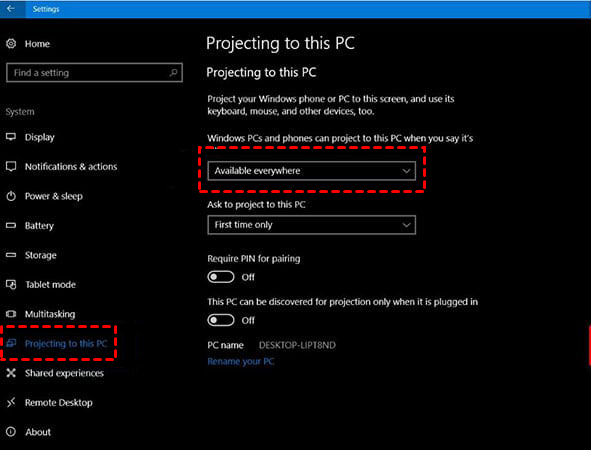
Paso 5. En su dispositivo Xiaomi, active la función de proyección de pantalla yendo a "Ajustes" > "Conexión y compartir" > "Transmitir."
Paso 6. Cuando se le solicite, seleccione "Activar."
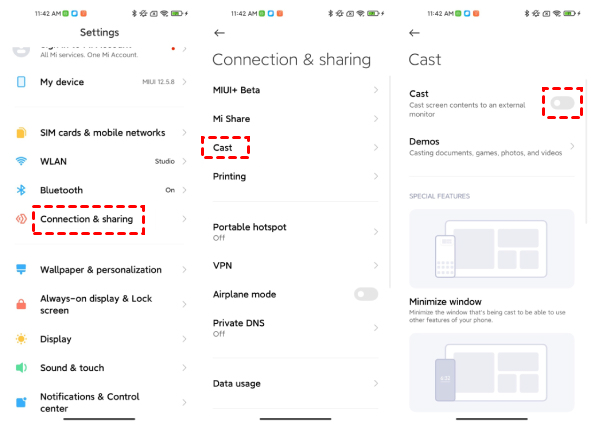
Paso 7. Su teléfono buscará dispositivos cercanos.
Paso 8. Seleccione el nombre de su PC de la lista para comenzar a reflejar la pantalla de su Xiaomi en su computadora.
Paso 9. Una vez conectado, la pantalla de su Xiaomi aparecerá en su PC y se mostrará un icono de transmisión. Ahora puede controlar su dispositivo Xiaomi desde su PC.
Método 3. Transmitir la pantalla de Xiaomi a la PC con Mi PC Suite
Mi PC Suite, un administrador de escritorio de Android diseñado para dispositivos Xiaomi, cuenta con una función de duplicación integrada que le permite transmitir la pantalla de su Xiaomi a una PC. Sin embargo, es posible que no ofrezca el mismo nivel de calidad de servicio que las herramientas especializadas como Screen Mirror, que están diseñadas específicamente para la duplicación de pantalla. Esta función adicional se incluye para los usuarios que puedan encontrarla útil.
A continuación, se muestra cómo proyectar Xiaomi en la PC usando Mi PC Suite:
Paso 1. Visite el sitio web de Mi PC Suite y descargue la aplicación en su PC.
Paso 2. Instale e inicie Mi PC Suite. Busque la opción "Conectar su dispositivo" para vincular su teléfono Mi a la PC.
Paso 3. Conecte su teléfono Xiaomi a su PC mediante un cable USB.
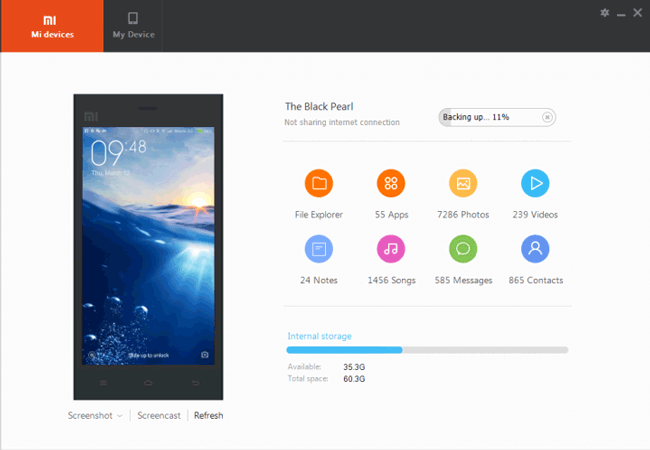
Paso 4. Espere un momento a que se complete el proceso de instalación del controlador.
Paso 5. Una vez instalado, los detalles de su teléfono aparecerán en la pantalla.
Paso 6. Seleccione "Transmisión de pantalla" ubicado en la parte inferior de la sección del dispositivo en Mi PC Suite.
Paso 7. Esto le permitirá transmitir con éxito la pantalla de su Xiaomi a la PC.
Método 4. Reflejar la pantalla de Xiaomi en la PC a través de LetsView
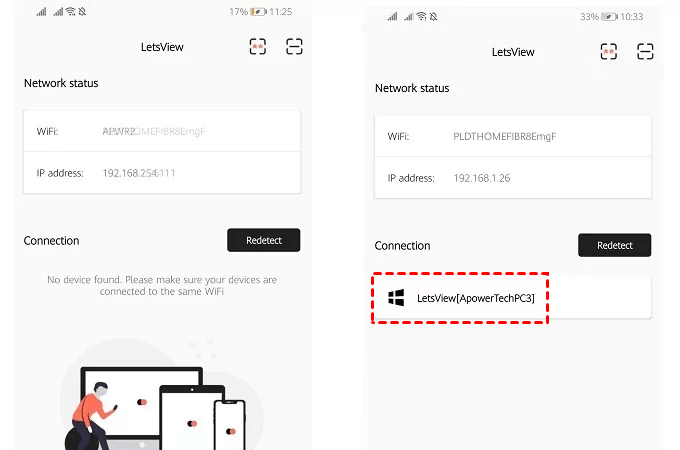
LetsView ofrece una función de control remoto para proyectar pantallas entre diferentes dispositivos. Para duplicar la pantalla de tu teléfono Xiaomi en tu laptop o computadora de escritorio usando su capacidad "Miracast", asegúrate de que ambos dispositivos estén conectados a la misma red WiFi. Ten en cuenta que es posible que experimentes tiempos de espera en la conexión, por lo que es posible que se requieran varios intentos para establecer una conexión estable.
A continuación, te indicamos cómo duplicar la pantalla de tu teléfono Mi en una laptop/computadora de escritorio usando LetsView:
Paso 1. Descarga e instala LetsView tanto en tu teléfono Xiaomi como en la PC a la que deseas proyectar.
Paso 2. Inicia la aplicación LetsView en ambos dispositivos y asegúrate de que estén conectados a la misma red WiFi.
Paso 3. Una vez conectado, espera a que el nombre de tu computadora aparezca en la pantalla de tu teléfono y selecciónalo.
Paso 4. Toca "Duplicación de pantalla del teléfono" y luego "Iniciar ahora" para iniciar la duplicación de la pantalla de tu teléfono Xiaomi en tu PC.
Método 5. Duplicar la pantalla de Xiaomi en la PC mediante Vysor
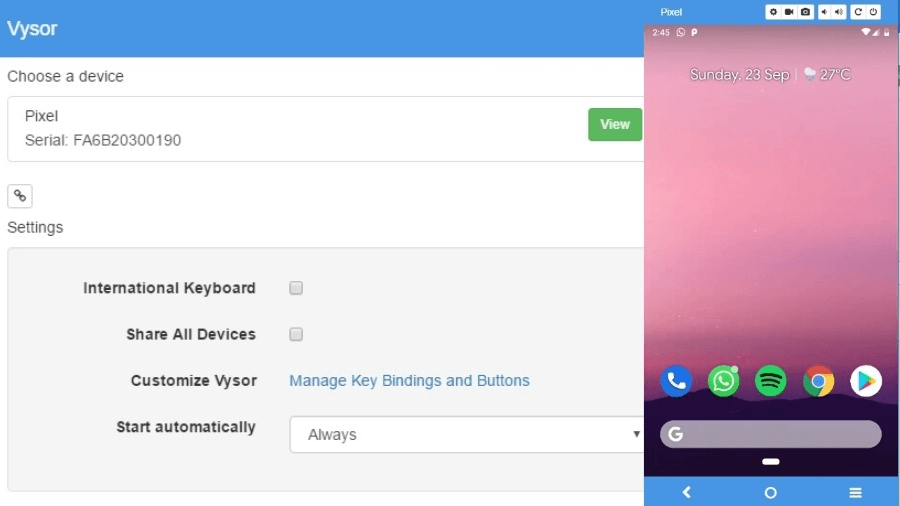
Vysor es otra herramienta popular para duplicar la pantalla de tu Xiaomi en una PC. Este software intuitivo te permite mostrar de forma inalámbrica el contenido de tu dispositivo Xiaomi en la pantalla de tu PC. Además, Vysor admite la duplicación de pantalla de iPhone a PC y permite el control del dispositivo con el mouse y el teclado.
Sigue estos pasos para aprender a duplicar la pantalla de Xiaomi con Vysor:
Paso 1. En tu Android, ve a Configuración, selecciona "Acerca del teléfono" y toca "Número de compilación" siete veces para habilitar las Opciones de desarrollador.

Paso 2. Habilita la "Depuración USB" en tu dispositivo Xiaomi en "Opciones de desarrollador".

Paso 3. Abre la aplicación Vysor en tu PC y selecciona "Buscar dispositivo" para detectar tu teléfono Android, luego haz clic en "Seleccionar".
Paso 4. Ahora puedes ver toda la pantalla de tu Android en la computadora y usar el mouse y el teclado para controlar tu teléfono desde la PC.
Forma 6. Duplicar la pantalla de Xiaomi en la PC con ApowerMirror
ApowerMirror es otra herramienta para duplicar la pantalla de Xiaomi en una PC. Te permite duplicar la pantalla de tu teléfono o tableta en una computadora de forma inalámbrica o mediante USB. Funciona con dispositivos Android e iOS, lo que facilita compartir videos, jugar y realizar presentaciones en una pantalla más grande. También puedes grabar tu pantalla y utilizar herramientas de anotación para obtener mayor funcionalidad.
A continuación, se indican los pasos para compartir la pantalla de Xiaomi con esta aplicación.
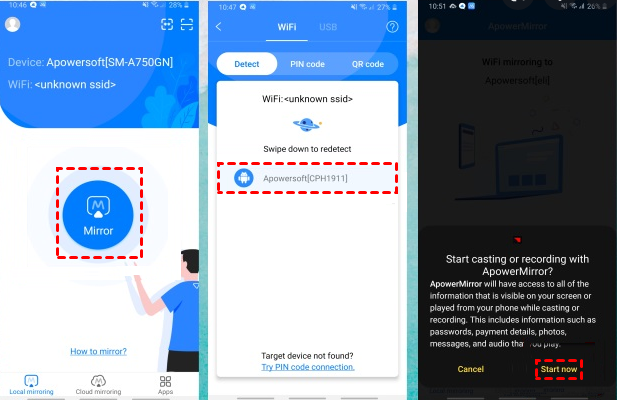
Paso 1. Descarga e instala la herramienta tanto en tu PC como en tus dispositivos Xiaomi.
Paso 2. Asegúrate de que tu teléfono Xiaomi y tu PC estén conectados a la misma red Wi-Fi.
Paso 3. Abre la aplicación en tu teléfono y selecciona la opción "Duplicar".
Paso 4. Permite que la aplicación busque los dispositivos disponibles y elige el nombre de tu computadora.
Paso 5. Toca "Iniciar ahora" para duplicar con éxito la pantalla de tu Android en la PC.
Conclusión
En conclusión, duplicar la pantalla de Xiaomi en la PC es sencillo con las distintas herramientas y métodos disponibles. Ya sea que utilices AnyViewer, la función de transmisión integrada, Mi PC Suite, LetsView, Vysor o ApowerMirror, cada método ofrece beneficios únicos para compartir tu pantalla sin problemas. Estas soluciones se adaptan a diferentes necesidades, desde presentaciones profesionales hasta uso personal, garantizando que puedas duplicar fácilmente la pantalla de tu Xiaomi en la PC. Sigue los pasos detallados para cada método para disfrutar de una experiencia de duplicación de pantalla fluida y eficiente.



 como fuente preferida en Google