

Cómo solucionar las desconexiones de duplicación de pantalla tras conectar la VPN
La duplicación de pantalla suele dejar de funcionar cuando una VPN está activa, lo que provoca desconexiones. Esta guía explica soluciones sencillas, desde ajustar la configuración de la VPN y usar la tunelización dividida hasta emplear aplicaciones como AnyViewer para una duplicación fiable y segura entre dispositivos.

Por Tyler Publicado en 09/10/2026


¿Detiene la VPN la duplicación de pantalla?
La duplicación de pantalla se usa ampliamente para transmisión, clases y presentaciones, pero muchos usuarios experimentan desconexiones en la duplicación de pantalla después de conectar la VPN. Sin la VPN, la duplicación funciona bien, pero una vez que la VPN está activa, la conexión suele caerse.
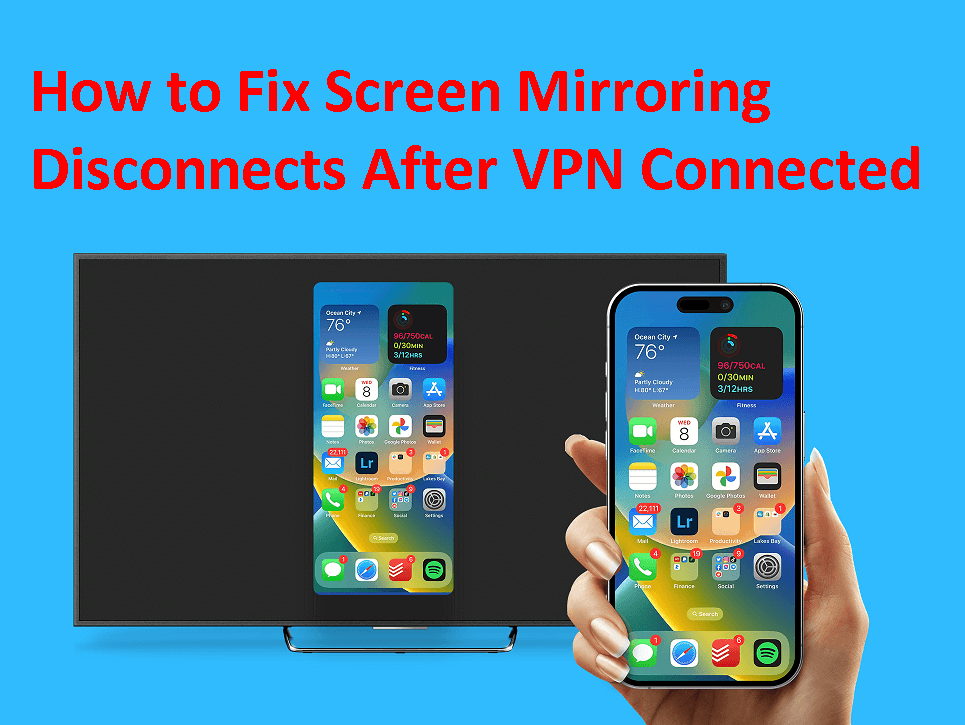
Este problema ocurre en Android, iOS, Windows, macOS e incluso en Smart TVs. La buena noticia es que no es permanente. Con la configuración y las soluciones adecuadas, aún puedes disfrutar de la protección de la VPN y de una duplicación de pantalla fluida al mismo tiempo.
En esta guía, explicaremos por qué la VPN interfiere con la duplicación de pantalla y compartiremos soluciones prácticas para solucionarlo.
Por qué la duplicación de pantalla se desconecta después de conectar la VPN
Cuando te conectas a una VPN e intentas duplicar tu pantalla a través de una aplicación de duplicación de pantalla, la conexión puede interrumpirse debido a varios motivos:
- Conflictos de red: La duplicación de pantalla depende de una conexión Wi-Fi local. Las VPN rerutean tus datos a través de servidores remotos, lo que interrumpe la comunicación de "solo red local" entre los dispositivos. A menudo, esta es la razón por la cual los usuarios ven que la duplicación de pantalla se desconecta después de conectar la VPN en iPhone o Android.
- Problemas de cifrado y latencia: El cifrado de la VPN es pesado y, cuando se combina con la transferencia de datos en tiempo real de la duplicación, puede causar retrasos y desconexiones eventuales.
- Problemas de compatibilidad de dispositivos: No todos los dispositivos están diseñados para manejar VPN y duplicación de pantalla simultáneamente. Algunos Smart TVs bloquean las conexiones VPN por defecto, mientras que ciertos teléfonos terminan los servicios locales cuando una VPN está activa.
- Tráfico de multidifusión bloqueado: Los protocolos de duplicación como Chromecast y AirPlay dependen de paquetes de multidifusión para descubrir dispositivos. Los túneles VPN suelen bloquear estos paquetes, haciendo que los dispositivos sean invisibles entre sí.
- Restricciones de firewall y enrutador: Los enrutadores con reglas de firewall estrictas pueden evitar que los dispositivos con VPN se comuniquen con los dispositivos locales.
En resumen, la VPN interrumpe el "saludo" (handshake) de la red local que hace posible la duplicación de pantalla. Sin este saludo, los dispositivos no pueden encontrarse ni confiar entre sí, lo que provoca una desconexión instantánea.
Soluciones prácticas para las desconexiones de la duplicación de pantalla después de conectar la VPN
Si tu VPN sigue interrumpiendo la duplicación de pantalla, hay soluciones prácticas que puedes probar antes de rendirte:
Solución 1. Habilitar el acceso a la red local (LAN) en la configuración de la VPN
La mayoría de las aplicaciones de VPN incluyen una función llamada «Permitir tráfico LAN» o «Acceso a la red local». Cuando se activa, esta opción garantiza que tus dispositivos en la misma red Wi-Fi (como tu teléfono inteligente y Smart TV) puedan seguir detectándose entre sí incluso mientras la VPN está activa.
Por ejemplo, si estás transmitiendo desde tu teléfono Android a un Chromecast, habilitar el acceso a la red local evita que la VPN bloquee esa conexión local, lo cual soluciona muchos casos de desconexiones de duplicación de pantalla después de conectar la VPN en Android.
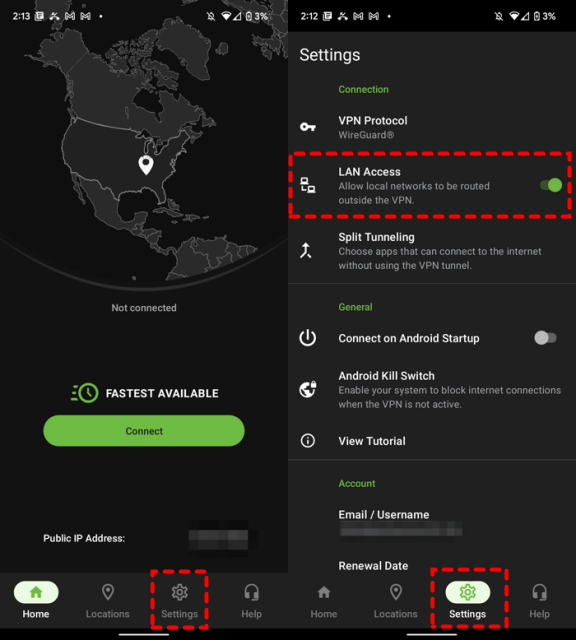
Consejo profesional: A veces esta configuración se encuentra oculta en la sección Configuración avanzada de la aplicación de VPN. Busca términos como Omitir VPN para tráfico local o Acceso a intranet.
Solución 2. Usar tunelización dividida (split tunneling)
La tunelización dividida es una de las soluciones más eficaces. Te permite elegir qué aplicaciones o servicios pasan a través de la VPN y cuáles no.
Configuración de ejemplo:
- Tu aplicación de streaming (Netflix, Disney+ o Hulu) se enruta a través de la VPN para evitar las restricciones geográficas.
- Tu aplicación de duplicación (AirPlay, Miracast o Chromecast) omite la VPN, manteniendo intacta la conexión de red local.
Este método garantiza que obtengas lo mejor de ambos mundos: acceso a contenido bloqueado y duplicación de pantalla estable.
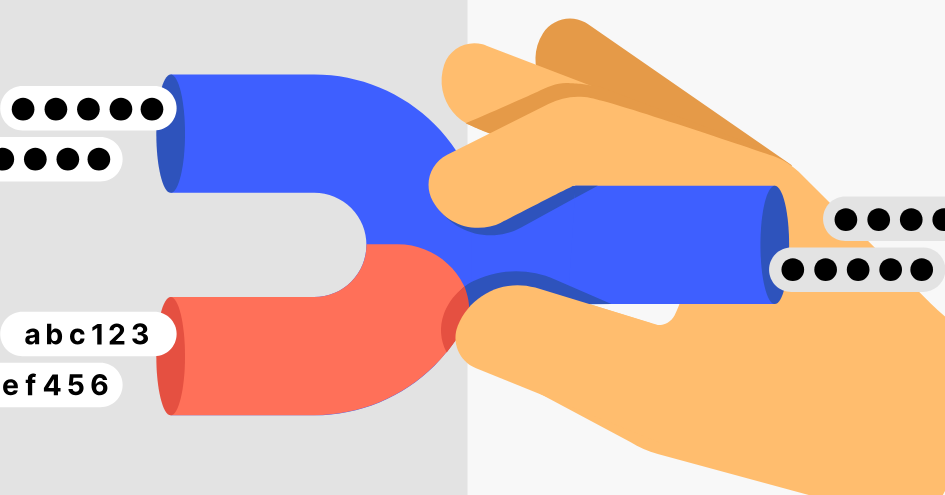
Consejo profesional: No todas las VPN admiten la tunelización dividida. Las VPN populares como ExpressVPN, NordVPN y Surfshark incluyen esta función en sus aplicaciones.
Solución 3. Cambiar los protocolos de la VPN
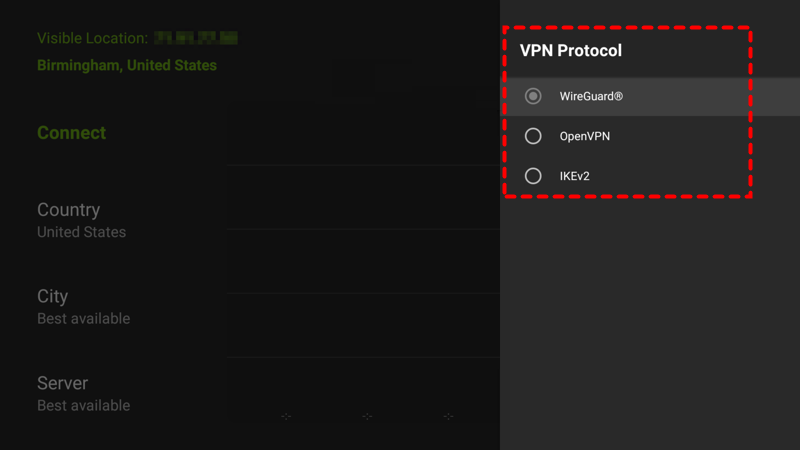
Las VPN utilizan diferentes protocolos (métodos para conectar y cifrar datos). Algunos protocolos son mejores para la velocidad y la estabilidad, mientras que otros se centran en la seguridad.
- OpenVPN: Seguro, pero a menudo bloquea el tráfico local.
- IKEv2/IPsec: Excelente para dispositivos móviles, se reconecta rápidamente y suele ser compatible con conexiones locales.
- WireGuard: Ligero, rápido y normalmente la mejor opción para streaming y duplicación.
Si la duplicación de pantalla sigue desconectándose, prueba a cambiar de protocolo en la configuración de tu aplicación de VPN. Un simple cambio de OpenVPN a WireGuard puede resolver el problema al instante.
Solución 4. Ajustar la configuración del cortafuegos o del enrutador
A veces, el cortafuegos de tu enrutador es el culpable oculto. Los cortafuegos pueden bloquear el tráfico de multidifusión necesario para que dispositivos como Chromecast o Roku se detecten entre sí.
Paso 1. Inicia sesión en la configuración de tu enrutador.
Paso 2. Asegúrate de que el acceso LAN esté habilitado.
Paso 3. Permite la multidifusión o habilita UPnP (Universal Plug and Play) para una comunicación más fluida.
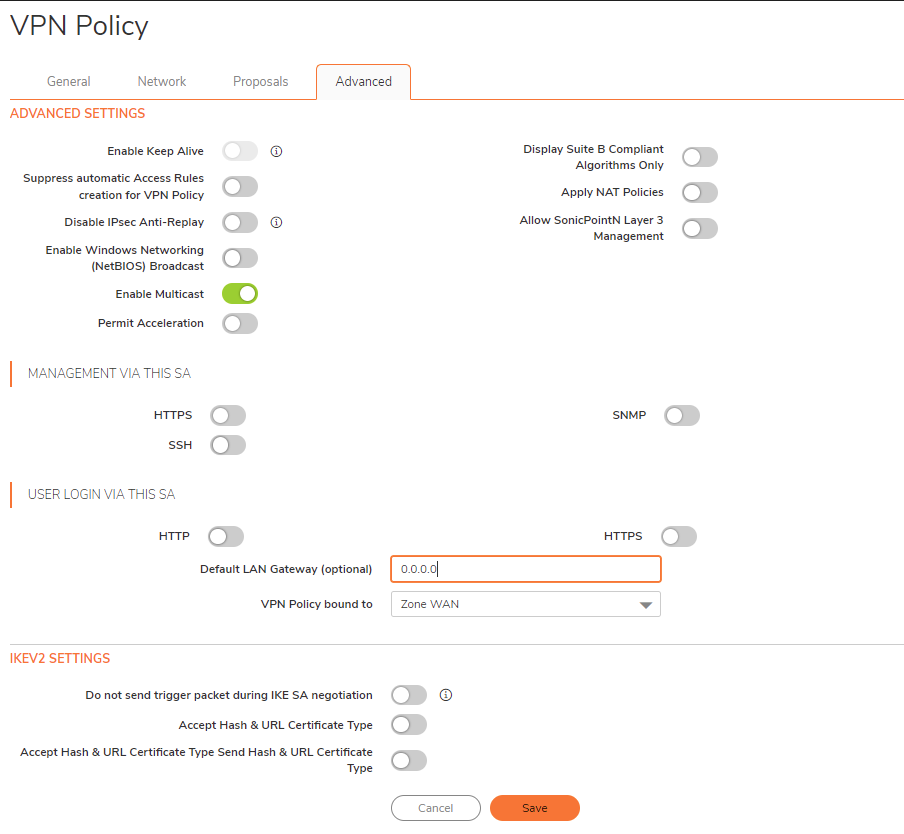
Ejemplo: Si usas Chromecast y sigue desapareciendo cuando la VPN está activada, ajustar esta configuración en tu enrutador suele resolver el problema.
Solución 5. Probar conexiones por cable
La duplicación inalámbrica es cómoda, pero no siempre es fiable cuando hay una VPN de por medio. Si la estabilidad es más importante que la movilidad, cambia a una conexión por cable.
- Usa un cable HDMI para conectar tu portátil o teléfono (mediante un adaptador) directamente al televisor.
- Esto evita por completo los problemas inalámbricos relacionados con la VPN, lo que garantiza una experiencia de visualización fluida.
Cuándo usar esto: Las conexiones por cable son perfectas para reuniones de negocios, presentaciones o para ver películas largas sin arriesgarse a desconexiones repentinas.
Solución 6. Instalar la VPN en el enrutador en lugar de en el dispositivo
Una de las mejores soluciones a largo plazo es configurar tu VPN a nivel de enrutador en lugar de en dispositivos individuales.
He aquí por qué funciona:
- Todos los dispositivos conectados a tu red Wi-Fi (teléfono inteligente, televisor, portátil, Chromecast) compartirán la misma red protegida por VPN.
- Esto evita el problema de «aislamiento» que ocurre cuando solo un dispositivo ejecuta la VPN localmente.
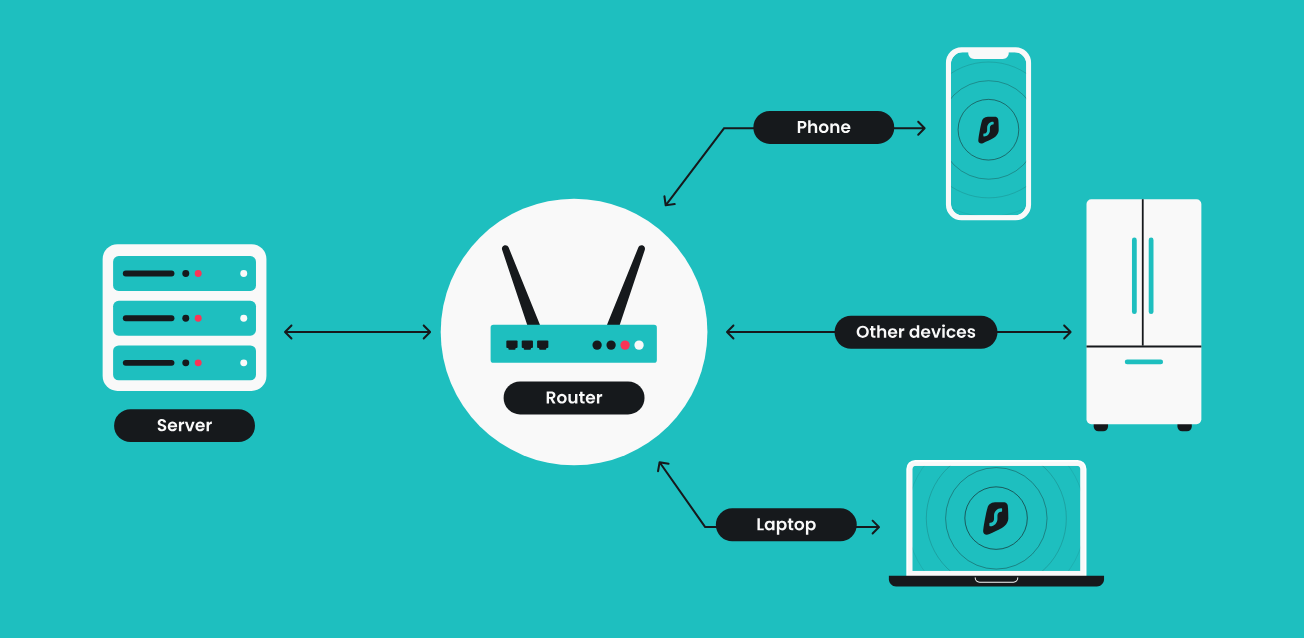
Consejo profesional: Instalar una VPN en tu enrutador puede ser técnico, pero muchos proveedores de VPN (como ExpressVPN y NordVPN) ofrecen guías detalladas paso a paso. Algunos incluso proporcionan enrutadores VPN preconfigurados para una instalación sin complicaciones.
AnyViewer: La mejor aplicación de terceros para duplicar pantalla
Las funciones de duplicación nativas como AirPlay, Miracast o Chromecast son prácticas, pero a menudo presentan problemas cuando hay una VPN activa debido a que dependen en gran medida del descubrimiento de la red local. Para solucionar esto, las aplicaciones de duplicación de pantalla de terceros ofrecen mayor flexibilidad. Estas aplicaciones crean una ruta de conexión secundaria o utilizan diferentes protocolos, lo que reduce las posibilidades de interferencia de la VPN. Como resultado, puedes seguir viendo programas con restricciones geográficas o compartir contenido en una pantalla más grande sin desconexiones constantes.
Una de las aplicaciones de duplicación de pantalla de terceros más confiables en esta categoría es AnyViewer. A diferencia de las soluciones de duplicación estándar que se limitan al Wi-Fi local, AnyViewer está diseñada principalmente como una herramienta de acceso remoto y compartición de pantalla. Este enfoque único la hace mucho más estable y compatible con VPN.
- Compatibilidad multiplataforma: Funciona sin problemas en Windows, macOS, iOS y Android, lo que la hace versátil tanto para uso personal como profesional.
- Conexiones compatibles con VPN: Dado que no depende exclusivamente del tráfico LAN, se mantiene estable incluso cuando la VPN cambia tu dirección IP o enruta el tráfico a través de servidores remotos.
- Rendimiento de baja latencia: Optimizado para una transmisión fluida en tiempo real con un retraso mínimo, lo que garantiza una experiencia de visualización perfecta, ya sea que estés viendo videos o presentando diapositivas.
- Seguridad mejorada: El cifrado de extremo a extremo garantiza que tu contenido duplicado se mantenga privado, lo cual es especialmente importante al usar una VPN para la navegación segura.
- Capacidades de acceso remoto: Más allá de la duplicación de pantalla, AnyViewer te permite controlar de forma remota otro dispositivo, lo que la convierte en una herramienta de doble propósito para el entretenimiento y la productividad.
Casos de uso de AnyViewer
- Entretenimiento: Transmite películas, programas o deportes a una pantalla más grande sin preocuparte por las interrupciones de la VPN.
- Empresarial: Realiza presentaciones profesionales o comparte tu pantalla en reuniones de forma segura.
- Educación: Los profesores pueden duplicar sus pantallas mientras siguen usando la VPN para acceder a recursos con restricciones geográficas.
- Soporte remoto: Los profesionales de TI pueden solucionar problemas en dispositivos de forma remota manteniendo la protección de la VPN.
Si experimentas desconexiones frecuentes al duplicar tu pantalla con una VPN activada, AnyViewer es una de las mejores alternativas a los métodos de transmisión nativos. Su flexibilidad, compatibilidad multiplataforma y estabilidad la convierten en una excelente opción para los usuarios que buscan seguridad y comodidad.
Conclusión
Aunque las VPN pueden interferir con la duplicación de pantalla tradicional, este problema tiene solución. Ajustar la configuración de la VPN, usar la tunelización dividida, cambiar de protocolo, modificar la configuración del router o cambiar a conexiones por cable puede evitar las desconexiones de la duplicación de pantalla después de conectar la VPN. Para obtener un rendimiento fiable en todos tus dispositivos, las aplicaciones compatibles con VPN como AnyViewer ofrecen una experiencia de duplicación estable, segura y fluida.



 como fuente preferida en Google