

Tres formas de ejecutar programas de forma remota en otra computadora
Esta publicación principalmente presenta cómo ejecutar programas de forma remota en otra computadora utilizando software gratuito de escritorio remoto, PsExec y PowerShell remoting respectivamente

Por Tyler Actualizado en 15/01/2025


Cómo ejecutar programas de forma remota en otro ordenador
"A veces, necesito trabajar de forma remota para abordar algunas tareas urgentes. Algunas de estas tareas requieren que abra archivos específicos o ejecute programas en mi ordenador de oficina desde mi casa. ¿Alguien puede decirme cómo ejecutar programas de forma remota en otro ordenador?"
Tres formas de ejecutar programas de forma remota en otro ordenador
Aquí hemos enumerado tres formas de ejecutar programas de forma remota en otro ordenador. Puede gestionar de forma remota un ordenador con Windows 10, 11 mediante software gratuito de escritorio remoto, PsExec y PowerShell remoting respectivamente.
Método 1. Software gratuito de escritorio remoto
El software de escritorio remoto te permite controlar y acceder a otras máquinas desde cualquier ubicación. Puedes elegir un software de escritorio remoto gratuito y fácil de usar, como AnyViewer, para ejecutar programas de forma remota en otro ordenador. A continuación, veamos cómo funciona esto.
Paso 1. Descarga, instala y ejecuta AnyViewer en ambos ordenadores.

Paso 2. Ve a Iniciar sesión y luego haz clic en Registrarse. (Si ya te has registrado en su página web oficial, puedes iniciar sesión directamente.)

Paso 3. Rellena la información de registro.

Paso 4. A continuación, puedes ver que has iniciado sesión con éxito en AnyViewer. Tu dispositivo se asignará automáticamente a la cuenta con la que has iniciado sesión.

Paso 5. Inicie sesión en la misma cuenta de AnyViewer en los dos dispositivos, luego puede lograr una conexión directa haciendo clic en Control con un clic.

Paso 6. A continuación, puede ejecutar cualquier programa en la computadora anfitrión como si estuviera sentado frente a ella.
- Notas:✎...
- Puede actualizar su cuenta a un Plan Profesional o Empresarial. Entonces tendrá los siguientes derechos:
- Asignar más dispositivos para lograr acceso remoto sin supervisión a más dispositivos.
- Conectar a otra computadora en modo privacidad, lo que significa que puede oscurecer la pantalla y bloquear el mouse y el teclado de la computadora remota.
- Transferir archivos a una velocidad más rápida. La velocidad de transferencia para una cuenta gratuita es de 500 KB/s, y para una cuenta de pago es de hasta 10 MB/s.
Método 2. PsExec
Otra forma es ejecutar programas en una computadora remota a través de PsExec, que es una herramienta que permite a los usuarios ejecutar procesos en sistemas remotos con comandos enviados a través de la ventana del Símbolo del sistema. PsExec se puede utilizar no solo para administrar procesos en la computadora remota, sino también para redirigir la salida de la consola de un programa a la computadora local, haciendo que el proceso parezca estar operando localmente. La forma de cómo usar PsExec se puede dividir en cuatro partes:
- Activar el uso compartido de archivos e impresoras
- Habilitar el uso compartido administrativo ($admin) en el host remoto
- Obtener los detalles del host remoto
- Usar PsExec con CMD para tomar el control de otra computadora
De las cuales, las primeras tres partes son el proceso de configuración, una vez terminadas, puede usar PsExec para tomar el control de otra computadora y usar la sintaxis de PsExec para escribir comandos efectivos y ejecutar programas específicos.
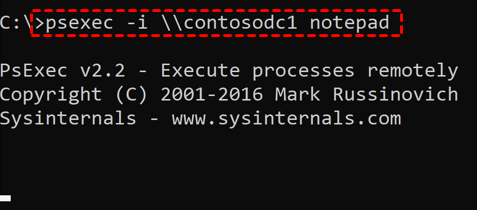
Por ejemplo, "-i" es un interruptor PsExec que le permite abrir programas en la computadora remota. Si desea abrir una ventana del bloc de notas en una computadora remota, puede ejecutar el siguiente comando:
> psexec -i \\REMOTECOMPUTER notepad
El "REMO TECOMPUTADORA" aquí se refiere al nombre de la computadora remota. Por ejemplo, si la computadora remota es contosodc1, entonces necesita ingresar el siguiente comando para abrir el Bloc de notas en la computadora remota:
Método 3. Comandos remotos de PowerShell
La última manera es ejecutar programas en una computadora remota a través de comandos remotos de PowerShell. Los comandos remotos de PowerShell le permiten acceder a sesiones completas de PowerShell en sistemas Windows remotos y realizar comandos de PowerShell. Antes de usarlo, también necesita realizar algunos pasos de configuración en la computadora remota.
Paso 1. Haga clic derecho en Iniciar, luego elija Windows PowerShell (Admin).

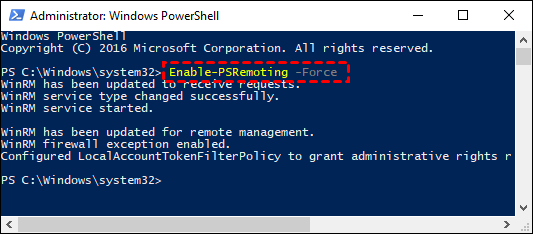
Paso 2. En la ventana de PowerShell, escriba el siguiente cmdlet y luego presione Enter:
Enable-PSRemoting -Force
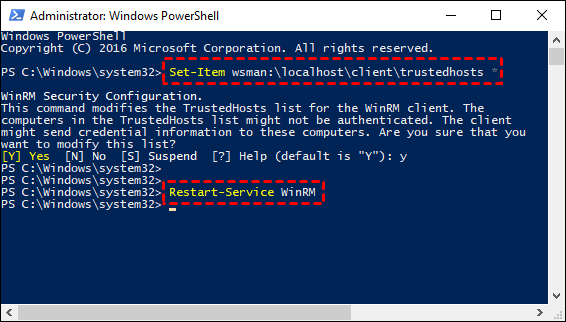
Paso 3. Escriba los siguientes comandos en PowerShell respectivamente:
Set-Item wsman:\localhost\client\trustedhosts *
Restart-Service WinRM
Paso 4. Luego puede iniciar una sesión remota ingresando el siguiente comando:
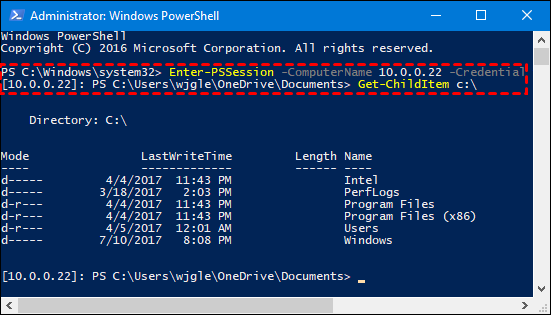
Enter-PSSession -ComputerName COMPUTER -Credential USER
Recuerde reemplazar "COMPUTER" con el nombre o dirección IP de la computadora remota y "USER" con el nombre de usuario que desea utilizar para ejecutar el comando en la computadora remota.
Por ejemplo, tanto el "COMPUTER" como el "USER" de la computadora remota son 10.0.0.22 y desea ver el contenido del directorio C:\ en ella.
Conclusión
¿Cómo ejecutar programas de forma remota en otra computadora para realizar la gestión remota de computadoras en Windows 10? Aquí presentamos tres formas. Al comparar las tres, se puede ver que AnyViewer te brinda la forma más fácil e intuitiva de ejecutar programas de forma remota en una computadora remota. Puedes ver la pantalla de la computadora remota en su totalidad sin complicadas configuraciones.

