

Cómo acceder de forma remota a un teléfono Android con Gmail
Puedes acceder de forma remota a un teléfono Android con Gmail para rastrearlo, bloquearlo o borrarlo si se pierde o es robado. Esta guía te muestra cómo configurar Encontrar mi dispositivo de Google, administrar tu teléfono de forma remota, solucionar problemas comunes y proteger tu cuenta de Gmail contra accesos no autorizados.

Por Tyler Publicado en 09/10/2026


¿Puedo acceder de forma remota a mi teléfono Android con Gmail?
En una época en la que nuestras vidas están almacenadas en nuestros teléfonos inteligentes, perder el acceso a tu dispositivo Android puede ser estresante. Ya sea que hayas extraviado tu teléfono en casa o te lo hayan robado, es posible que te preguntes: "¿Puedo acceder de forma remota a mi teléfono Android con Gmail?".
La respuesta es Sí. Puedes acceder de forma remota a un teléfono Android con Gmail gratis utilizando las herramientas nativas de Google para controlar funciones esenciales. Al utilizar las credenciales de la cuenta de Gmail para el acceso remoto al teléfono Android, puedes ubicar, bloquear e incluso borrar tu dispositivo.
Sin embargo, si necesitas un acceso más profundo, como operar aplicaciones de forma remota, brindar soporte técnico a un familiar o transferir archivos críticos de tu teléfono a tu PC, el método estándar de Google se quedará corto. Para estas tareas de alto nivel, necesitas un paquete de acceso remoto de nivel profesional como AnyViewer.
En esta guía, cubriremos tanto el método básico de Gmail como el método de control remoto profesional.
Cómo acceder de forma remota a Android mediante Gmail (Encontrar mi dispositivo de Google)
"Encontrar mi dispositivo" de Google es un ecosistema de seguridad nativo integrado en el sistema operativo Android. Utilizando tus credenciales de Gmail, este servicio te permite encontrar tu teléfono a través de Gmail y sirve como un salvavidas digital para rastrear tu hardware a distancia. Es la herramienta ideal para la recuperación básica de dispositivos y la gestión de seguridad de emergencia.
Requisitos previos antes de usar Encontrar mi dispositivo
Antes de intentar localizar un teléfono perdido usando Gmail, asegúrate de que los siguientes ajustes estén configurados en el dispositivo de destino; de lo contrario, el servidor de Google no podrá establecer una conexión:
- El teléfono debe haber iniciado sesión en una cuenta de Google válida.
- El teléfono debe estar conectado a datos móviles o Wi-Fi.
- Los servicios de "Encontrar mi dispositivo" y "Ubicación" deben estar activados en la configuración del sistema.
- El dispositivo debe estar visible en Google Play.
Guía paso a paso para acceder de forma remota a Android mediante Encontrar mi dispositivo
Si cumples con los requisitos, sigue estos pasos para acceder de forma remota a un teléfono Android con Gmail:
Parte 1. Activa Encontrar mi dispositivo en tu Android
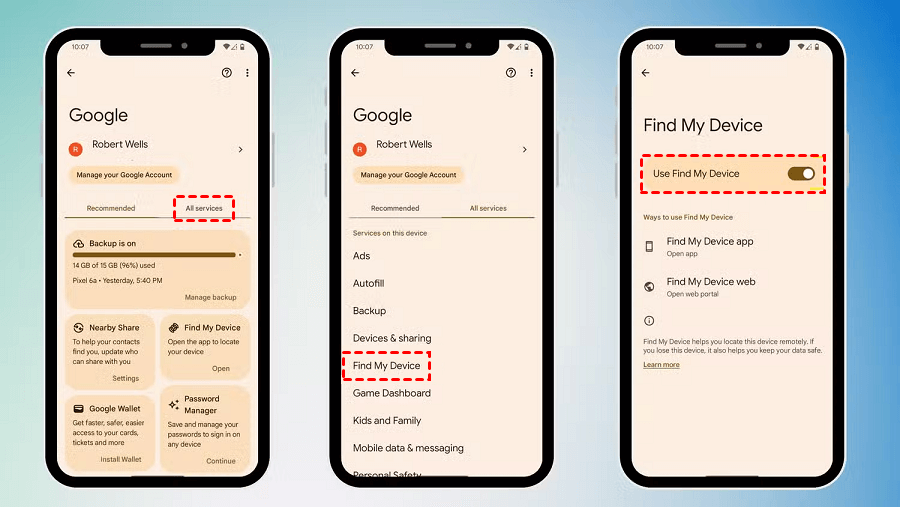
Paso 1. Primero, confirma que tu dispositivo móvil haya iniciado sesión en tu cuenta de Google. Ve a Ajustes > Google y busca tu nombre y dirección de correo electrónico. Si no los ves, inicia sesión en tu cuenta.
Paso 2. Activa el seguimiento de ubicación. Ve a Ajustes > Ubicación y asegúrate de que Usar ubicación esté habilitado.
Paso 3. Activa Encontrar mi dispositivo. Ve a Ajustes > Google > Todos los servicios > Encontrar mi dispositivo y asegúrate de que Usar Encontrar mi dispositivo esté habilitado.
Parte 2. Accede a Android de forma remota mediante Encontrar mi dispositivo
Paso 1. Abre un navegador web y visita el sitio oficial de Google Encontrar mi dispositivo.
Paso 2. Utiliza la misma cuenta de Gmail que esté vinculada actualmente a tu teléfono perdido o remoto.
Paso 3. Si tienes varios dispositivos en una sola cuenta, haz clic en el icono específico del dispositivo que deseas administrar en la parte superior de la barra lateral.
Paso 4. Explora las funciones remotas:
- Localizar: Consulta la ubicación en tiempo real o la última ubicación conocida del dispositivo en un mapa de alta precisión.
- Reproducir sonido: Forzar al teléfono a sonar al volumen máximo durante 5 minutos, incluso si está configurado en silencio o vibración.
- Proteger dispositivo: Bloquea el teléfono de forma remota con tu PIN, patrón o contraseña. También puedes mostrar un mensaje o número de teléfono en la pantalla de bloqueo para ayudar a quien lo encuentre a devolverlo.
- Borrar datos del dispositivo: Como último recurso, borra todos los datos de forma permanente para evitar el robo de identidad. Nota: Una vez borrados, ya no podrás rastrear el dispositivo.
Este proceso convierte a Gmail en un potente centro de control remoto para tu teléfono Android. Ya sea que hayas extraviado tu dispositivo en casa o lo hayas perdido mientras viajabas, estas herramientas te ayudan a actuar con rapidez.
Los límites del método de Gmail
Aunque puedes aprender a controlar otro teléfono usando una cuenta de Google por motivos de seguridad, este método presenta limitaciones importantes para el uso diario:
- Sin control de pantalla en tiempo real: No puedes ver la interfaz del teléfono, abrir aplicaciones ni navegar por los menús. Si necesitas comprobar una notificación o cambiar un ajuste, esta herramienta no puede ayudar.
- Cero gestión de archivos: No hay forma de explorar la galería, descargar un documento olvidado o subir archivos desde tu PC al teléfono.
- Solo interacción pasiva: Es puramente una herramienta de "seguridad y recuperación". Carece de las funciones de productividad necesarias para el soporte técnico remoto, el trabajo remoto o el uso de aplicaciones exclusivas móviles desde un escritorio.
- Dependencia de los servicios de Google Play: Si el dispositivo ha sido rooteado o ejecuta una ROM personalizada sin los servicios de Google, el método de Gmail puede fallar.
Solución avanzada: acceder remotamente a Android mediante AnyViewer

Para los usuarios que necesitan más que una simple herramienta de seguimiento, AnyViewer ofrece una experiencia integral para controlar remotamente un teléfono Android. Mientras que el método de Google está diseñado para la recuperación, AnyViewer está diseñado para la interacción. Es un excelente software de escritorio remoto que te permite acortar la distancia entre tu PC con Windows y tu dispositivo Android, dándote control operativo total desde cualquier lugar del mundo.
Por qué AnyViewer es la mejor opción para el control remoto
Antes de sumergirte en la configuración, es útil conocer las características profesionales que distinguen a AnyViewer del seguimiento básico por Gmail:
- Interacción remota completa: A diferencia de Gmail, AnyViewer le permite ver la pantalla en vivo y controlar el teléfono con el ratón y el teclado.
- Transferencia de archivos de alta velocidad: Transfiera rápidamente fotos, videos o documentos de trabajo entre su PC y Android sin necesidad de un cable USB o almacenamiento en la nube.
- Control con un solo clic: Una vez configurado, puede acceder a su teléfono de forma remota con un solo clic, sin configuraciones ni instalaciones complejas.
- Cifrado de nivel bancario: Cada sesión está protegida por cifrado ECC (Criptografía de curva elíptica) de extremo a extremo, lo que garantiza que sus datos permanezcan privados y seguros.
Paso a paso: Cómo controlar completamente un Android desde un PC
Configurar AnyViewer es muy sencillo. Siga estos pasos para transformar su PC en una potente estación de trabajo remota para su dispositivo Android:
Paso 1. Descargue e instale la versión de AnyViewer para Windows en su PC, e instale la aplicación AnyViewer para Android desde Google Play Store en su teléfono.
Paso 2. Regístrese para obtener una cuenta gratuita de AnyViewer e inicie sesión tanto en el PC como en el dispositivo Android.
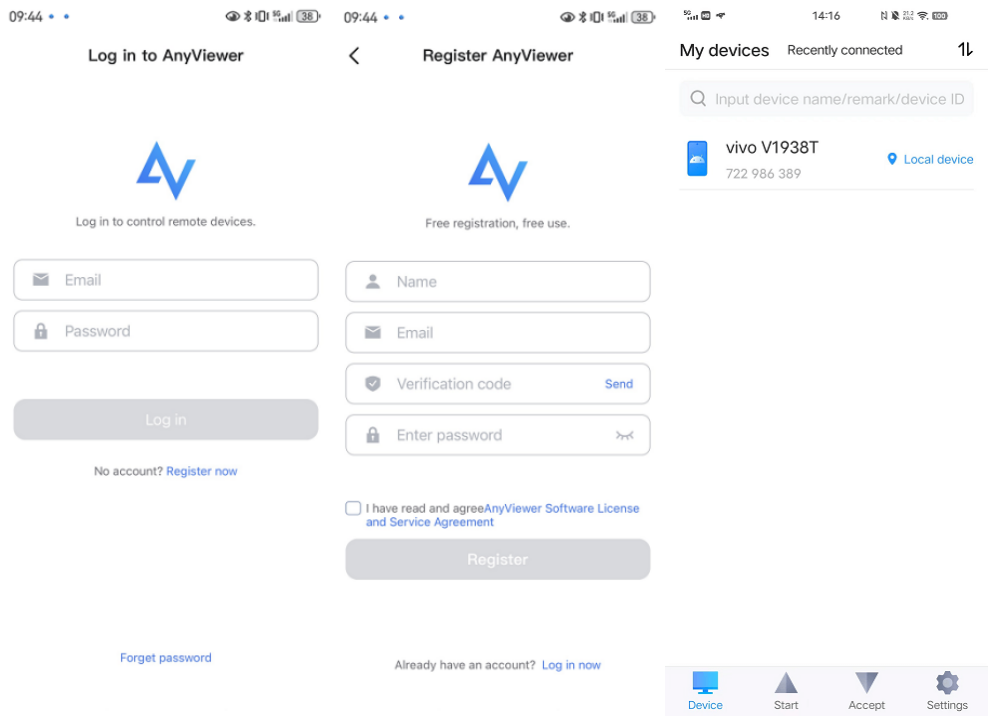
Paso 3. En el software de su PC, vaya a la pestaña "Dispositivo", seleccione su teléfono Android de la lista y haga clic en "Control remoto".

Paso 4. Permita la solicitud de control en su Android.

Paso 5. Ahora puede ver la pantalla de su teléfono en su monitor, controlarlo y transferir archivos.
Conclusión: Seguridad frente a productividad
Elegir el método correcto depende enteramente de su situación actual.
- Usa Gmail (Encontrar mi dispositivo) si tu teléfono se pierde o es robado y necesitas bloquearlo o borrar tus datos privados de inmediato.
- Usa AnyViewer si tu teléfono está a salvo pero necesitas trabajar en él de forma remota, transferir archivos, brindar soporte técnico a otros o administrar aplicaciones móviles desde tu computadora de escritorio.
Al combinar la seguridad de Google con la potencia de AnyViewer, tienes un conjunto de herramientas completo para administrar tu dispositivo Android en cualquier escenario.
Reflexión final
Esta publicación analiza cómo acceder de forma remota a un teléfono Android con Gmail (Encontrar mi dispositivo). Para disfrutar de la mejor experiencia, te recomendamos mantener activada la función "Encontrar mi dispositivo" para mayor tranquilidad, mientras usas AnyViewer para tus necesidades diarias de administración remota y transferencia de archivos.
¿Listo para desbloquear todo el potencial del acceso remoto? Descarga AnyViewer hoy y experimenta un control sin inconvenientes sobre tu mundo Android.
Preguntas frecuentes
¿Cómo ver la pantalla de alguien de forma remota?
Para ver una pantalla de Android de forma remota, "Encontrar mi dispositivo" de Google no funcionará, ya que solo ofrece seguimiento de ubicación. En su lugar, debes usar AnyViewer. Al instalar AnyViewer tanto en la PC como en el teléfono Android, puedes usar la función "Control remoto" o "Ver pantalla" para ver la interfaz del teléfono en tiempo real desde tu monitor.
¿Tiene Google una aplicación de acceso remoto?
Google ofrece "Encontrar mi dispositivo" para seguridad remota básica (localizar, bloquear y borrar). Aunque Google también ofrece "Escritorio remoto de Chrome" para acceder a computadoras, no proporciona una herramienta nativa para el control remoto completo de la pantalla de un teléfono Android. Para una interacción completa y gestión de archivos, se requiere una solución profesional como AnyViewer.
¿Puede alguien acceder a tu teléfono Android?
Sí, alguien puede acceder a tu teléfono de forma remota si tiene tus credenciales de Gmail (a través de Encontrar mi dispositivo para acciones de seguridad) o si se instala y autoriza una herramienta de acceso remoto como AnyViewer. AnyViewer garantiza que este acceso sea seguro mediante el uso de cifrado ECC de nivel bancario para evitar fugas de datos no autorizadas.
¿Puedo acceder a mi teléfono Android desde otro teléfono Android?
Sí. Aunque esta guía se centra en el acceso de PC a Android, AnyViewer admite conexiones multiplataforma. Puedes instalar la aplicación AnyViewer en un segundo dispositivo Android, iniciar sesión en tu cuenta y controlar de forma remota tu teléfono principal tal como lo harías desde una computadora.
¿Puedo revisar mi correo electrónico en el teléfono de otra persona?
Sí, puedes iniciar sesión en tu cuenta de Gmail en el navegador o la aplicación de correo de cualquier dispositivo. Sin embargo, si has perdido tu teléfono y necesitas consultar los correos específicamente para encontrar códigos de recuperación o alertas de seguimiento, es más seguro usar un navegador en modo Incógnito/Privado o utilizar el portal Buscar mi dispositivo para administrar tu teléfono sin dejar tus datos personales en el teléfono de otra persona.



 como fuente preferida en Google