

5 métodos para reiniciar de forma remota ordenadores que no responden (Guía 2026)
El artículo explica cinco formas de reiniciar de forma remota ordenadores que no responden. Cubre el uso de AnyViewer, herramientas de línea de comandos como PowerShell y CMD, el Protocolo de Escritorio Remoto (RDP) y una interfaz gráfica de usuario (GUI). Estos métodos te ayudan a gestionar sistemas remotos incluso si no puedes acceder a ellos físicamente.

Por Tyler Publicado en 09/10/2026


¿Tu ordenador remoto está congelado o va lento? Cuando un PC deja de responder, un reinicio rápido suele ser la única forma de restaurar el rendimiento. Sin embargo, si no estás físicamente cerca del equipo, pulsar el botón de encendido no es una opción.
En esta guía, te mostraremos 5 métodos probados para reiniciar de forma remota un ordenador que no responde, desde soluciones de software profesionales hasta trucos integrados de la línea de comandos de Windows.
Comparativa rápida: ¿Qué método debes elegir?
Antes de pasar a los pasos, utiliza esta tabla para encontrar la solución más rápida para tu situación actual.
| Escenario | Mejor método | Dificultad | Tasa de éxito |
| En diferentes redes | AnyViewer (Recomendado) | Baja | 100% |
| Red local (LAN) | PowerShell | Alta | 85% |
| Ya estás en una sesión RDP | Símbolo del sistema (CMD) | Media | 75% |
| Usuarios avanzados | Atajo Alt + F4 | Baja | 80% |
| Interfaz visual/GUI | Cuadro de diálogo de apagado remoto | Media | 70% |
Cómo reiniciar de forma remota ordenadores que no responden
Explora las técnicas más fiables para reiniciar un PC de forma remota con eficacia. Aquí tienes una lista de las principales opciones de software adaptadas para satisfacer tus necesidades específicas.
Método 1: La forma más fácil con AnyViewer (Recomendado)
Las herramientas integradas de Windows como CMD o RDP pueden fallar debido a errores de "Acceso denegado" o restricciones del cortafuegos. AnyViewer ofrece una solución sencilla de un solo clic para evitar estos problemas, sin necesidad del acceso remoto tradicional. Es especialmente útil en emergencias donde el sistema no responde, pero la conexión de red sigue activa.
Por qué AnyViewer es la mejor opción para el reinicio remoto:
- Sin dolores de cabeza por "Acceso denegado": A diferencia de CMD/PowerShell, AnyViewer no requiere cuentas de administrador coincidentes ni ajustes complejos del "Registro remoto".
- Omite las restricciones del cortafuegos: AnyViewer utiliza una tecnología optimizada de cruce NAT, lo que significa que funciona en diferentes redes y enrutadores sin redireccionamiento de puertos.
- Compatibilidad total con Windows: Funciona en Windows Home Edition, que de forma nativa carece de la función de Escritorio remoto (RDP).
- Función de reconexión automática: El mayor temor de un reinicio remoto es perder la conexión. AnyViewer se puede configurar para "Iniciar con Windows", lo que le permite volver a iniciar sesión en el momento exacto en que la PC llega a la pantalla de bloqueo.

Cómo reiniciar una PC que no responde en 3 clics:
Paso 1. Comience descargando e instalando AnyViewer tanto en su computadora local como en la remota.
Paso 2. A continuación, cree una cuenta de AnyViewer e inicie sesión en ambos dispositivos.

Paso 3. Desde su dispositivo local, seleccione el equipo remoto y haga clic en "Reiniciar" para iniciar el proceso de reinicio.
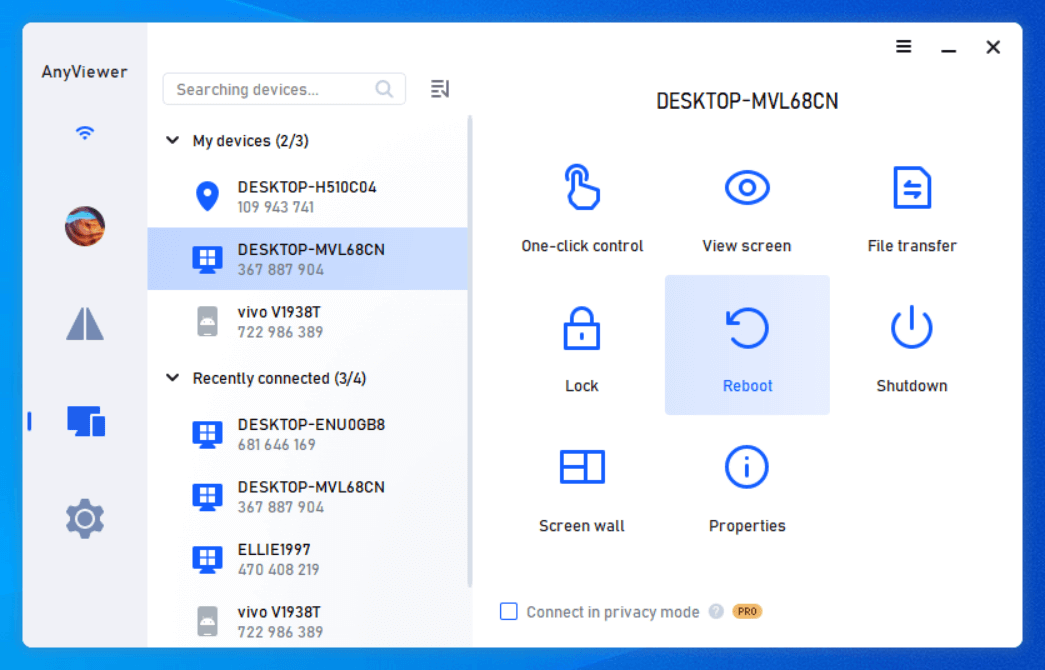
Vaya a Configuración > Básicos y luego habilite "Iniciar AnyViewer con Windows" para mantener el acceso remoto activo después de un reinicio.
Método 2: Reinicio remoto mediante PowerShell
PowerShell es una sólida herramienta de línea de comandos dentro del entorno de Windows, que ofrece un enfoque versátil para administrar ordenadores remotos. Utilizar PowerShell para apagar o reiniciar sistemas remotos ofrece un método directo y fiable, especialmente para quienes están familiarizados con las operaciones de línea de comandos. Aquí tiene una guía sobre cómo usar PowerShell para este propósito:
Paso 1. Presione Win + X para abrir el menú de energía y seleccione Windows PowerShell (Administrador). Para iniciar una sesión remota, ejecute el comando:
- Enter-PSSession -ComputerName "RemoteComputerName" -Credential (Get-Credential)
Paso 2. Una vez conectado, apague el ordenador remoto utilizando:
- Stop-Computer -ComputerName "RemoteComputerName" -Force
Paso 3. Para reiniciar el ordenador remoto, utilice:
- Restart-Computer -ComputerName "RemoteComputerName" -Force

Método 3: Uso del Símbolo del sistema (para usuarios de LAN)
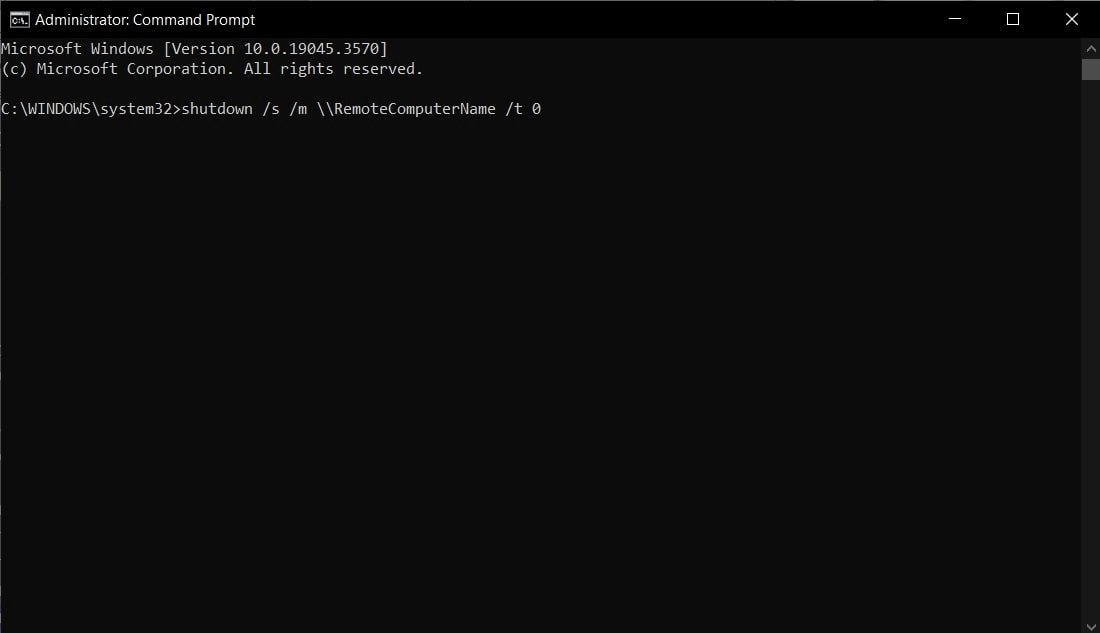
Utilizar el Símbolo del sistema (CMD) para reiniciar o apagar de forma remota es un método práctico para quienes están familiarizados con las herramientas de línea de comandos. Con los comandos correctos y el acceso adecuado, CMD puede administrar eficazmente estas tareas en un PC remoto. Aquí tiene una guía para reiniciar un ordenador remoto desde el Símbolo del sistema:
Paso 1. Busque "CMD" en la barra de búsqueda de Windows, haga clic derecho sobre él y seleccione "Ejecutar como administrador." Una vez que CMD esté abierto con privilegios administrativos, utilice el siguiente comando para iniciar una sesión remota:
- psexec \\RemoteComputerName cmd
Paso 2. Dentro de la sesión remota, apague el equipo remoto ejecutando:
- shutdown /s /m \\RemoteComputerName /t 0
Paso 3. Para reiniciar el equipo remoto, use:
- shutdown /r /m \\RemoteComputerName /t 0
Método 4: El truco de "Alt + F4" (Para sesiones RDP)
Si actualmente está conectado mediante Escritorio remoto (RDP), pero el menú de inicio está congelado o falta el botón "Reiniciar", utilice este clásico acceso directo de Windows.
Cómo hacerlo:
Paso 1. Minimice todas las ventanas abiertas en el escritorio remoto.
Paso 2. Haga clic en cualquier espacio vacío del fondo de pantalla del Escritorio remoto.
Paso 3. Presione Alt + F4.
Paso 4. En el menú desplegable, seleccione Reiniciar y haga clic en Aceptar.
Método 5: Uso de la interfaz de apagado remoto (GUI)
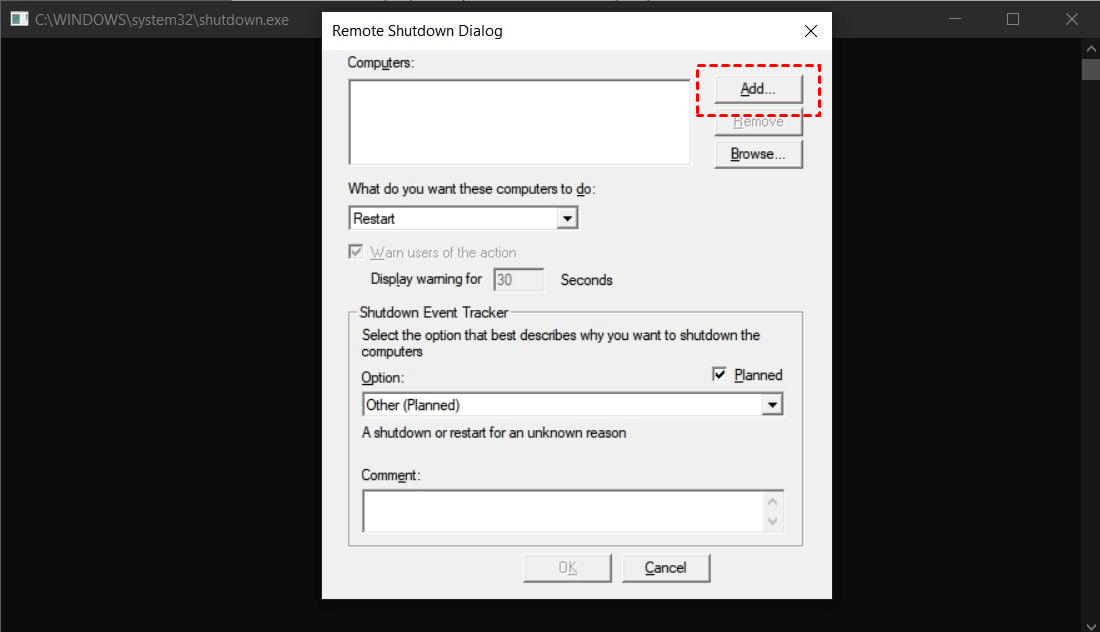
El uso de una interfaz gráfica de usuario (GUI) para apagar o reiniciar un equipo de forma remota ofrece un método fácil e intuitivo, ideal para quienes prefieren herramientas visuales en lugar de opciones de línea de comandos. El comando "shutdown /i" es clave aquí; abre un cuadro de diálogo gráfico donde puede seleccionar o introducir el nombre o la dirección IP del equipo remoto.
Desde este cuadro de diálogo, puede elegir si desea apagar o reiniciar el PC remoto y añadir un comentario si es necesario. A continuación, se muestra una guía sobre cómo usar la GUI para el apagado o reinicio remoto:
Paso 1. Abra el cuadro de diálogo Ejecutar presionando Win + R, escriba "shutdown /i" y presione Enter. Esto abrirá el diálogo de apagado remoto, donde podrá introducir el nombre o la dirección IP del PC de destino haciendo clic en "Agregar."
Paso 2. Elija la acción deseada entre las opciones "¿Qué acción desea que realicen estos equipos?", como "Apagar", "Reiniciar" o "Anotar apagado inesperado". Si desea notificar a los usuarios antes de realizar la acción, marque la casilla "Advertir a los usuarios sobre la acción".
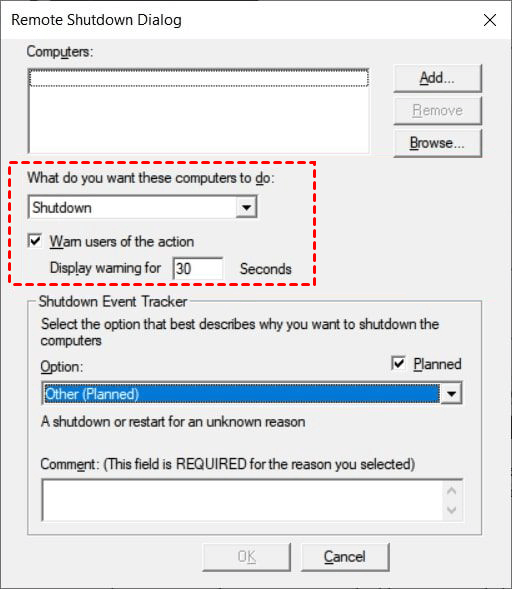
Paso 3. Puede seleccionar un motivo y agregar un comentario en la sección "Rastreador de eventos de apagado". Después de introducir todos los detalles necesarios, haga clic en "Aceptar" para iniciar el proceso de apagado o reinicio.

Conclusión
Aunque los comandos de Windows son potentes, a menudo requieren permisos complejos que son difíciles de administrar cuando una máquina ya está bloqueada. Para reiniciar de forma remota equipos que no responden de manera eficiente y sin obstáculos técnicos, AnyViewer se destaca como la solución más confiable y de un solo clic para el trabajo remoto moderno.
Descargue AnyViewer gratis y asegúrese de no volver a perder el acceso a su estación de trabajo remota.



 como fuente preferida en Google